Slack 接入——团队办公的 AI 搭档
Hermes 消息平台接入第4篇:Slack。在团队频道里直接指挥 Hermes。
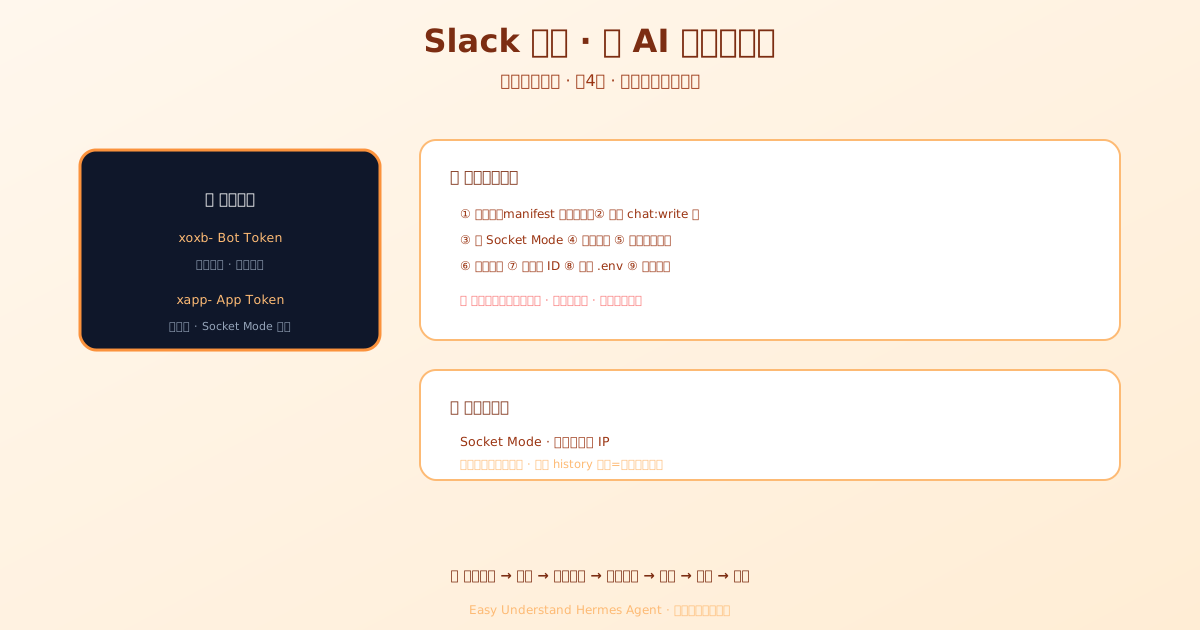
Slack 接入——团队办公的 AI 搭档
把 Hermes Agent 拉进你们的 Slack 工作区,等于给团队配了个随叫随到的 AI 搭档。它能在频道里回答问题、处理私聊请求,甚至还能读你丢进来的文件。而且用的是 Socket Mode(WebSocket 连接),不需要公网 IP,公司防火墙后面、自己笔记本上都能跑,这点对很多团队来说太省心了。
⚠️ 注意:Slack 已经在 2025 年 3 月彻底淘汰了老式的 Classic Apps(RTM API)。如果你手上还有老古董应用,别犹豫,直接按下面的步骤新建一个。
第一步:创建 Slack 应用
推荐用 Hermes 自动生成的 manifest 文件,一条命令搞定所有配置:
hermes slack manifest --agent-view --write这条命令会生成 ~/.hermes/slack-manifest.json,里面已经帮你声明好了所有内置斜杠命令(/btw、/stop、/model 等)、OAuth 权限范围、事件订阅,连 Socket Mode 都帮你开好了。新应用必须用 Agent view;还在用 Slack 旧版 Assistant view 的老应用,可以暂时不加 --agent-view,等准备好再迁移。
然后去 api.slack.com/apps → Create New App → From an app manifest,粘贴 JSON 内容,一路 Next 就行。
想给应用写个详细描述?加个参数:
hermes slack manifest --agent-view \
  --long-description-file AGENTS.md --write
第二步:配置 Bot Token Scopes
在 OAuth & Permissions 页面添加权限。最容易漏掉的是 channels:history 和 groups:history——没有它们,机器人只在私聊里干活,频道里完全收不到消息。另外 files:read 也很关键,不然用户上传的附件它读不了。
第三步:开启 Socket Mode
在 Settings → Socket Mode 里打开开关,创建一个 App-Level Token(以 xapp- 开头),这就是你的 SLACK_APP_TOKEN。顺便说一句,如果想让机器人处理消息时显示“正在思考…“的状态,记得加上 assistant:write 权限。这个状态显示在回复输入框下方的页脚(”BotName is thinking…“),而不是消息列表里;消息区里那些”Generating response…“ / “Finding answers…” 是 Slack 自己的轮播提示,Hermes 控制不了,两者可能同时出现。
第四步:订阅事件
在 Event Subscriptions 里打开开关,添加这些 bot events:
message.im:接收私聊消息message.mpim:接收群聊私信(多人 DM)里的消息message.channels:接收公开频道消息message.groups:接收私密频道消息(推荐)app_mention:被 @ 时正常响应
这一步是新手最容易翻车的地方——如果机器人私聊正常但频道里没反应,十有八九是事件订阅漏了。
最后一步:安装应用到工作区
回到 Basic Information → Install App to Workspace,授权后拿到 Bot Token(xoxb- 开头)。把两个 token 配到 Hermes 的环境变量里,启动,搞定!
你的 Slack 搭档正式上岗了。
补充:让自己的前端发出的消息被当作真人消息(api_human_users)
如果你用自建的前端(内部看板、移动端壳、kiosk 等)以登录用户的身份给 Hermes 发消息,这些消息是通过 Web API 用 user token(xoxp-)发出的——虽然作者是真人,但它们带着发送方的 app_id 且没有 client_msg_id,正好和 Hermes 用来识别应用消息的特征一样,所以默认会被当成机器人流量丢掉。
用 allow_bots: all 可以放行,但那样会把所有机器人消息都放进来,不够安全。更好的做法是在 platforms.slack.extra.api_human_users 里列出这些用户的 Slack ID:
platforms:
  slack:
    extra:
      api_human_users:
        - U01ABC2DEF3
这样只有这些用户通过 Web API 发出的消息会被当作真人消息处理,其他机器人消息仍然按 allow_bots 的规则过滤。
补充:线程里用 !cmd 触发命令
Slack 自己不允许在线程回复里用原生斜杠命令——你在线程里敲 /queue,Slack 会直接回你“/queue is not supported in threads. Sorry!“,而且没有任何应用侧设置能把它打开。
变通办法是:Hermes 认一个开头的 ! 作为替代命令前缀,在线程里(其他地方也行)照样生效。直接当普通回复发 !queue、!stop、!model gpt-5.4 就行,Hermes 会按斜杠命令一样处理,并在同一个线程里回复。只有第一个词会去匹配命令表,所以像 !nice work 这种闲聊会原样交给 agent。@Hermes !stop 这种带 @ 的写法、以及前面带空格的写法也都认。审批提示(危险命令 / execute_code 审批)在按钮发不出去、退化成文字提示时,也会让你回 !approve / !deny——正是线程里能用的那种形式。
补充:斜杠命令的回复只有你自己看得到
原生斜杠命令(比如 /status、/help)的回复是临时消息——“Only visible to you”——所以命令输出不会刷屏频道。那个“Running /cmd…“的占位会被真实回复替换掉,太长的回复会拆成多条临时消息。Slack 对回复流有 5 条的上限,所以超长输出会明确提示被截断,而不是悄悄丢掉。如果主临时通道失败,Hermes 会走第二条临时 API 路径重试,绝不会把斜杠回复公开贴到频道里。(用普通消息形式敲的命令——线程里的 !cmd、@Hermes /cmd——则按正常可见消息回复。)
补充:clarify 提问的一键按钮
当 agent 需要问你一个选择题(clarify 工具)时,Slack 会渲染成 Block Kit 按钮——每个选项一个按钮,外加一个“✏️ Other…“切到自由输入(你下一条消息就是答案)。点完之后消息会原地更新,显示谁答的、选了什么;同一个提示再点就没反应了。按钮点击和普通消息走同一套用户授权。当提示超时(agent.clarify_timeout)、会话被重置,或者你直接打字回复而不是点按钮时,卡片会原地重写成没有按钮的版本(”⏳ This prompt expired…“ 或 “↩️ Clarification cancelled…”);如果卡片因为 gateway 重启变成了孤儿,点它也会提示你重新提问,而不是默默吞掉这次点击。开放式 clarify 问题则渲染成一个普通问题。
补充:两个渲染开关
platforms.slack.extra.rich_blocks 设为 true 时,agent 消息会渲染成 Block Kit 块(标题、分割线、真正的嵌套列表、原生表格),Markdown 的 label 链接和 Slack 的 <url|label> 自动链接在列表、引用、表格单元格里都能点,@ 提及保持原样;纯文本兜底始终会发一份,超限的表格退回等宽对齐。这是发送侧改动,不用重装应用。
platforms.slack.extra.native_task_cards 设为 true 时,实时工具调用会渲染成 Slack 原生的计划/任务卡片。卡片和 Slack 内置默认的 tool_progress: off 兼容;但你自己显式写了 tool_progress: off(全局、display.platforms.slack 下,或用 /verbose 切到 off)就会把卡片也关掉,写 new 或 all 则保留。卡片需要线程:卡片通道开着但当前聊天没有可挂靠的线程(比如 reply_in_thread: false 的顶层 DM),Hermes 会干脆不显示工具进度,而不是退成文字气泡——除非你显式设了 new/all,那种情况下会退回可编辑的文字进度。可恢复的原生 API 失败会退回一条持续编辑的文字更新。
📖 官方文档
本文根据 Hermes Agent 官方文档编写,原文见:官方文档 › user-guide/messaging/slack