Slack — Team AI Assistant
Slack — Team AI Assistant — easy-to-understand guide based on official docs
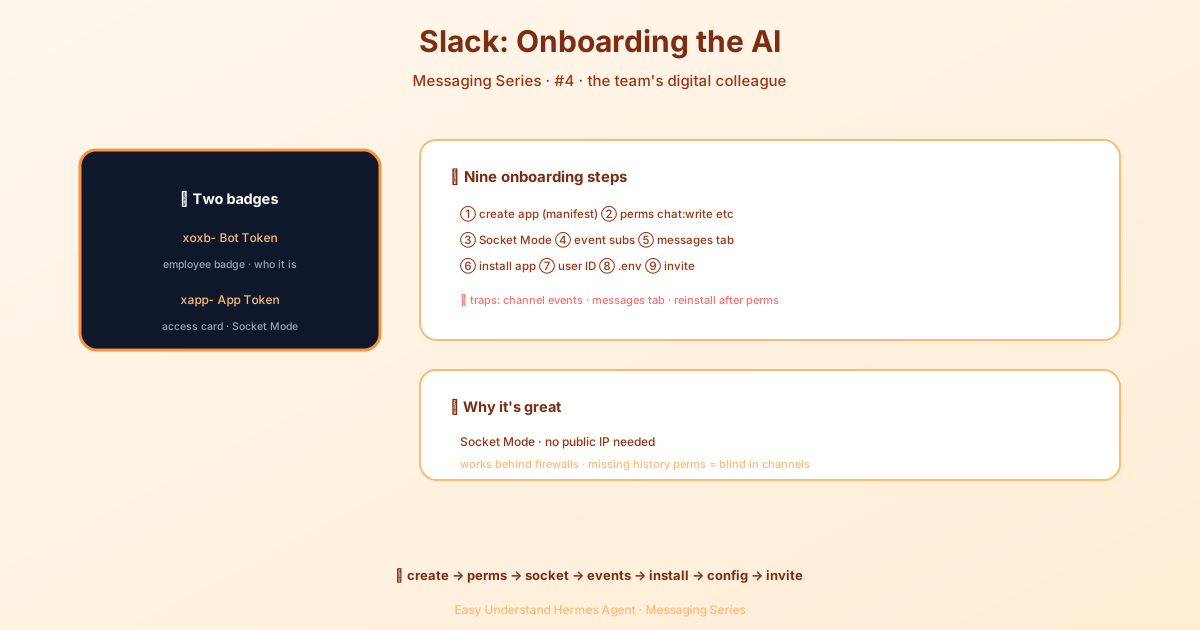
Slack — Assistente AI per il Team
Se hai mai desiderato che il tuo team avesse un assistente instancabile in grado di entrare in Slack, rispondere a domande, eseguire comandi e aiutare con le attività 24 ore su 24 — Hermes Agent è esattamente questo. E l’ultimo aggiornamento rende la connessione di Hermes a Slack più semplice che mai.
In questo post, ti guideremo attraverso la nuova procedura di configurazione, cosa è cambiato e come far funzionare il tuo bot Hermes in Slack — senza bisogno di un server pubblico.
Cosa c’è di Nuovo nell’Integrazione Slack?
La grande novità: Le app Slack classiche sono sparite. A partire da marzo 2025, Slack ha completamente deprecato la vecchia API RTM su cui molti bot facevano affidamento. Hermes è passato al moderno Bolt SDK con Socket Mode, che porta due grandi vantaggi:
- Nessun URL pubblico richiesto — Hermes si connette tramite WebSocket, quindi funziona dietro firewall, sul tuo laptop o su un server privato.
- Più affidabile — Socket Mode utilizza una connessione persistente progettata per lo Slack di oggi.
Se hai una vecchia app classica, dovrai crearne una nuova. Non preoccuparti — la nuova procedura è in realtà più semplice.
Passo 1: Crea un’App Slack (Il Modo Semplice)
Il percorso più rapido è lasciare che Hermes generi un manifest per te. Si tratta di un file JSON che dichiara ogni comando slash integrato (/btw, /stop, /model e altri), tutti gli scope OAuth richiesti, le sottoscrizioni agli eventi e Socket Mode — tutto in una volta.
Esegui questo comando:
hermes slack manifest --agent-view --writeQuesto scrive il manifest in ~/.hermes/slack-manifest.json e stampa le istruzioni da incollare. Poi:
- Vai su https://api.slack.com/apps
- Clicca Create New App → From an app manifest
- Scegli il tuo workspace, incolla il JSON, verifica e clicca Create
Tutto qui — il manifest gestisce scope, eventi e comandi slash per te. Puoi saltare direttamente all’installazione dell’app.
Consiglio: Se vuoi una descrizione più lunga dell’app, aggiungi
--long-description-file AGENTS.mdper estrarre il testo da un file esistente.
Passo 2: Configura gli Scope del Token del Bot
Se preferisci creare l’app manualmente, dovrai aggiungere gli scope corretti in Features → OAuth & Permissions → Bot Token Scopes.
Ecco quelli essenziali:
| Scope | Perché è importante |
|---|---|
chat:write |
Inviare messaggi come bot |
app_mentions:read |
Rilevare quando vieni menzionato con @ |
channels:history |
Leggere messaggi nei canali pubblici |
groups:history |
Leggere messaggi nei canali privati |
im:history |
Leggere la cronologia dei messaggi diretti |
files:read |
Leggere allegati, inclusi i messaggi vocali |
files:write |
Caricare file |
Attenzione: Se mancano channels:history e groups:history, il bot non riceverà messaggi nei canali — funzionerà solo nei messaggi diretti. E senza files:read, Hermes non può leggere in modo affidabile i file che il tuo team carica. Questi sono gli scope più comunemente dimenticati.
C’è anche uno scope opzionale che vale la pena aggiungere: assistant:write. Questo permette a Hermes di mostrare uno stato personalizzato “sta pensando…” accanto al nome del bot mentre elabora un messaggio. Senza di esso, Slack mostra i suoi segnaposto generici.
Passo 3: Abilita Socket Mode
Socket Mode è ciò che permette a Hermes di connettersi senza un URL pubblico.
- Vai su Settings → Socket Mode
- Attiva Enable Socket Mode su ON
- Crea un App-Level Token con lo scope
connections:write - Copia il token — inizia con
xapp-. Questo è il tuoSLACK_APP_TOKEN
Puoi sempre trovare o rigenerare i token a livello di app in Settings → Basic Information → App-Level Tokens.
Passo 4: Sottoscrivi agli Eventi
Questo passaggio è fondamentale — controlla quali messaggi il bot può vedere.
Vai su Features → Event Subscriptions, attiva Enable Events su ON e aggiungi questi eventi del bot:
| Evento | Obbligatorio? | Scopo |
|---|---|---|
message.im |
Sì | Ricevere messaggi diretti |
message.mpim |
Sì | Ricevere messaggi diretti di gruppo |
message.channels |
Sì | Ricevere messaggi dai canali pubblici |
message.groups |
Consigliato | Ricevere messaggi dai canali privati |
app_mention |
Sì | Previene errori del Bolt SDK |
Attenzione: Le sottoscrizioni agli eventi mancanti sono il problema di configurazione n. 1. Se il tuo bot funziona nei messaggi diretti ma non nei canali, è quasi certamente questo il motivo.
Considerazioni Finali
Con Socket Mode, Hermes è ora più facile da distribuire che mai — puoi eseguirlo su un laptop, un Raspberry Pi o un server privato, e rimarrà connesso allo Slack del tuo team.
Il nuovo flusso con manifest significa che puoi passare da zero a un bot completamente configurato in pochi minuti. Basta generare, incollare e installare.
Pronto a dare al tuo team un assistente AI che si fa vedere davvero? Configura Hermes su Slack oggi stesso.
📖 Documentazione ufficiale
この記事は Hermes Agent のDocumentazione ufficialeに基づいています:Documentazione ufficiale › user-guide/messaging/slack