Slack — Team AI Assistant
Slack — Team AI Assistant — easy-to-understand guide based on official docs
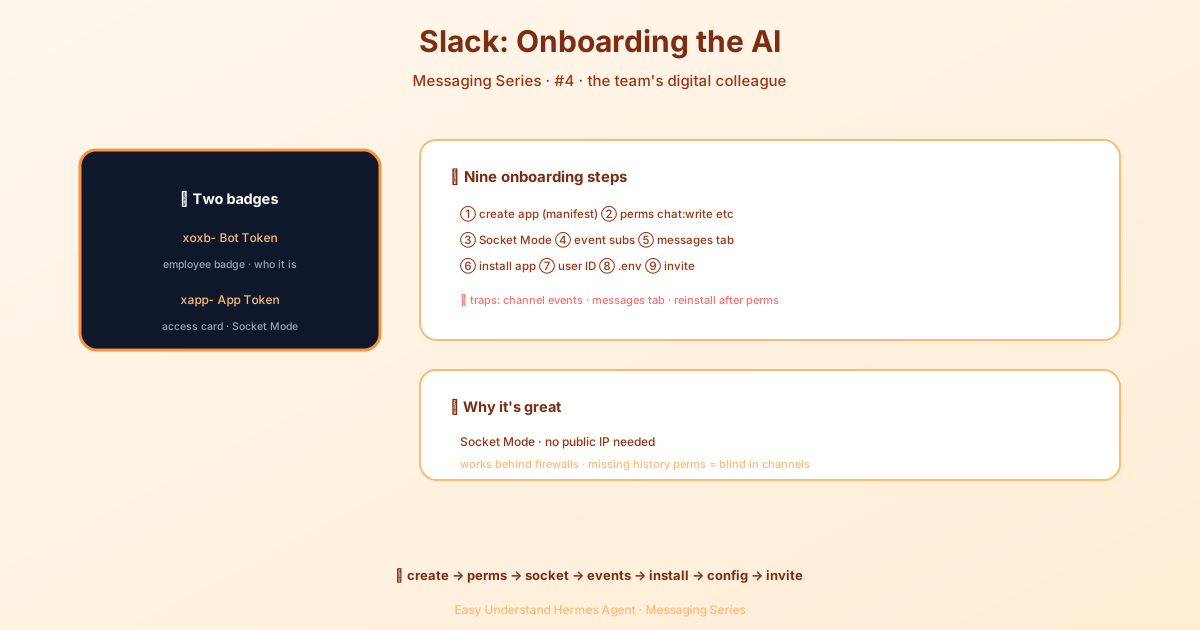
Slack — Trợ lý AI cho nhóm
Nếu bạn từng ước gì nhóm của mình có một trợ lý không biết mệt mỏi, có thể tham gia Slack, trả lời câu hỏi, chạy lệnh và hỗ trợ công việc suốt ngày đêm — thì Hermes Agent chính là thứ đó. Và bản cập nhật mới nhất giúp việc kết nối Hermes với Slack trở nên dễ dàng hơn bao giờ hết.
Trong bài viết này, chúng ta sẽ cùng tìm hiểu quy trình thiết lập mới, những gì đã thay đổi, và cách để bot Hermes của riêng bạn hoạt động trên Slack — không cần máy chủ công khai.
Có gì mới trong tích hợp Slack?
Tin lớn: Ứng dụng Slack cổ điển đã không còn. Kể từ tháng 3 năm 2025, Slack đã chính thức ngừng hỗ trợ API RTM cũ mà nhiều bot từng dựa vào. Hermes đã chuyển sang Bolt SDK với Socket Mode hiện đại, mang lại hai lợi ích lớn:
- Không cần URL công khai — Hermes kết nối qua WebSocket, vì vậy nó hoạt động tốt sau tường lửa, trên laptop của bạn, hoặc trên máy chủ riêng.
- Đáng tin cậy hơn — Socket Mode sử dụng kết nối liên tục được thiết kế cho Slack ngày nay.
Nếu bạn có một ứng dụng cổ điển cũ, bạn sẽ cần tạo một ứng dụng mới. Đừng lo — quy trình mới thực sự đơn giản hơn.
Bước 1: Tạo ứng dụng Slack (Cách dễ dàng)
Cách nhanh nhất là để Hermes tạo manifest cho bạn. Đây là một tệp JSON khai báo tất cả lệnh slash tích hợp (/btw, /stop, /model, và nhiều lệnh khác), tất cả phạm vi OAuth cần thiết, đăng ký sự kiện, và Socket Mode — tất cả cùng một lúc.
Chạy lệnh này:
hermes slack manifest --agent-view --writeLệnh này ghi manifest vào ~/.hermes/slack-manifest.json và in ra hướng dẫn dán vào. Sau đó:
- Truy cập https://api.slack.com/apps
- Nhấp Create New App → From an app manifest
- Chọn workspace của bạn, dán JSON, kiểm tra lại, và nhấp Create
Vậy là xong — manifest tự xử lý phạm vi, sự kiện và lệnh slash cho bạn. Bạn có thể bỏ qua và đi thẳng đến bước cài đặt ứng dụng.
Mẹo: Nếu bạn muốn mô tả ứng dụng dài hơn, thêm
--long-description-file AGENTS.mdđể lấy văn bản từ một tệp có sẵn.
Bước 2: Cấu hình phạm vi Token Bot
Nếu bạn muốn tự tay xây dựng ứng dụng, bạn sẽ cần thêm các phạm vi phù hợp trong Features → OAuth & Permissions → Bot Token Scopes.
Dưới đây là những phạm vi thiết yếu:
| Phạm vi | Tại sao quan trọng |
|---|---|
chat:write |
Gửi tin nhắn với tư cách bot |
app_mentions:read |
Phát hiện khi bị @đề cập |
channels:history |
Đọc tin nhắn trong kênh công khai |
groups:history |
Đọc tin nhắn trong kênh riêng tư |
im:history |
Đọc lịch sử tin nhắn trực tiếp |
files:read |
Đọc tệp đính kèm, bao gồm cả ghi chú thoại |
files:write |
Tải tệp lên |
Cảnh báo: Thiếu channels:history và groups:history nghĩa là bot sẽ không nhận được tin nhắn trong kênh — nó chỉ hoạt động trong tin nhắn trực tiếp. Và nếu thiếu files:read, Hermes không thể đọc tệp mà nhóm bạn tải lên. Đây là những phạm vi thường bị bỏ sót nhất.
Ngoài ra còn có một phạm vi tùy chọn đáng thêm: assistant:write. Phạm vi này cho phép Hermes hiển thị trạng thái “đang suy nghĩ…” tùy chỉnh bên cạnh tên bot trong khi xử lý tin nhắn. Nếu không có, Slack sẽ hiển thị trạng thái chung mặc định của nó.
Bước 3: Bật Socket Mode
Socket Mode là thứ cho phép Hermes kết nối mà không cần URL công khai.
- Đi tới Settings → Socket Mode
- Bật Enable Socket Mode lên ON
- Tạo App-Level Token với phạm vi
connections:write - Sao chép token — token này bắt đầu bằng
xapp-. Đây chính làSLACK_APP_TOKENcủa bạn
Bạn luôn có thể tìm hoặc tạo lại token cấp ứng dụng trong Settings → Basic Information → App-Level Tokens.
Bước 4: Đăng ký sự kiện
Bước này rất quan trọng — nó kiểm soát những tin nhắn mà bot có thể nhìn thấy.
Đi tới Features → Event Subscriptions, bật Enable Events lên ON, và thêm các sự kiện bot sau:
| Sự kiện | Bắt buộc? | Mục đích |
|---|---|---|
message.im |
Có | Nhận tin nhắn trực tiếp |
message.mpim |
Có | Nhận tin nhắn nhóm trực tiếp |
message.channels |
Có | Nhận tin nhắn kênh công khai |
message.groups |
Khuyến nghị | Nhận tin nhắn kênh riêng tư |
app_mention |
Có | Ngăn lỗi Bolt SDK |
Lưu ý: Thiếu đăng ký sự kiện là vấn đề thiết lập số 1. Nếu bot của bạn hoạt động trong tin nhắn trực tiếp nhưng không hoạt động trong kênh, gần như chắc chắn là do điều này.
Kết luận
Với Socket Mode, việc triển khai Hermes giờ đây dễ dàng hơn bao giờ hết — bạn có thể chạy nó trên laptop, Raspberry Pi, hoặc máy chủ riêng, và nó sẽ luôn kết nối với Slack của nhóm bạn.
Quy trình manifest mới có nghĩa là bạn có thể đi từ con số không đến một bot được cấu hình đầy đủ chỉ trong vài phút. Chỉ cần tạo, dán, và cài đặt.
Sẵn sàng trao cho nhóm của bạn một trợ lý AI thực sự hoạt động? Thiết lập Hermes trên Slack ngay hôm nay.
📖 Tài liệu chính thức
この記事は Hermes Agent のTài liệu chính thứcに基づいています:Tài liệu chính thức › user-guide/messaging/slack