Slack — Team-KI-Assistent
Slack — Team AI Assistant — easy-to-understand guide based on official docs
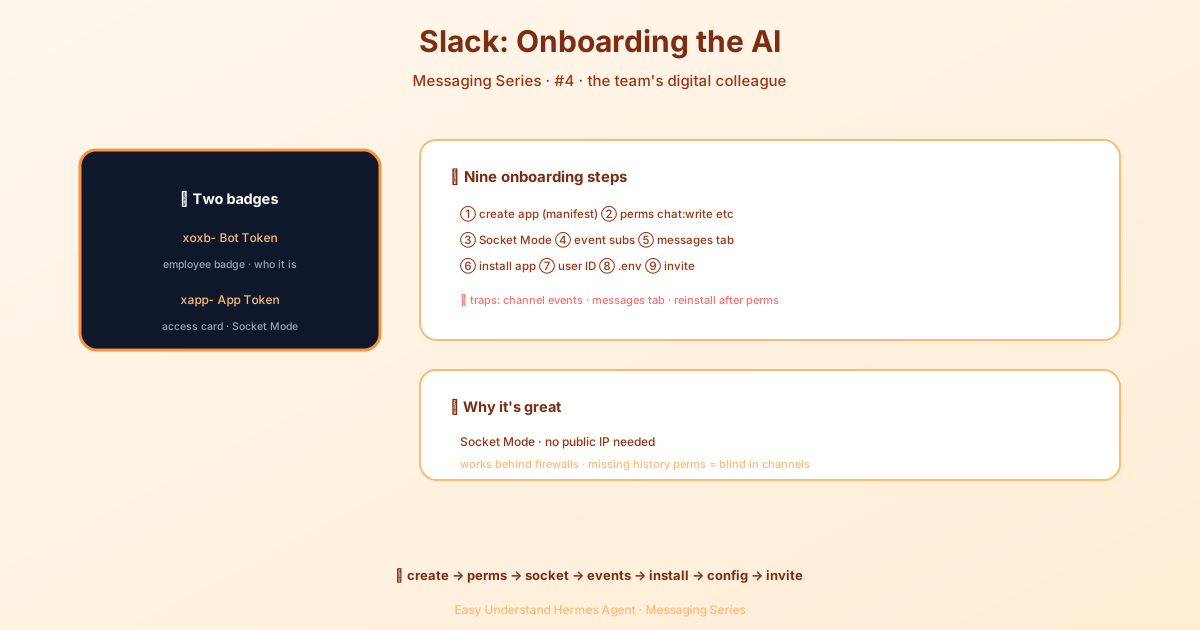
Slack — Team-KI-Assistent
Wenn du dir je gewünscht hast, dass dein Team einen unermüdlichen Assistenten hätte, der in Slack einspringt, Fragen beantwortet, Befehle ausführt und rund um die Uhr bei Aufgaben hilft — Hermes Agent ist genau das. Und das neueste Update macht die Verbindung von Hermes mit Slack einfacher denn je.
In diesem Beitrag gehen wir den neuen Einrichtungsprozess durch, was sich geändert hat und wie du deinen eigenen Hermes-Bot in Slack zum Laufen bringst — ganz ohne öffentlichen Server.
Was ist neu an der Slack-Integration?
Die große Neuigkeit: Klassische Slack-Apps sind Geschichte. Seit März 2025 hat Slack die alte RTM-API, auf die viele Bots angewiesen waren, vollständig eingestellt. Hermes ist auf das moderne Bolt SDK mit Socket Mode umgestiegen, was zwei große Vorteile mit sich bringt:
- Keine öffentliche URL nötig — Hermes verbindet sich über WebSocket und funktioniert daher hinter Firewalls, auf deinem Laptop oder auf einem privaten Server.
- Zuverlässiger — Socket Mode nutzt eine persistente Verbindung, die für das heutige Slack gebaut ist.
Wenn du eine alte klassische App hast, musst du eine neue erstellen. Keine Sorge — der neue Prozess ist tatsächlich einfacher.
Schritt 1: Eine Slack-App erstellen (der einfache Weg)
Der schnellste Weg ist, Hermes ein Manifest für dich generieren zu lassen. Das ist eine JSON-Datei, die jeden integrierten Slash-Command (/btw, /stop, /model und mehr), alle erforderlichen OAuth-Scopes, Event-Subscriptions und Socket Mode auf einmal deklariert.
Führe diesen Befehl aus:
hermes slack manifest --agent-view --writeDas schreibt das Manifest nach ~/.hermes/slack-manifest.json und gibt Einfügeanweisungen aus. Dann:
- Gehe zu https://api.slack.com/apps
- Klicke auf Create New App → From an app manifest
- Wähle deinen Workspace, füge das JSON ein, überprüfe es und klicke auf Create
Das war’s — das Manifest übernimmt Scopes, Events und Slash-Commands für dich. Du kannst direkt zur Installation der App springen.
Tipp: Wenn du eine längere App-Beschreibung möchtest, füge
--long-description-file AGENTS.mdhinzu, um Text aus einer vorhandenen Datei zu übernehmen.
Schritt 2: Bot-Token-Scopes konfigurieren
Wenn du die App lieber manuell erstellen möchtest, musst du die richtigen Scopes unter Features → OAuth & Permissions → Bot Token Scopes hinzufügen.
Hier sind die wichtigsten:
| Scope | Warum es wichtig ist |
|---|---|
chat:write |
Nachrichten als Bot senden |
app_mentions:read |
Erkennen, wenn @erwähnt |
channels:history |
Nachrichten in öffentlichen Kanälen lesen |
groups:history |
Nachrichten in privaten Kanälen lesen |
im:history |
DM-Verlauf lesen |
files:read |
Anhänge lesen, einschließlich Sprachnotizen |
files:write |
Dateien hochladen |
Warnung: Fehlende channels:history- und groups:history-Scopes bedeuten, dass der Bot keine Nachrichten in Kanälen empfängt — er funktioniert dann nur in DMs. Und ohne files:read kann Hermes die Dateien, die dein Team hochlädt, nicht zuverlässig lesen. Das sind die am häufigsten übersehenen Scopes.
Es gibt auch einen optionalen Scope, den es sich lohnt hinzuzufügen: assistant:write. Damit kann Hermes einen benutzerdefinierten „denkt nach…“-Status neben dem Bot-Namen anzeigen, während es eine Nachricht verarbeitet. Ohne diesen Scope zeigt Slack seine eigenen generischen Platzhalter an.
Schritt 3: Socket Mode aktivieren
Socket Mode ermöglicht es Hermes, sich ohne öffentliche URL zu verbinden.
- Gehe zu Settings → Socket Mode
- Schalte Enable Socket Mode auf ON
- Erstelle ein App-Level Token mit dem Scope
connections:write - Kopiere das Token — es beginnt mit
xapp-. Das ist deinSLACK_APP_TOKEN
Du kannst App-Level-Tokens jederzeit unter Settings → Basic Information → App-Level Tokens finden oder neu generieren.
Schritt 4: Events abonnieren
Dieser Schritt ist entscheidend — er steuert, welche Nachrichten der Bot sehen kann.
Gehe zu Features → Event Subscriptions, schalte Enable Events auf ON und füge diese Bot-Events hinzu:
| Event | Erforderlich? | Zweck |
|---|---|---|
message.im |
Ja | DMs empfangen |
message.mpim |
Ja | Gruppen-DMs empfangen |
message.channels |
Ja | Öffentliche Kanalnachrichten empfangen |
message.groups |
Empfohlen | Private Kanalnachrichten empfangen |
app_mention |
Ja | Verhindert Bolt-SDK-Fehler |
Achtung: Fehlende Event-Subscriptions sind das häufigste Einrichtungsproblem. Wenn dein Bot in DMs funktioniert, aber nicht in Kanälen, ist das mit ziemlicher Sicherheit der Grund.
Abschließende Gedanken
Mit Socket Mode ist Hermes jetzt einfacher zu deployen denn je — du kannst es auf einem Laptop, einem Raspberry Pi oder einem privaten Server ausführen, und es bleibt mit dem Slack deines Teams verbunden.
Der neue Manifest-Flow bedeutet, dass du in Minuten von null zu einem vollständig konfigurierten Bot kommst. Einfach generieren, einfügen, installieren.
Bereit, deinem Team einen KI-Assistenten zu geben, der tatsächlich präsent ist? Richte Hermes noch heute in Slack ein.
📖 Offizielle Dokumentation
この記事は Hermes Agent のOffizielle Dokumentationに基づいています:Offizielle Dokumentation › user-guide/messaging/slack