Slack — Team AI Assistant
Slack — Team AI Assistant — easy-to-understand guide based on official docs
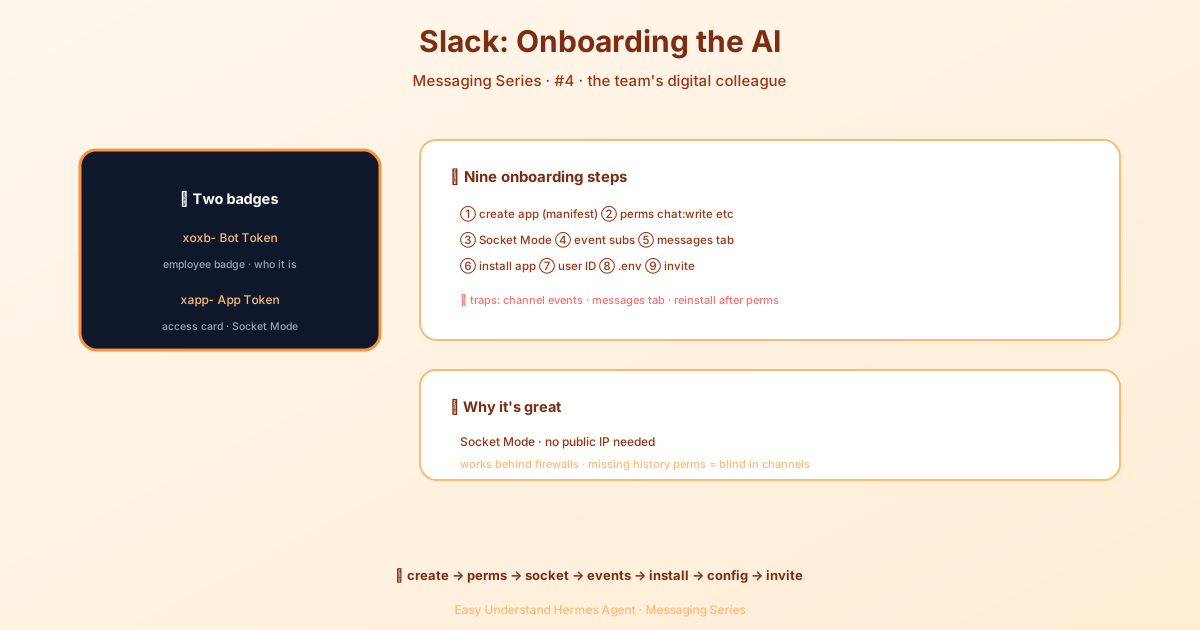
Slack — Assistente de IA para Equipes
Se você já desejou que sua equipe tivesse um assistente incansável que pudesse entrar no Slack, responder perguntas, executar comandos e ajudar com tarefas 24 horas por dia — o Hermes Agent é exatamente isso. E a atualização mais recente torna a conexão do Hermes ao Slack mais fácil do que nunca.
Neste post, vamos mostrar o novo processo de configuração, o que mudou e como colocar seu próprio bot do Hermes em funcionamento no Slack — sem precisar de servidor público.
O que há de novo na integração com o Slack?
A grande novidade: os apps clássicos do Slack acabaram. Desde março de 2025, o Slack descontinuou completamente a antiga API RTM na qual muitos bots dependiam. O Hermes migrou para o moderno Bolt SDK com Socket Mode, o que traz dois grandes benefícios:
- Nenhuma URL pública necessária — o Hermes se conecta via WebSocket, então funciona atrás de firewalls, no seu laptop ou em um servidor privado.
- Mais confiável — o Socket Mode usa uma conexão persistente feita para o Slack de hoje.
Se você tem um app clássico antigo, precisará criar um novo. Não se preocupe — o novo processo é na verdade mais simples.
Passo 1: Crie um App no Slack (do jeito fácil)
O caminho mais rápido é deixar o Hermes gerar um manifest para você. Este é um arquivo JSON que declara todos os comandos de barra integrados (/btw, /stop, /model e outros), todos os escopos OAuth necessários, assinaturas de eventos e o Socket Mode — tudo de uma vez.
Execute este comando:
hermes slack manifest --agent-view --writeIsso grava o manifest em ~/.hermes/slack-manifest.json e imprime as instruções de colagem. Depois:
- Acesse https://api.slack.com/apps
- Clique em Create New App → From an app manifest
- Escolha seu workspace, cole o JSON, revise e clique em Create
Pronto — o manifest cuida dos escopos, eventos e comandos de barra para você. Você pode ir direto para a instalação do app.
Dica: Se quiser uma descrição mais longa para o app, adicione
--long-description-file AGENTS.mdpara puxar o texto de um arquivo existente.
Passo 2: Configure os escopos do token do bot
Se preferir criar o app manualmente, você precisará adicionar os escopos corretos em Features → OAuth & Permissions → Bot Token Scopes.
Aqui estão os essenciais:
| Escopo | Por que é importante |
|---|---|
chat:write |
Enviar mensagens como o bot |
app_mentions:read |
Detectar quando for @mencionado |
channels:history |
Ler mensagens em canais públicos |
groups:history |
Ler mensagens em canais privados |
im:history |
Ler histórico de mensagens diretas |
files:read |
Ler anexos, incluindo notas de voz |
files:write |
Enviar arquivos |
Aviso: Sem channels:history e groups:history, o bot não receberá mensagens em canais — ele só funcionará em mensagens diretas. E sem files:read, o Hermes não consegue ler de forma confiável os arquivos que sua equipe enviar. Esses são os escopos mais frequentemente esquecidos.
Há também um escopo opcional que vale a pena adicionar: assistant:write. Isso permite que o Hermes mostre um status personalizado de “pensando…” ao lado do nome do bot enquanto processa uma mensagem. Sem ele, o Slack mostra seus próprios placeholders genéricos.
Passo 3: Ative o Socket Mode
O Socket Mode é o que permite que o Hermes se conecte sem uma URL pública.
- Vá para Settings → Socket Mode
- Ative Enable Socket Mode para ON
- Crie um App-Level Token com o escopo
connections:write - Copie o token — ele começa com
xapp-. Este é o seuSLACK_APP_TOKEN
Você sempre pode encontrar ou regenerar tokens de nível de app em Settings → Basic Information → App-Level Tokens.
Passo 4: Assine os Eventos
Este passo é crítico — ele controla quais mensagens o bot pode ver.
Vá para Features → Event Subscriptions, ative Enable Events para ON e adicione estes eventos de bot:
| Evento | Obrigatório? | Finalidade |
|---|---|---|
message.im |
Sim | Receber mensagens diretas |
message.mpim |
Sim | Receber mensagens diretas em grupo |
message.channels |
Sim | Receber mensagens de canais públicos |
message.groups |
Recomendado | Receber mensagens de canais privados |
app_mention |
Sim | Evita erros do Bolt SDK |
Atenção: Assinaturas de eventos ausentes são o problema nº 1 na configuração. Se o seu bot funciona em mensagens diretas, mas não em canais, essa é quase certamente a razão.
Considerações Finais
Com o Socket Mode, o Hermes está mais fácil de implantar do que nunca — você pode executá-lo em um laptop, um Raspberry Pi ou um servidor privado, e ele permanecerá conectado ao Slack da sua equipe.
O novo fluxo de manifest significa que você pode ir do zero a um bot totalmente configurado em minutos. Basta gerar, colar e instalar.
Pronto para dar à sua equipe um assistente de IA que realmente aparece? Configure o Hermes no Slack hoje mesmo.
📖 Documentação oficial
この記事は Hermes Agent のDocumentação oficialに基づいています:Documentação oficial › user-guide/messaging/slack