Slack — Team AI Assistant
Slack — Team AI Assistant — easy-to-understand guide based on official docs
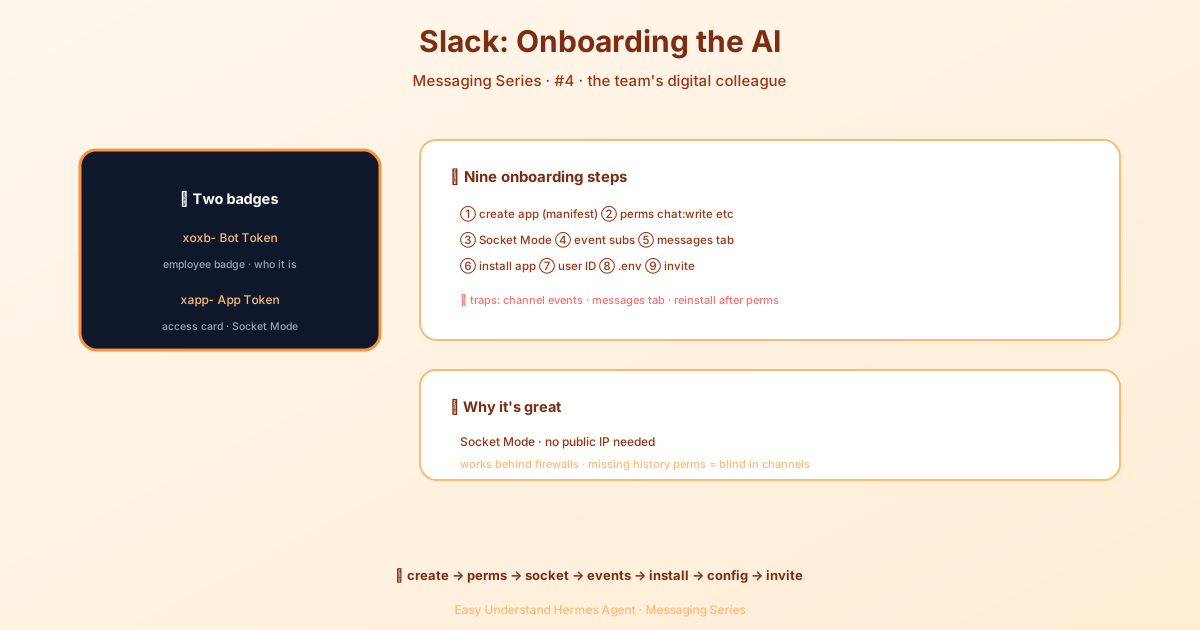
Slack — ผู้ช่วย AI ประจำทีม
ถ้าคุณเคยหวังว่าทีมของคุณจะมีผู้ช่วยที่ไม่รู้จักเหน็ดเหนื่อย คอยเข้ามาใน Slack ตอบคำถาม รันคำสั่ง และช่วยเหลืองานต่างๆ ตลอด 24 ชั่วโมง — Hermes Agent คือคำตอบนั้น และอัปเดตล่าสุดนี้ทำให้การเชื่อมต่อ Hermes เข้ากับ Slack ง่ายกว่าที่เคย
ในโพสต์นี้ เราจะพาไปดูขั้นตอนการตั้งค่าแบบใหม่ สิ่งที่เปลี่ยนแปลงไป และวิธีทำให้ Hermes bot ของคุณทำงานใน Slack ได้จริง — โดยไม่ต้องมีเซิร์ฟเวอร์สาธารณะ
มีอะไรใหม่ในการเชื่อมต่อ Slack?
ข่าวใหญ่: Classic Slack apps ถูกยกเลิกแล้ว ตั้งแต่เดือนมีนาคม 2025 Slack ได้ยกเลิกการใช้งาน RTM API แบบเก่าที่บอทหลายตัวเคยพึ่งพา Hermes ได้ย้ายไปใช้ Bolt SDK พร้อม Socket Mode ซึ่งให้ข้อดีหลักๆ สองอย่าง:
- ไม่ต้องมี URL สาธารณะ — Hermes เชื่อมต่อผ่าน WebSocket ดังนั้นมันทำงานได้แม้อยู่หลังไฟร์วอลล์ บนแล็ปท็อปของคุณ หรือบนเซิร์ฟเวอร์ส่วนตัว
- เสถียรกว่าเดิม — Socket Mode ใช้การเชื่อมต่อแบบถาวรที่ออกแบบมาสำหรับ Slack ในยุคปัจจุบัน
ถ้าคุณมีแอปแบบคลาสสิกเก่าอยู่ คุณจะต้องสร้างแอปใหม่ ไม่ต้องกังวล — ขั้นตอนใหม่จริงๆ แล้วง่ายกว่า
ขั้นตอนที่ 1: สร้าง Slack App (แบบง่ายสุด)
วิธีที่เร็วที่สุดคือให้ Hermes สร้าง manifest ให้คุณ นี่คือไฟล์ JSON ที่ประกาศคำสั่ง slash command ในตัวทั้งหมด (/btw, /stop, /model, และอื่นๆ) รวมถึง OAuth scopes ที่จำเป็น การสมัครรับอีเวนต์ และ Socket Mode — ในครั้งเดียว
รันคำสั่งนี้:
hermes slack manifest --agent-view --writeคำสั่งนี้จะเขียน manifest ไปที่ ~/.hermes/slack-manifest.json และพิมพ์คำแนะนำสำหรับการวางโค้ดให้คุณ จากนั้น:
- ไปที่ https://api.slack.com/apps
- คลิก Create New App → From an app manifest
- เลือกเวิร์กสเปซของคุณ วาง JSON ตรวจสอบ แล้วคลิก Create
แค่นั้นเอง — manifest จัดการเรื่อง scopes, events และ slash commands ให้คุณทั้งหมด คุณข้ามไปขั้นตอนติดตั้งแอปได้เลย
เคล็ดลับ: ถ้าต้องการคำอธิบายแอปที่ยาวขึ้น ให้เพิ่ม
--long-description-file AGENTS.mdเพื่อดึงข้อความจากไฟล์ที่มีอยู่
ขั้นตอนที่ 2: กำหนดค่า Bot Token Scopes
ถ้าคุณอยากสร้างแอปด้วยตัวเอง คุณจะต้องเพิ่ม scopes ที่ถูกต้องภายใต้ Features → OAuth & Permissions → Bot Token Scopes
นี่คือ scopes ที่จำเป็น:
| Scope | ทำไมถึงสำคัญ |
|---|---|
chat:write |
ส่งข้อความในนามบอท |
app_mentions:read |
ตรวจจับเมื่อถูก @mention |
channels:history |
อ่านข้อความในช่องสาธารณะ |
groups:history |
อ่านข้อความในช่องส่วนตัว |
im:history |
อ่านประวัติ DM |
files:read |
อ่านไฟล์แนบ รวมถึงบันทึกเสียง |
files:write |
อัปโหลดไฟล์ |
คำเตือน: การขาด channels:history และ groups:history หมายความว่าบอท จะไม่ได้รับข้อความในช่อง — มันจะทำงานเฉพาะใน DM เท่านั้น และถ้าไม่มี files:read Hermes จะไม่สามารถอ่านไฟล์ที่ทีมของคุณอัปโหลดได้อย่างน่าเชื่อถือ นี่คือ scopes ที่พลาดบ่อยที่สุด
ยังมี scope เพิ่มเติมที่น่าเพิ่ม: assistant:write อันนี้ทำให้ Hermes แสดงสถานะ “กำลังคิด…” แบบกำหนดเองข้างชื่อบอท ขณะที่มันกำลังประมวลผลข้อความ ถ้าไม่มี Slack จะแสดงข้อความ placeholder ทั่วไปของมันเอง
ขั้นตอนที่ 3: เปิดใช้งาน Socket Mode
Socket Mode คือสิ่งที่ทำให้ Hermes เชื่อมต่อได้โดยไม่ต้องมี URL สาธารณะ
- ไปที่ Settings → Socket Mode
- เปิดสวิตช์ Enable Socket Mode เป็น ON
- สร้าง App-Level Token ด้วย scope
connections:write - คัดลอกโทเคน — มันจะขึ้นต้นด้วย
xapp-นี่คือSLACK_APP_TOKENของคุณ
คุณสามารถค้นหาหรือสร้าง app-level tokens ใหม่ได้เสมอภายใต้ Settings → Basic Information → App-Level Tokens
ขั้นตอนที่ 4: สมัครรับ Events
ขั้นตอนนี้สำคัญมาก — มันควบคุมว่าบอทสามารถเห็นข้อความอะไรได้บ้าง
ไปที่ Features → Event Subscriptions เปิดสวิตช์ Enable Events เป็น ON แล้วเพิ่ม bot events เหล่านี้:
| Event | จำเป็นไหม? | วัตถุประสงค์ |
|---|---|---|
message.im |
ใช่ | รับ DM |
message.mpim |
ใช่ | รับกลุ่ม DM |
message.channels |
ใช่ | รับข้อความในช่องสาธารณะ |
message.groups |
แนะนำ | รับข้อความในช่องส่วนตัว |
app_mention |
ใช่ | ป้องกันข้อผิดพลาดของ Bolt SDK |
ข้อควรระวัง: การไม่สมัครรับ events คือปัญหาอันดับ 1 ในการตั้งค่า ถ้าบอทของคุณทำงานใน DM แต่ไม่ทำงานในช่อง นี่คือสาเหตุเกือบแน่นอน
สรุป
ด้วย Socket Mode ทำให้การติดตั้ง Hermes ง่ายกว่าที่เคย — คุณสามารถรันมันบนแล็ปท็อป Raspberry Pi หรือเซิร์ฟเวอร์ส่วนตัว และมันจะเชื่อมต่อกับ Slack ของทีมคุณได้ตลอดเวลา
โฟลว์ manifest แบบใหม่หมายความว่าคุณสามารถไปจากศูนย์ถึงบอทที่ตั้งค่าครบถ้วนได้ในไม่กี่นาที แค่ generate, วาง, และติดตั้ง
พร้อมที่จะให้ทีมของคุณมีผู้ช่วย AI ที่พร้อมทำงานจริงๆ แล้วหรือยัง? ตั้งค่า Hermes บน Slack ได้เลยวันนี้
📖 เอกสารทางการ
この記事は Hermes Agent のเอกสารทางการに基づいています:เอกสารทางการ › user-guide/messaging/slack