Discord — AI ในเซิร์ฟเวอร์ของคุณ
Discord — AI in Your Server — easy-to-understand guide based on official docs
Discord — AI ในเซิร์ฟเวอร์ของคุณ
อยากเอา Hermes Agent ไปไว้ใน Discord server ของคุณใช่ไหม? เลือกได้ถูกต้องแล้ว คู่มือนี้จะพาคุณผ่านทุกอย่างที่ต้องรู้ — ตั้งแต่พฤติกรรมของ Hermes หลังจากถูกเชิญเข้าไป ไปจนถึงขั้นตอนการตั้งค่าทั้งหมด และฟีเจอร์ตรวจสอบสุขภาพระบบใหม่ที่สำคัญ
มาเริ่มกันที่ส่วนสนุกก่อน: ประสบการณ์จริงในการแชทกับ Hermes บน Discord
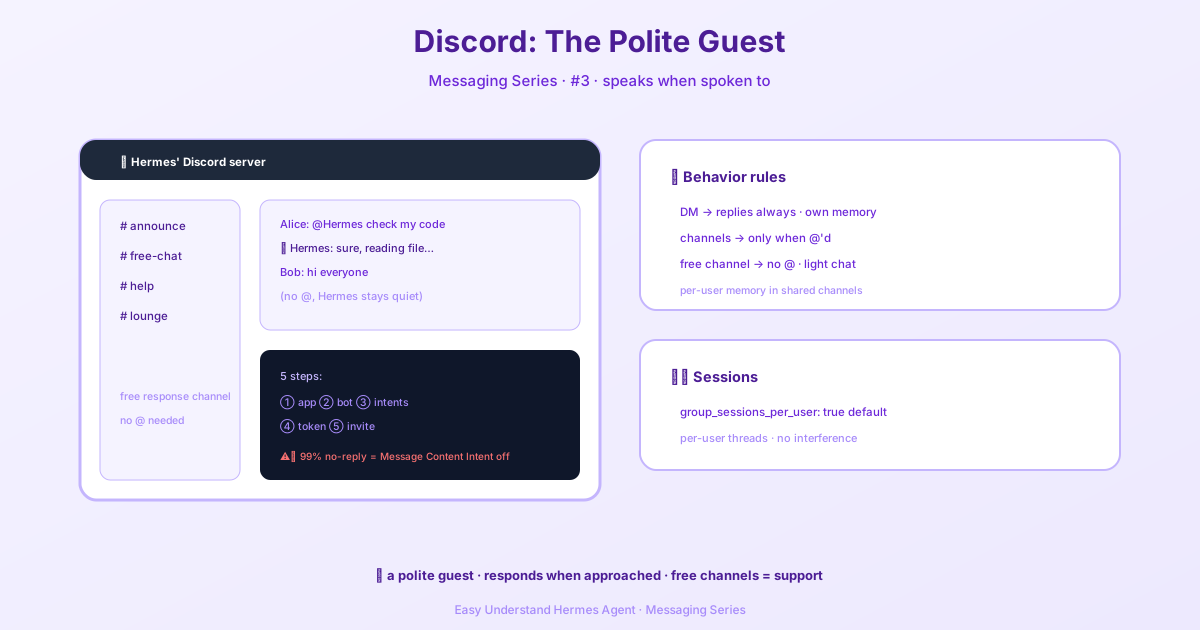
Hermes มีพฤติกรรมอย่างไรในเซิร์ฟเวอร์ของคุณ
Hermes ไม่ใช่แค่บอทโง่ๆ ที่ตอบทุกอย่าง มันฉลาดเรื่อง เวลา และ สถานที่ ที่มันจะพูด นี่คือรายละเอียด:
| บริบท | พฤติกรรม |
|---|---|
| ข้อความส่วนตัว (DM) | Hermes ตอบทุกข้อความ ไม่ต้อง @mention แต่ละ DM จะได้รับ session ส่วนตัวของตัวเอง |
| ช่องในเซิร์ฟเวอร์ | โดยค่าเริ่มต้น Hermes จะตอบเฉพาะเมื่อคุณ @mention มันเท่านั้น ไม่งั้นมันจะเงียบ |
| ช่องที่ตอบได้อิสระ | อยากได้ช่องที่คนคุยกันได้โดยไม่ต้องแท็กไหม? เพิ่มช่องนั้นลงใน DISCORD_FREE_RESPONSE_CHANNELS แล้ว Hermes จะตอบทุกข้อความในช่องนั้นทันที |
| เธรด (Threads) | Hermes จะตอบในเธรดเดียวกัน กฎการ mention ยังใช้เหมือนเดิม เว้นแต่เธรดหรือช่องแม่จะเป็นแบบ free-response |
| ช่องที่ใช้ร่วมกัน | โดยค่าเริ่มต้น Hermes แยกประวัติการสนทนาของแต่ละคนออกจากกัน — แม้จะอยู่ในช่องเดียวกันก็ตาม ถ้าอลิซกับบ็อบคุยกันใน #research พวกเขาจะได้ session แยกกันสองอัน |
| ข้อความที่ mention คนอื่น | ถ้ามีคน @mention ผู้ใช้อื่นแต่ ไม่ใช่ Hermes บอทจะเงียบโดยค่าเริ่มต้น ไม่กระโดดเข้าไปยุ่งกับการสนทนาที่ไม่ได้พูดถึงมัน |
เคล็ดลับ: อยากได้ช่องช่วยเหลือบอทโดยเฉพาะที่คนพิมพ์แล้วได้คำตอบเลยไหม? แค่เพิ่มช่องนั้นลงใน DISCORD_FREE_RESPONSE_CHANNELS ก็เสร็จเรียบร้อย
โมเดล Gateway: มากกว่าแค่ Webhook
นี่คือสิ่งที่สำคัญ: Hermes บน Discord ไม่ใช่ webhook ง่ายๆ ที่ยิงคำตอบสำเร็จรูปออกไป ทุกข้อความจะผ่านกระบวนการเต็มรูปแบบ:
- ตรวจสอบสิทธิ์ (
DISCORD_ALLOWED_USERS) - ตรวจสอบการ mention / free-response
- ค้นหา session
- โหลดประวัติการสนทนาของ session
- รัน agent เต็มรูปแบบ — เครื่องมือ, ความจำ, คำสั่ง slash
- ส่งคำตอบกลับไปยัง Discord
นั่นหมายความว่าทุกคำตอบ backed by ความฉลาดเต็มรูปแบบของ Hermes ไม่ใช่แค่สคริปต์ตอบกลับสำเร็จรูป
Sessions: ใครแชร์อะไรกับใคร?
โดยค่าเริ่มต้น Hermes แยกการสนทนาออกจากกัน:
- แต่ละ DM ได้ session ของตัวเอง
- แต่ละเธรดได้ namespace ของ session ตัวเอง
- ผู้ใช้แต่ละคนในช่องที่ใช้ร่วมกันได้ session ของตัวเอง
ควบคุมได้ใน config.yaml:
group_sessions_per_user: trueถ้าอยากให้ทั้งห้องแชร์การสนทนาเดียวกัน (เหมาะสำหรับพื้นที่ทำงานร่วมกัน) ตั้งเป็น false:
group_sessions_per_user: falseแต่ระวัง: การแชร์ session หมายถึงการแชร์บริบทและค่าใช้จ่าย token ร่วมกัน งานที่ยาวและใช้เครื่องมือหนักของคนคนเดียวสามารถทำให้บริบทของทุกคนบวมได้ และถ้ามีคนขัดจังหวะระหว่างรัน ก็สามารถรบกวนทั้งห้องได้
การขัดจังหวะและการทำงานพร้อมกัน
ด้วย per-user sessions (ค่าเริ่มต้น) อลิซสามารถขัดจังหวะคำขอของตัวเองได้โดยไม่กระทบการสนทนาของบ็อบในช่องเดียวกัน บ็อบเก็บประวัติของเขาไว้ อลิซเก็บของเธอ และไม่มีใครก้าวก่ายใคร
ด้วย shared sessions ทั้งห้องแชร์ “สล็อต agent ที่กำลังรัน” เพียงอันเดียว ข้อความติดตามจากคนหลายคนสามารถขัดจังหวะหรือต่อคิวรอกันได้ สนุกสำหรับการทำงานร่วมกัน แต่ก็อาจวุ่นวายได้
ใหม่: การตรวจสอบสุขภาพ Gateway WebSocket
นี่คือการปรับปรุงล่าสุดที่ควรรู้ Discord มีช่องทางส่งข้อมูลสองแบบ: REST และ Gateway WebSocket การเรียก REST ที่สำเร็จไม่ได้พิสูจน์ว่าบอทยังสามารถรับเหตุการณ์แบบเรียลไทม์ได้
ตอนนี้ Hermes ตรวจสอบสุขภาพ gateway โดยเช็ค:
- สถานะ Ready
- สถานะการปิดของ client/socket
- ความเปิดของ socket
- อายุของ Heartbeat ACK
- ความหน่วงของ Heartbeat
หลังจากจำนวนตัวอย่างที่ไม่แข็งแรงตามที่กำหนด adapter จะส่งเหตุการณ์ fatal ที่สามารถ retry ได้และ reconnect อย่างสะอาด ไม่มีลูป reconnect ไม่รู้จบ
กำหนดค่า thresholds ได้ใน config.yaml:
discord:
  websocket_liveness_interval_seconds: 15
  websocket_liveness_failure_threshold: 2
  websocket_heartbeat_ack_max_age_seconds: 60
  websocket_max_latency_seconds: 30
หมายเหตุ: ชื่อเก่า liveness_interval_seconds และ liveness_failure_threshold ยังใช้ได้เป็น alias เพื่อความเข้ากันได้ แต่ไม่ได้หมายถึงการตรวจสอบ REST อีกต่อไป
ขั้นตอนที่ 1: สร้าง Discord Application
- ไปที่ Discord Developer Portal แล้วเข้าสู่ระบบ
- คลิก New Application ที่มุมขวาบน
- ตั้งชื่อแอปพลิเคชันของคุณ (เช่น “Hermes Agent”) และยอมรับ Developer Terms of Service
- คลิก Create
คุณจะมาถึงหน้า General Information จด Application ID ของคุณไว้ — คุณจะต้องใช้มันเพื่อสร้าง URL คำเชิญ
ขั้นตอนที่ 2: สร้าง Bot
- ในแถบด้านข้างซ้าย คลิก Bot
- Discord จะสร้าง bot user ให้อัตโนมัติสำหรับแอปพลิเคชันของคุณ ปรับแต่งชื่อผู้ใช้ได้ตามต้องการ
- ภายใต้ Authorization Flow ตั้งค่า Public Bot เป็น ON — จำเป็นสำหรับลิงก์คำเชิญที่ Discord ให้มา
นั่นคือพื้นฐาน จากตรงนี้ คุณจะเก็บ bot token ตั้งค่า environment variables และเชิญ Hermes เข้าไปในเซิร์ฟเวอร์ของคุณ ไม่นานนัก ผู้ช่วย AI ของคุณก็จะอยู่บน Discord — พร้อมแชท ใช้เครื่องมือ และจำบริบทได้ทั้งหมดแบบเรียลไทม์
📖 เอกสารทางการ
この記事は Hermes Agent のเอกสารทางการに基づいています:เอกสารทางการ › user-guide/messaging/discord