Discord — AI in Your Server
Discord — AI in Your Server — easy-to-understand guide based on official docs
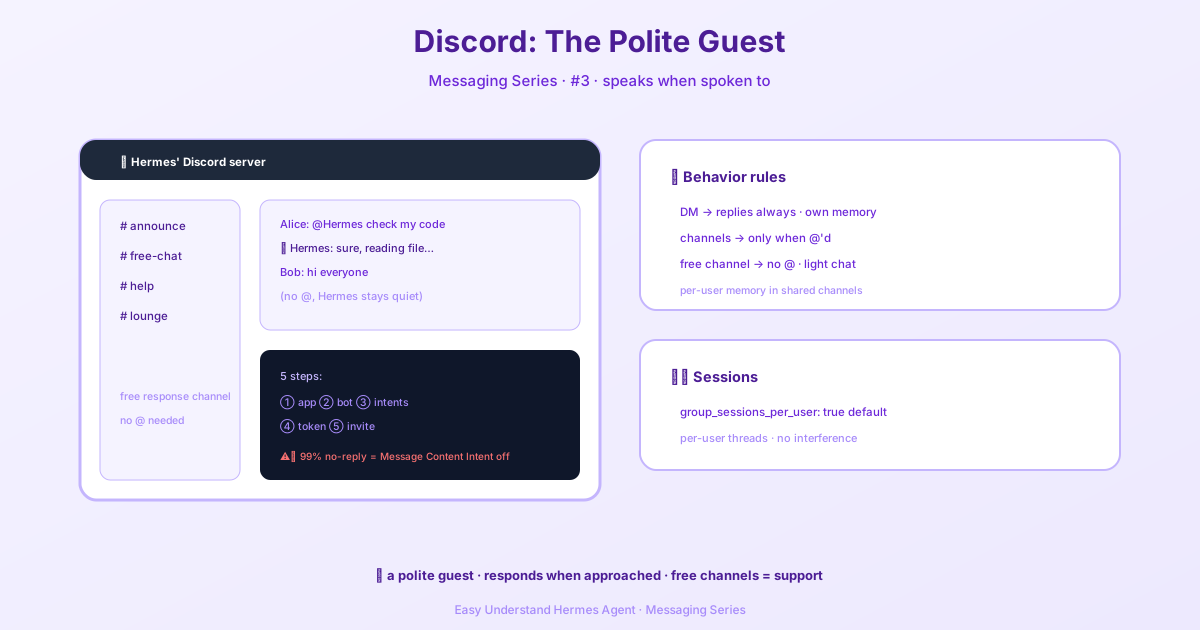
Discord — IA en tu Servidor
¿Quieres poner a Hermes Agent en tu servidor de Discord? Excelente elección. Esta guía te explica todo lo que necesitas saber, desde cómo se comporta Hermes una vez invitado, hasta el proceso de configuración completo y algunas funciones nuevas e importantes de verificación de salud.
Empecemos con la parte divertida: cómo es realmente chatear con Hermes en Discord.
Cómo se Comporta Hermes en tu Servidor
Hermes no es solo un bot tonto que responde a todo. Es inteligente sobre cuándo y dónde habla. Aquí tienes el desglose:
| Contexto | Comportamiento |
|---|---|
| Mensajes directos | Hermes responde a cada mensaje. No necesita @mención. Cada MD tiene su propia sesión privada. |
| Canales del servidor | Por defecto, Hermes solo responde cuando lo @mencionas. De lo contrario, permanece en silencio. |
| Canales de respuesta libre | ¿Quieres un canal donde la gente pueda chatear sin etiquetar? Añádelo a DISCORD_FREE_RESPONSE_CHANNELS y Hermes responderá a cada mensaje en línea. |
| Hilos | Hermes responde en el mismo hilo. Las reglas de mención siguen aplicándose a menos que el hilo o su canal padre sea de respuesta libre. |
| Canales compartidos | Por defecto, Hermes mantiene el historial de conversación de cada usuario separado, incluso en el mismo canal. Alice y Bob hablando en #investigación tienen dos sesiones independientes. |
| Mensajes que mencionan a otros | Si alguien @menciona a otro usuario pero no a Hermes, el bot permanece en silencio por defecto. No se mete en conversaciones que no van dirigidas a él. |
Consejo profesional: ¿Quieres un canal dedicado de ayuda del bot donde la gente pueda simplemente escribir y obtener respuestas? Añade ese canal a DISCORD_FREE_RESPONSE_CHANNELS y listo.
El Modelo de Puerta de Enlace: Más que un Simple Webhook
Aquí hay algo importante: Hermes en Discord no es un simple webhook que lanza una respuesta predefinida. Cada mensaje pasa por un pipeline completo:
- Verificación de autorización (
DISCORD_ALLOWED_USERS) - Verificaciones de mención / respuesta libre
- Búsqueda de sesión
- Carga del transcript de la sesión
- Ejecución completa del agente: herramientas, memoria, comandos de barra
- Entrega de la respuesta de vuelta a Discord
Eso significa que cada respuesta está respaldada por toda la inteligencia de Hermes, no solo por una respuesta programada.
Sesiones: ¿Quién Comparte Qué?
Por defecto, Hermes aísla las conversaciones:
- Cada MD tiene su propia sesión
- Cada hilo tiene su propio espacio de nombres de sesión
- Cada usuario en un canal compartido tiene su propia sesión
Esto se controla en config.yaml:
group_sessions_per_user: trueSi quieres una conversación compartida para toda una sala (útil para espacios colaborativos), ponlo en false:
group_sessions_per_user: falsePero cuidado: las sesiones compartidas significan contexto compartido y costos de tokens compartidos. Una tarea larga y pesada en herramientas de una persona puede inflar el contexto de todos. Y si alguien interrumpe a mitad de ejecución, puede alterar toda la sala.
Interrupciones y Concurrencia
Con sesiones por usuario (el valor predeterminado), Alice puede interrumpir su propia solicitud sin afectar la conversación de Bob en el mismo canal. Bob conserva su historial, Alice conserva el suyo, y nadie se pisa los pies.
Con sesiones compartidas, toda la sala comparte un único “espacio de agente en ejecución”. Los mensajes de seguimiento de diferentes personas pueden interrumpirse o ponerse en cola entre sí. Divertido para la colaboración, pero potencialmente caótico.
Nuevo: Verificaciones de Salud del WebSocket de la Puerta de Enlace
Aquí hay una mejora reciente que vale la pena conocer. Discord tiene dos transportes separados: REST y el WebSocket de la Puerta de Enlace. Una llamada REST exitosa no demuestra que el bot aún pueda recibir eventos en tiempo real.
Hermes ahora monitorea la salud de la puerta de enlace verificando:
- Estado de preparación
- Estado de cierre del cliente/socket
- Apertura del socket
- Antigüedad del ACK del heartbeat
- Latencia del heartbeat
Después de un número configurado de muestras no saludables, el adaptador emite un evento fatal reintentable y se reconecta limpiamente. Sin bucles infinitos de reconexión.
Configura los umbrales en config.yaml:
discord:
  websocket_liveness_interval_seconds: 15
  websocket_liveness_failure_threshold: 2
  websocket_heartbeat_ack_max_age_seconds: 60
  websocket_max_latency_seconds: 30
Nota: los nombres antiguos liveness_interval_seconds y liveness_failure_threshold siguen funcionando como alias de compatibilidad, pero ya no significan sondeo REST.
Paso 1: Crear una Aplicación de Discord
- Ve al Portal de Desarrolladores de Discord e inicia sesión.
- Haz clic en Nueva Aplicación en la esquina superior derecha.
- Ponle nombre a tu aplicación (por ejemplo, “Hermes Agent”) y acepta los Términos de Servicio para Desarrolladores.
- Haz clic en Crear.
Aterrizarás en la página de Información General. Anota tu ID de Aplicación: lo necesitarás para construir la URL de invitación.
Paso 2: Crear el Bot
- En la barra lateral izquierda, haz clic en Bot.
- Discord crea automáticamente un usuario bot para tu aplicación. Personaliza el nombre de usuario si quieres.
- En Flujo de Autorización, pon Bot Público en ON: es necesario para el enlace de invitación proporcionado por Discord.
Esa es la base. A partir de aquí, obtendrás el token de tu bot, configurarás tus variables de entorno e invitarás a Hermes a tu servidor. En un abrir y cerrar de ojos, tu asistente de IA estará ahí mismo en Discord, listo para chatear, usar herramientas y recordar contexto, todo en tiempo real.
📖 Documentación oficial
Este artículo se basa en la documentación oficial de Hermes Agent :Docs oficiales › user-guide/messaging/discord