Team Telegram Assistant
Team Telegram Assistant — easy-to-understand guide based on official docs
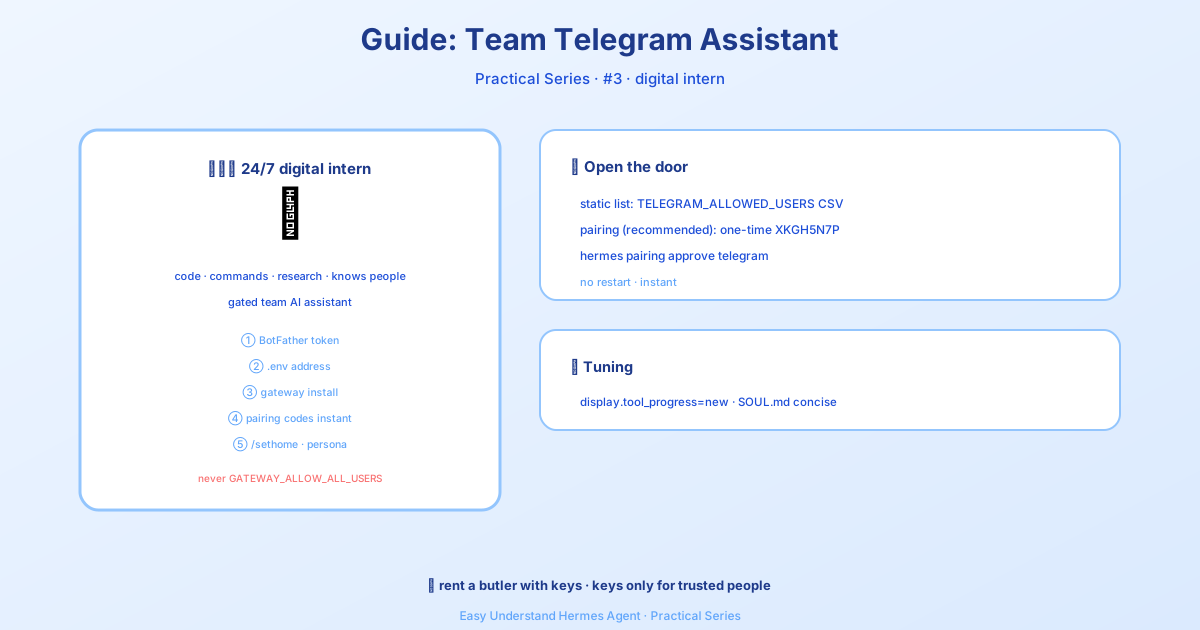
Asistente de Telegram para tu Equipo
Si alguna vez has deseado poder chatear con tu agente de IA desde el móvil, enviarle una nota de voz mientras paseas al perro, o que observe silenciosamente un grupo y solo intervenga cuando lo llames por su nombre — este artículo es para ti.
Continuamos nuestra serie sobre Hermes Agent, y hoy nos adentramos en la integración con Telegram. Esto no es solo un bot de “envía un mensaje, recibe una respuesta”. Es un asistente conversacional con todas las funciones que vive dentro de Telegram, listo para ayudarte desde cualquier dispositivo, en cualquier momento.
Veamos la configuración y las nuevas funciones interesantes que hacen que esta integración se sienta como un compañero de equipo real.
Paso 1: Crea tu Bot (Es Más Fácil de Lo Que Piensas)
Primero, necesitas un token de bot. Es como una llave que le permite a Hermes controlar tu bot. Así es como se obtiene:
- Abre Telegram y busca @BotFather (o visita t.me/BotFather)
- Envía
/newbot - Elige un nombre para mostrar — lo que quieras, como “Hermes Agent”
- Elige un nombre de usuario — debe ser único y terminar en
bot(ej.,my_hermes_bot) - BotFather te responderá con tu token de API. Se ve así:
123456789:ABCdefGHIjklMNOpqrSTUvwxYZ⚠️ ¡Mantén este token en secreto! Cualquiera que lo tenga puede controlar tu bot. Si se filtra, revócalo inmediatamente con
/revokeen BotFather.
Paso 2: Dale un Toque Profesional a tu Bot (Opcional)
Puedes personalizar el perfil de tu bot con unos simples comandos de BotFather:
| Comando | Propósito |
|---|---|
/setdescription |
El texto “¿Qué puede hacer este bot?” que se muestra antes de que alguien inicie un chat |
/setabouttext |
Texto breve en la página de perfil del bot |
/setuserpic |
Sube un avatar |
/setcommands |
Define el menú de comandos (el botón / en el chat) |
/setprivacy |
Controla la visibilidad de los mensajes del grupo (ver Paso 3) |
Para /setcommands, un buen conjunto inicial:
help - Muestra información de ayuda
new - Inicia una nueva conversación
sethome - Establece este chat como el canal principal
Mostrar Estado En línea/Desconectado (¡Nuevo!)
Los bots de Telegram no tienen el punto verde “en línea” como las cuentas de usuario. ¡Pero ahora Hermes puede simularlo! Activa status_indicator y Hermes actualizará la descripción breve del bot (la línea debajo de su nombre en el perfil) para que diga En línea cuando esté conectado y Desconectado en un apagado limpio.
gateway:
  platforms:
    telegram:
      extra:
        status_indicator: true
        # Cadenas personalizadas opcionales (valores predeterminados: "Online" / "Offline"):
        status_online: "🟢 En línea"
        status_offline: "🔴 Desconectado"
Nota: Este estado es global (visible para todos los usuarios), no por chat. Y solo se actualiza en un apagado limpio — un bloqueo grave deja el último estado conocido.
Prioridad del Menú de Comandos (¡Nuevo!)
Hermes registra automáticamente su menú de comandos cuando se inicia la puerta de enlace. Por defecto, se limita a 60 comandos para mantener la carga útil confiable (Telegram permite hasta 100, pero las cargas grandes pueden fallar).
Si tienes comandos de plugins que deben permanecer visibles en el selector /, puedes priorizarlos:
platforms:
  telegram:
    extra:
      command_menu:
        max_commands: 60
        priority_mode: prepend  # prepend | append | replace
        priority:
- my_plugin_commandprepend: tus comandos primero, luego los predeterminados de Hermesappend: los predeterminados de Hermes primero, luego los tuyosreplace: usa solo tu lista para el orden de prioridad
Paso 3: Modo Privacidad — El Problema #1 (Crítico para Grupos)
Esta es la fuente más común de confusión. Los bots de Telegram tienen el modo privacidad habilitado por defecto.
Con el modo privacidad ACTIVADO, tu bot solo puede ver:
- Mensajes que comienzan con
/ - Respuestas a sus propios mensajes
- Mensajes de servicio (entradas, salidas, fijados)
- Mensajes en canales donde es administrador
Con el modo privacidad DESACTIVADO, el bot ve todos los mensajes del grupo.
Cómo desactivarlo:
- Envía un mensaje a @BotFather
- Envía
/mybots - Selecciona tu bot
- Ve a Bot Settings → Group Privacy → Turn off
⚠️ Debes eliminar y volver a agregar el bot a cualquier grupo después de cambiar esto. Telegram almacena en caché el estado de privacidad cuando el bot se une — no se actualizará hasta que lo vuelvas a agregar.
Alternativa: Promueve al bot a administrador del grupo. Los bots administradores siempre reciben todos los mensajes, sin necesidad de cambiar la privacidad.
Observa la Conversación del Grupo Sin Responder Automáticamente (¡Nuevo!)
¿Quieres que tu bot observe un grupo pero solo hable cuando lo mencionen? Esto es perfecto para canales de equipo donde quieres contexto sin ruido.
telegram:
  allowed_chats:
    - "-1001234567890"
  group_allowed_chats:
    - "-1001234567890"
  require_mention: true
  observe_unmentioned_group_messages: true
Con esta configuración, los mensajes no mencionados de los chats permitidos se agregan a la transcripción de la sesión compartida como contexto observado — el agente los ve pero no responde. Luego, cuando lo mencionas con @nombre_del_bot, tiene el contexto completo de la conversación.
Por Qué Esto Importa para los Equipos
Esta integración convierte a Hermes de una herramienta individual a un jugador de equipo. Puedes:
- Enviar notas de voz que se transcriben automáticamente
- Recibir resultados de tareas programadas directamente en el chat
- Compartir imágenes y archivos
- Hacer que el bot monitoree silenciosamente los canales e intervenga cuando sea necesario
El nuevo modo de observación es especialmente potente: tu bot se convierte en un compañero silencioso que siempre está al tanto, listo para ayudar en el momento en que lo llames por su nombre.
Conclusión
Configurar Telegram con Hermes toma unos cinco minutos, y la recompensa es enorme. Obtienes un asistente conversacional que funciona desde tu bolsillo, entiende la voz, respeta la dinámica del grupo y puede ser tan conversador o tan silencioso como necesites.
La próxima vez, exploraremos más formas de hacer que Hermes se sienta parte del equipo. Hasta entonces, ¡feliz chateo! 🚀
📖 Documentación oficial
Este artículo se basa en la documentación oficial de Hermes Agent :Docs oficiales › user-guide/messaging/telegram