Team Telegram Assistant
Team Telegram Assistant — easy-to-understand guide based on official docs
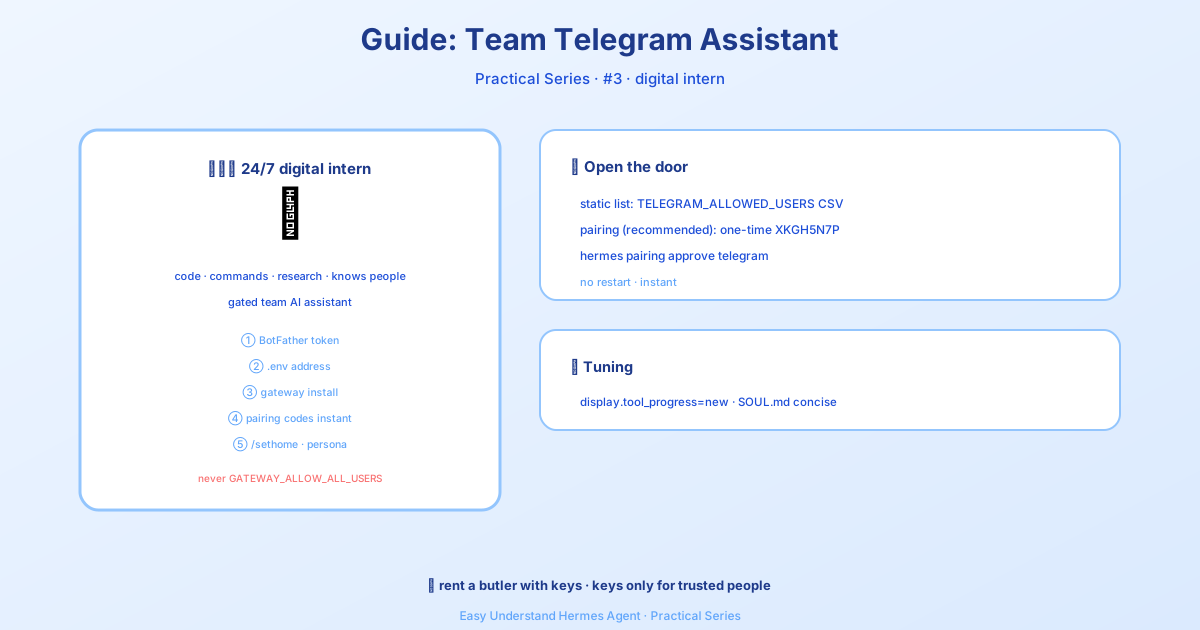
팀 텔레그램 어시스턴트
산책하면서 강아지에게 AI 에이전트에게 음성 메모를 보내고 싶다거나, 단체 채팅방을 조용히 지켜보다가 이름을 부를 때만 뛰어들어 주길 바란 적이 있다면 — 이 글이 딱 맞습니다.
Hermes 에이전트 시리즈를 계속 이어가고 있는데요, 오늘은 텔레그램 연동에 대해 깊이 파고들어 봅니다. 단순히 “메시지 보내면 답장 오는” 봇이 아닙니다. 텔레그램 안에 살면서 어떤 기기에서든, 언제든 도와줄 준비가 된 본격적인 대화형 어시스턴트입니다.
설정 방법과 이 연동을 진짜 팀원처럼 느끼게 해주는 멋진 새 기능들을 함께 살펴보겠습니다.
1단계: 봇 만들기 (생각보다 훨씬 쉬워요)
먼저 봇 토큰이 필요합니다. 이건 Hermes가 봇을 제어할 수 있게 해주는 열쇠 같은 역할을 합니다. 만드는 방법은 다음과 같습니다:
- 텔레그램에서 @BotFather를 검색하세요 (또는 t.me/BotFather 방문)
/newbot전송- 표시 이름을 정하세요 — “Hermes Agent”처럼 마음에 드는 이름 아무거나
- 사용자 이름을 정하세요 — 고유해야 하고
bot으로 끝나야 합니다 (예:my_hermes_bot) - BotFather가 API 토큰을 알려줍니다. 이런 형식입니다:
123456789:ABCdefGHIjklMNOpqrSTUvwxYZ⚠️ 이 토큰은 절대 공개하지 마세요! 토큰만 있으면 누구나 봇을 제어할 수 있습니다. 유출된 경우 BotFather에서
/revoke명령으로 즉시 폐기하세요.
2단계: 봇을 더 완성도 있게 만들기 (선택 사항)
몇 가지 간단한 BotFather 명령으로 봇 프로필을 꾸밀 수 있습니다:
| 명령어 | 용도 |
|---|---|
/setdescription |
대화 시작 전에 표시되는 “이 봇이 뭘 할 수 있나요?” 설명 텍스트 |
/setabouttext |
봇 프로필 페이지에 표시되는 짧은 소개 |
/setuserpic |
아바타 업로드 |
/setcommands |
명령 메뉴 정의 (채팅창의 / 버튼) |
/setprivacy |
그룹 메시지 표시 여부 제어 (3단계 참고) |
/setcommands에 추천하는 기본 세트:
help - 도움말 표시
new - 새 대화 시작
sethome - 이 채팅을 홈 채널로 설정
온라인/오프라인 상태 표시하기 (신규!)
텔레그램 봇은 일반 계정처럼 초록색 “온라인” 표시가 없습니다. 하지만 이제 Hermes가 그걸 흉내 낼 수 있습니다! status_indicator를 활성화하면 Hermes가 봇의 짧은 설명(프로필에서 이름 아래 줄)을 업데이트해서 연결되면 Online, 정상 종료되면 Offline으로 표시합니다.
gateway:
  platforms:
    telegram:
      extra:
        status_indicator: true
        # 선택적 커스텀 문자열 (기본값: "Online" / "Offline"):
        status_online: "🟢 Online"
        status_offline: "🔴 Offline"
참고: 이 상태는 전역 표시(모든 사용자에게 보임)이며 채팅별로 다르게 표시되지 않습니다. 그리고 정상 종료 시에만 업데이트됩니다 — 갑작스러운 크래시가 발생하면 마지막 상태가 그대로 남습니다.
명령 메뉴 우선순위 (신규!)
Hermes는 게이트웨이가 시작될 때 명령 메뉴를 자동으로 등록합니다. 기본적으로 페이로드 안정성을 위해 60개 명령으로 제한됩니다 (텔레그램은 최대 100개까지 허용하지만, 큰 페이로드는 실패할 수 있습니다).
/ 선택기에 계속 표시되어야 하는 플러그인 명령이 있다면 우선순위를 지정할 수 있습니다:
platforms:
  telegram:
    extra:
      command_menu:
        max_commands: 60
        priority_mode: prepend  # prepend | append | replace
        priority:
- my_plugin_commandprepend: 내 명령이 먼저, 그다음 Hermes 기본값append: Hermes 기본값이 먼저, 그다음 내 명령replace: 우선순위 정렬에 내 목록만 사용
3단계: 프라이버시 모드 — 가장 큰 함정 (그룹에서 중요!)
이것이 가장 흔한 혼란의 원인입니다. 텔레그램 봇은 프라이버시 모드가 기본적으로 활성화되어 있습니다.
프라이버시 모드가 켜져 있으면, 봇은 다음만 볼 수 있습니다:
/로 시작하는 메시지- 자신의 메시지에 대한 답글
- 서비스 메시지 (입장, 퇴장, 고정)
- 관리자인 채널의 메시지
프라이버시 모드가 꺼져 있으면, 봇은 그룹의 모든 메시지를 볼 수 있습니다.
비활성화 방법:
- @BotFather에게 메시지 보내기
/mybots전송- 봇 선택
- Bot Settings → Group Privacy → Turn off로 이동
⚠️ 변경 후에는 봇을 그룹에서 제거했다가 다시 추가해야 합니다. 텔레그램은 봇이 그룹에 들어올 때 프라이버시 상태를 캐시합니다 — 다시 추가하기 전까지는 업데이트되지 않습니다.
대안: 봇을 그룹 관리자로 승격시키세요. 관리자 봇은 항상 모든 메시지를 수신하므로 프라이버시 토글 설정이 필요 없습니다.
자동 응답 없이 그룹 대화 관찰하기 (신규!)
봇이 그룹을 지켜보기만 하고 언급될 때만 말하게 하시겠습니까? 노이즈 없이 맥락만 필요한 팀 채널에 완벽한 기능입니다.
telegram:
  allowed_chats:
    - "-1001234567890"
  group_allowed_chats:
    - "-1001234567890"
  require_mention: true
  observe_unmentioned_group_messages: true
이 설정으로 허용된 채팅의 언급되지 않은 메시지는 관찰 컨텍스트로 공유 세션 대화록에 추가됩니다 — 에이전트는 메시지를 보지만 응답하지는 않습니다. 그런 다음 @봇이름으로 호출하면 대화의 전체 맥락을 파악한 상태로 응답합니다.
팀에게 왜 중요한가
이 연동은 Hermes를 혼자 쓰는 도구에서 팀 플레이어로 바꿔줍니다. 이제 다음이 가능합니다:
- 자동으로 텍스트 변환되는 음성 메모 보내기
- 예약된 작업 결과를 채팅에서 직접 받기
- 이미지와 파일 공유하기
- 봇이 채널을 조용히 모니터링하다가 필요할 때 뛰어들게 하기
새로운 관찰 모드는 특히 강력합니다 — 봇이 항상 상황을 파악하고 있는 조용한 팀원이 되어, 이름을 부르는 순간 도와줄 준비가 되어 있습니다.
마무리
Hermes에 텔레그램을 설정하는 데는 약 5분이 걸리며, 그 효과는 엄청납니다. 주머니 속에서 작동하고, 음성을 이해하고, 그룹 역학을 존중하며, 필요에 따라 수다스럽게도 조용하게도 행동할 수 있는 대화형 어시스턴트를 얻게 됩니다.
다음에는 Hermes를 팀의 일원처럼 느끼게 해줄 더 많은 방법을 살펴보겠습니다. 그때까지, 즐거운 채팅 되세요! 🚀
📖 공식 문서
この記事は Hermes Agent の공식 문서に基づいています:공식 문서 › user-guide/messaging/telegram