Team Telegram Assistant
Team Telegram Assistant — easy-to-understand guide based on official docs
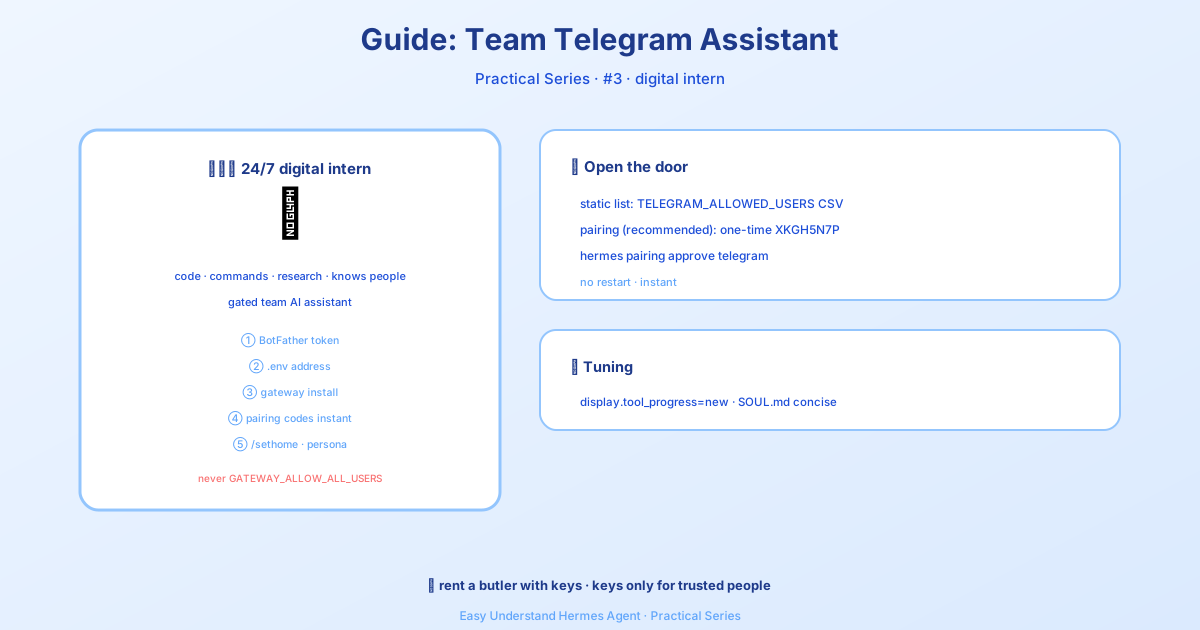
Team Telegram Assistant
Wenn du dir jemals gewünscht hast, mit deinem KI-Agenten vom Handy aus zu chatten, ihm beim Gassigehen eine Sprachnachricht zu schicken oder ihn stillschweigend einen Gruppenchat beobachten zu lassen, um nur einzuspringen, wenn du seinen Namen nennst – dann ist dieser Artikel genau richtig für dich.
Wir setzen unsere Serie über Hermes Agent fort und tauchen heute in die Telegram-Integration ein. Das ist kein simpler „Sende eine Nachricht, erhalte eine Antwort“-Bot. Es ist ein vollwertiger, gesprächiger Assistent, der in Telegram lebt und von jedem Gerät aus jederzeit bereit ist zu helfen.
Lass uns den Setup-Prozess und die coolen neuen Funktionen durchgehen, die diese Integration wie einen echten Teamkollegen wirken lassen.
Schritt 1: Erstelle deinen Bot (Einfacher als du denkst)
Zuerst brauchst du ein Bot-Token. Das ist wie ein Schlüssel, der es Hermes ermöglicht, deinen Bot zu steuern. So bekommst du eines:
- Öffne Telegram und suche nach @BotFather (oder besuche t.me/BotFather)
- Sende
/newbot - Wähle einen Anzeigenamen – ganz wie du magst, z. B. „Hermes Agent“
- Wähle einen Benutzernamen – dieser muss eindeutig sein und auf
botenden (z. B.my_hermes_bot) - BotFather antwortet mit deinem API-Token. Es sieht so aus:
123456789:ABCdefGHIjklMNOpqrSTUvwxYZ⚠️ Halte dieses Token geheim! Jeder, der es hat, kann deinen Bot steuern. Wenn es durchsickert, widerrufe es sofort über
/revokebei BotFather.
Schritt 2: Gib deinem Bot den letzten Schliff (Optional)
Du kannst das Profil deines Bots mit ein paar einfachen BotFather-Befehlen anpassen:
| Befehl | Zweck |
|---|---|
/setdescription |
Der „Was kann dieser Bot?“-Text, der angezeigt wird, bevor jemand den Chat startet |
/setabouttext |
Kurzer Text auf der Profilseite des Bots |
/setuserpic |
Avatar hochladen |
/setcommands |
Das Befehlsmenü definieren (der /-Button im Chat) |
/setprivacy |
Sichtbarkeit von Gruppennachrichten steuern (siehe Schritt 3) |
Für /setcommands ein guter Start:
help - Zeigt Hilfeinformationen an
new - Startet eine neue Unterhaltung
sethome - Legt diesen Chat als Home-Kanal fest
Online/Offline-Status anzeigen (Neu!)
Telegram-Bots haben keinen grünen „Online“-Punkt wie Benutzerkonten. Aber jetzt kann Hermes das vortäuschen! Aktiviere status_indicator und Hermes aktualisiert die Kurzbeschreibung des Bots (die Zeile unter seinem Namen im Profil), um Online anzuzeigen, wenn verbunden, und Offline bei einem sauberen Herunterfahren.
gateway:
  platforms:
    telegram:
      extra:
        status_indicator: true
        # Optionale benutzerdefinierte Zeichenfolgen (Standard: "Online" / "Offline"):
        status_online: "🟢 Online"
        status_offline: "🔴 Offline"
Hinweis: Dieser Status ist global (für alle Benutzer sichtbar), nicht pro Chat. Und er wird nur bei einem sauberen Herunterfahren aktualisiert – ein harter Absturz hinterlässt den letzten bekannten Status.
Befehlsmenü-Priorität (Neu!)
Hermes registriert sein Befehlsmenü automatisch, wenn das Gateway startet. Standardmäßig ist es auf 60 Befehle begrenzt, um die Nutzlast zuverlässig zu halten (Telegram erlaubt bis zu 100, aber große Nutzlasten können fehlschlagen).
Wenn du Plugin-Befehle hast, die im /-Auswahlmenü sichtbar bleiben sollen, kannst du sie priorisieren:
platforms:
  telegram:
    extra:
      command_menu:
        max_commands: 60
        priority_mode: prepend  # prepend | append | replace
        priority:
- my_plugin_commandprepend: deine Befehle zuerst, dann die Hermes-Standardsappend: Hermes-Standards zuerst, dann deinereplace: verwende nur deine Liste für die Prioritätsreihenfolge
Schritt 3: Privatsphäre-Modus – Der häufigste Stolperstein (Kritisch für Gruppen)
Dies ist die häufigste Quelle für Verwirrung. Telegram-Bots haben standardmäßig den Privatsphäre-Modus aktiviert.
Bei aktiviertem Privatsphäre-Modus kann dein Bot nur sehen:
- Nachrichten, die mit
/beginnen - Antworten auf seine eigenen Nachrichten
- Dienstmeldungen (Beitritte, Austritte, Anpins)
- Nachrichten in Kanälen, in denen er Administrator ist
Bei deaktiviertem Privatsphäre-Modus sieht der Bot jede Nachricht in der Gruppe.
So deaktivierst du ihn:
- Schreibe @BotFather an
- Sende
/mybots - Wähle deinen Bot aus
- Gehe zu Bot-Einstellungen → Gruppen-Datenschutz → Ausschalten
⚠️ Du musst den Bot aus jeder Gruppe entfernen und erneut hinzufügen, nachdem du dies geändert hast. Telegram speichert den Datenschutzstatus zwischen, wenn der Bot beitritt – er wird erst aktualisiert, wenn du ihn erneut hinzufügst.
Alternative: Befördere den Bot zum Gruppenadministrator. Admin-Bots erhalten immer alle Nachrichten, kein Umschalten des Datenschutzes nötig.
Gruppen-Geschwätz beobachten, ohne automatisch zu antworten (Neu!)
Möchtest du, dass dein Bot eine Gruppe beobachtet, aber nur spricht, wenn er erwähnt wird? Das ist perfekt für Team-Kanäle, in denen du Kontext ohne Lärm willst.
telegram:
  allowed_chats:
    - "-1001234567890"
  group_allowed_chats:
    - "-1001234567890"
  require_mention: true
  observe_unmentioned_group_messages: true
Mit diesem Setup werden nicht erwähnte Nachrichten aus freigegebenen Chats als beobachteter Kontext zum gemeinsamen Sitzungsprotokoll hinzugefügt – der Agent sieht sie, antwortet aber nicht. Wenn du dann @botname erwähnst, hat er den vollen Kontext der Unterhaltung.
Warum das für Teams wichtig ist
Diese Integration verwandelt Hermes von einem Solo-Werkzeug in einen Teamplayer. Du kannst:
- Sprachnachrichten senden, die automatisch transkribiert werden
- Geplante Aufgabenergebnisse direkt im Chat erhalten
- Bilder und Dateien teilen
- Den Bot Kanäle still beobachten lassen und bei Bedarf einspringen lassen
Der neue Beobachtungsmodus ist besonders mächtig – dein Bot wird zu einem stillen Teamkollegen, der immer auf dem Laufenden ist und bereit ist zu helfen, sobald du seinen Namen nennst.
Fazit
Die Einrichtung von Telegram mit Hermes dauert etwa fünf Minuten, und der Nutzen ist enorm. Du bekommst einen gesprächigen Assistenten, der in deiner Tasche funktioniert, Sprache versteht, Gruppendynamik respektiert und so gesprächig oder so ruhig sein kann, wie du es brauchst.
Beim nächsten Mal erkunden wir weitere Möglichkeiten, Hermes wie einen Teil des Teams wirken zu lassen. Bis dahin: Viel Spaß beim Chatten! 🚀
📖 Offizielle Dokumentation
この記事は Hermes Agent のOffizielle Dokumentationに基づいています:Offizielle Dokumentation › user-guide/messaging/telegram