Discord — AI in Your Server
Discord — AI in Your Server — easy-to-understand guide based on official docs
Discord — KI in deinem Server
Du willst also Hermes Agent in deinen Discord-Server holen? Sehr gute Wahl. Dieser Guide führt dich durch alles, was du wissen musst — vom Verhalten von Hermes nach der Einladung über den kompletten Setup-Prozess bis hin zu einigen wichtigen neuen Health-Check-Funktionen.
Fangen wir mit dem spaßigen Teil an: Wie es sich wirklich anfühlt, mit Hermes auf Discord zu chatten.
Wie sich Hermes in deinem Server verhält
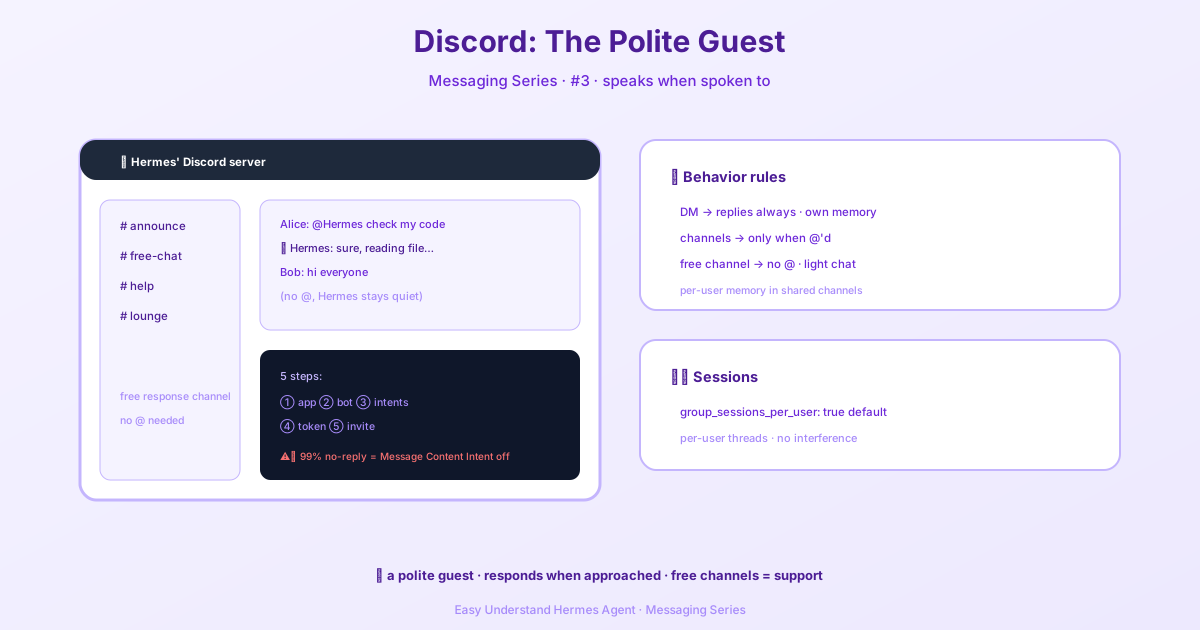
Hermes ist kein simpler Bot, der auf alles antwortet. Er ist schlau, was wann und wo er spricht. Hier die Übersicht:
| Kontext | Verhalten |
|---|---|
| Direktnachrichten | Hermes antwortet auf jede Nachricht. Kein @mention nötig. Jede DM bekommt ihre eigene private Session. |
| Server-Kanäle | Standardmäßig antwortet Hermes nur, wenn du es @mentionst. Ansonsten bleibt es still. |
| Free-Response-Kanäle | Du willst einen Kanal, in dem Leute chatten können, ohne zu taggen? Füge ihn zu DISCORD_FREE_RESPONSE_CHANNELS hinzu und Hermes beantwortet jede Nachricht inline. |
| Threads | Hermes antwortet im selben Thread. Die Mention-Regeln gelten weiterhin, es sei denn, der Thread oder der übergeordnete Kanal ist ein Free-Response-Kanal. |
| Gemeinsame Kanäle | Standardmäßig hält Hermes den Gesprächsverlauf jedes Nutzers getrennt — sogar im selben Kanal. Alice und Bob, die in #research schreiben, bekommen zwei unabhängige Sessions. |
| Nachrichten, die andere erwähnen | Wenn jemand einen anderen Nutzer @mentiont, aber nicht Hermes, bleibt der Bot standardmäßig still. Kein Einmischen in Gespräche, die nicht an ihn gerichtet sind. |
Profi-Tipp: Du willst einen dedizierten Bot-Hilfe-Kanal, in dem Leute einfach tippen und Antworten bekommen? Füge diesen Kanal zu DISCORD_FREE_RESPONSE_CHANNELS hinzu und fertig.
Das Gateway-Modell: Mehr als nur ein Webhook
Hier ist etwas Wichtiges: Hermes auf Discord ist kein simpler Webhook, der eine vorgefertigte Antwort abfeuert. Jede Nachricht durchläuft eine vollständige Pipeline:
- Autorisierungsprüfung (
DISCORD_ALLOWED_USERS) - Mention-/Free-Response-Prüfungen
- Session-Lookup
- Laden des Session-Transkripts
- Vollständige Agent-Ausführung — Tools, Speicher, Slash-Commands
- Zustellung der Antwort an Discord
Das bedeutet: Jede Antwort basiert auf der vollen Intelligenz von Hermes, nicht nur auf einer skripteten Antwort.
Sessions: Wer teilt was?
Standardmäßig isoliert Hermes Gespräche:
- Jede DM bekommt ihre eigene Session
- Jeder Thread bekommt seinen eigenen Session-Namespace
- Jeder Nutzer in einem gemeinsamen Kanal bekommt seine eigene Session
Das wird in config.yaml gesteuert:
group_sessions_per_user: trueWenn du ein gemeinsames Gespräch für einen gesamten Raum willst (nützlich für kollaborative Bereiche), setze es auf false:
group_sessions_per_user: falseAber Vorsicht: Gemeinsame Sessions bedeuten gemeinsamen Kontext und gemeinsame Token-Kosten. Eine lange, tool-intensive Aufgabe einer Person kann den Kontext aller aufblähen. Und wenn jemand mitten in der Ausführung unterbricht, kann das den ganzen Raum stören.
Unterbrechungen und Parallelität
Mit Pro-Nutzer-Sessions (Standard) kann Alice ihre eigene Anfrage unterbrechen, ohne Bobs Gespräch im selben Kanal zu beeinflussen. Bob behält seinen Verlauf, Alice ihren, und niemand tritt jemandem auf die Füße.
Mit gemeinsamen Sessions teilt sich der gesamte Raum einen “laufenden Agenten”-Slot. Folge-Nachrichten verschiedener Personen können sich gegenseitig unterbrechen oder sich in die Warteschlange einreihen. Spaß für die Zusammenarbeit, aber potenziell chaotisch.
Neu: Gateway-WebSocket-Health-Checks
Hier ist eine aktuelle Verbesserung, die du kennen solltest. Discord hat zwei getrennte Transports: REST und das Gateway-WebSocket. Ein erfolgreicher REST-Aufruf beweist nicht, dass der Bot weiterhin Echtzeit-Events empfangen kann.
Hermes überwacht jetzt die Gateway-Gesundheit, indem es Folgendes prüft:
- Ready-State
- Client-/Socket-Closure-State
- Socket-Offenheit
- Heartbeat-ACK-Alter
- Heartbeat-Latenz
Nach einer konfigurierten Anzahl ungesunder Samples sendet der Adapter ein retrybares fatales Event und verbindet sich sauber neu. Keine Endlos-Reconnect-Schleifen.
Konfiguriere die Schwellenwerte in config.yaml:
discord:
  websocket_liveness_interval_seconds: 15
  websocket_liveness_failure_threshold: 2
  websocket_heartbeat_ack_max_age_seconds: 60
  websocket_max_latency_seconds: 30
Hinweis: Die alten Namen liveness_interval_seconds und liveness_failure_threshold funktionieren weiterhin als Kompatibilitäts-Aliase, bedeuten aber kein REST-Probing mehr.
Schritt 1: Eine Discord-Anwendung erstellen
- Gehe zum Discord Developer Portal und melde dich an.
- Klicke oben rechts auf New Application.
- Gib deiner Anwendung einen Namen (z. B. “Hermes Agent”) und akzeptiere die Developer Terms of Service.
- Klicke auf Create.
Du landest auf der Seite General Information. Notiere dir deine Application ID — du brauchst sie, um die Einladungs-URL zu erstellen.
Schritt 2: Den Bot erstellen
- Klicke in der linken Seitenleiste auf Bot.
- Discord erstellt automatisch einen Bot-Nutzer für deine Anwendung. Passe den Benutzernamen bei Bedarf an.
- Setze unter Authorization Flow die Option Public Bot auf ON — erforderlich für den von Discord bereitgestellten Einladungslink.
Das ist das Fundament. Von hier aus holst du dein Bot-Token, setzt deine Umgebungsvariablen und lädst Hermes in deinen Server ein. Bevor du dich versiehst, ist dein KI-Assistent direkt in Discord — bereit zu chatten, Tools zu nutzen und Kontext zu behalten, alles in Echtzeit.
📖 Offizielle Dokumentation
この記事は Hermes Agent のOffizielle Dokumentationに基づいています:Offizielle Dokumentation › user-guide/messaging/discord