Discord — AI Trong Máy Chủ Của Bạn
Discord — AI in Your Server — easy-to-understand guide based on official docs
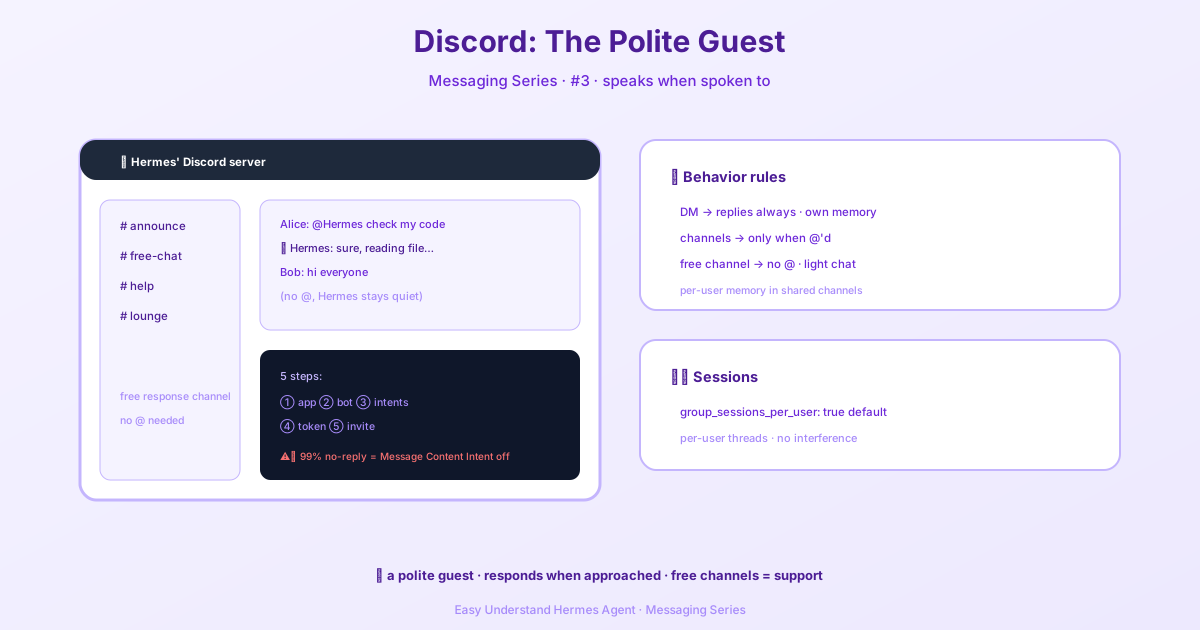
Discord — AI Trong Máy Chủ Của Bạn
Vậy là bạn muốn đưa Hermes Agent vào máy chủ Discord của mình? Lựa chọn tuyệt vời. Hướng dẫn này sẽ đưa bạn qua mọi thứ cần biết — từ cách Hermes hoạt động sau khi được mời vào, đến quy trình thiết lập đầy đủ, và một số tính năng kiểm tra sức khỏe mới quan trọng.
Hãy bắt đầu với phần thú vị nhất: cảm giác trò chuyện với Hermes trên Discord thực sự như thế nào.
Hermes Hoạt Động Như Thế Nào Trong Máy Chủ Của Bạn
Hermes không chỉ là một bot đơn giản trả lời mọi thứ. Nó thông minh trong việc khi nào và ở đâu nó nên lên tiếng. Dưới đây là chi tiết:
| Ngữ cảnh | Hành vi |
|---|---|
| Tin nhắn trực tiếp (DM) | Hermes trả lời mọi tin nhắn. Không cần @mention. Mỗi DM có một phiên hội thoại riêng tư. |
| Kênh trong máy chủ | Mặc định, Hermes chỉ phản hồi khi bạn @mention nó. Nếu không, nó sẽ giữ im lặng. |
| Kênh phản hồi tự do | Muốn có một kênh nơi mọi người có thể trò chuyện mà không cần tag? Thêm nó vào DISCORD_FREE_RESPONSE_CHANNELS và Hermes sẽ trả lời mọi tin nhắn ngay trong kênh đó. |
| Threads | Hermes trả lời trong cùng thread. Quy tắc mention vẫn được áp dụng trừ khi thread hoặc kênh cha của nó là kênh phản hồi tự do. |
| Kênh dùng chung | Mặc định, Hermes giữ lịch sử hội thoại của mỗi người dùng riêng biệt — ngay cả trong cùng một kênh. Alice và Bob nói chuyện trong #research sẽ có hai phiên hội thoại độc lập. |
| Tin nhắn mention người khác | Nếu ai đó @mention một người dùng khác nhưng không phải Hermes, bot sẽ giữ im lặng theo mặc định. Không nhảy vào những cuộc trò chuyện không nhắm đến nó. |
Mẹo nhỏ: Muốn có một kênh hỗ trợ bot chuyên dụng nơi mọi người chỉ cần gõ và nhận câu trả lời? Thêm kênh đó vào DISCORD_FREE_RESPONSE_CHANNELS là xong.
Mô Hình Gateway: Không Chỉ Là Một Webhook Đơn Thuần
Đây là điều quan trọng: Hermes trên Discord không phải là một webhook đơn giản gửi đi một câu trả lời có sẵn. Mọi tin nhắn đều đi qua một quy trình xử lý hoàn chỉnh:
- Kiểm tra ủy quyền (
DISCORD_ALLOWED_USERS) - Kiểm tra mention / kênh phản hồi tự do
- Tra cứu phiên hội thoại
- Tải lịch sử hội thoại của phiên
- Thực thi agent đầy đủ — công cụ, bộ nhớ, lệnh slash
- Gửi phản hồi trở lại Discord
Điều đó có nghĩa là mọi câu trả lời đều được hỗ trợ bởi toàn bộ trí thông minh của Hermes, không chỉ là một phản hồi được lập trình sẵn.
Phiên Hội Thoại: Ai Dùng Chung Gì?
Mặc định, Hermes cô lập các cuộc trò chuyện:
- Mỗi DM có phiên hội thoại riêng
- Mỗi thread có không gian phiên riêng
- Mỗi người dùng trong kênh dùng chung có phiên riêng
Điều này được kiểm soát trong config.yaml:
group_sessions_per_user: trueNếu bạn muốn một cuộc trò chuyện dùng chung cho cả phòng (hữu ích cho không gian cộng tác), đặt nó thành false:
group_sessions_per_user: falseNhưng hãy cẩn thận: phiên dùng chung có nghĩa là ngữ cảnh dùng chung và chi phí token dùng chung. Một người thực hiện tác vụ dài, sử dụng nhiều công cụ có thể làm phình to ngữ cảnh của tất cả mọi người. Và nếu ai đó ngắt giữa chừng, nó có thể làm gián đoạn cả phòng.
Ngắt Và Xử Lý Đồng Thời
Với phiên theo từng người dùng (mặc định), Alice có thể ngắt yêu cầu của chính mình mà không ảnh hưởng đến cuộc trò chuyện của Bob trong cùng kênh. Bob giữ lịch sử của mình, Alice giữ lịch sử của cô ấy, và không ai làm phiền ai.
Với phiên dùng chung, cả phòng dùng chung một “vị trí agent đang chạy”. Tin nhắn tiếp theo từ những người khác nhau có thể ngắt hoặc xếp hàng sau nhau. Thú vị cho việc cộng tác, nhưng có thể gây hỗn loạn.
Mới: Kiểm Tra Sức Khỏe Gateway WebSocket
Đây là một cải tiến gần đây đáng để biết. Discord có hai kênh truyền tải riêng biệt: REST và Gateway WebSocket. Một lệnh gọi REST thành công không chứng minh được bot vẫn có thể nhận các sự kiện thời gian thực.
Hermes hiện giám sát sức khỏe gateway bằng cách kiểm tra:
- Trạng thái sẵn sàng
- Trạng thái đóng của client/socket
- Trạng thái mở của socket
- Tuổi của Heartbeat ACK
- Độ trễ Heartbeat
Sau một số lần mẫu không khỏe mạnh được cấu hình, adapter sẽ phát ra một sự kiện lỗi nghiêm trọng có thể thử lại và kết nối lại sạch sẽ. Không có vòng lặp kết nối lại vô hạn.
Cấu hình các ngưỡng trong config.yaml:
discord:
  websocket_liveness_interval_seconds: 15
  websocket_liveness_failure_threshold: 2
  websocket_heartbeat_ack_max_age_seconds: 60
  websocket_max_latency_seconds: 30
Lưu ý: tên cũ liveness_interval_seconds và liveness_failure_threshold vẫn hoạt động như bí danh tương thích, nhưng chúng không còn có nghĩa là kiểm tra REST.
Bước 1: Tạo Một Ứng Dụng Discord
- Truy cập Cổng thông tin nhà phát triển Discord và đăng nhập.
- Nhấp vào New Application ở góc trên bên phải.
- Đặt tên cho ứng dụng của bạn (ví dụ: “Hermes Agent”) và chấp nhận Điều khoản dịch vụ nhà phát triển.
- Nhấp Create.
Bạn sẽ đến trang General Information. Ghi lại Application ID của bạn — bạn sẽ cần nó để tạo URL mời.
Bước 2: Tạo Bot
- Trong thanh bên trái, nhấp vào Bot.
- Discord tự động tạo một bot user cho ứng dụng của bạn. Bạn có thể tùy chỉnh tên người dùng nếu muốn.
- Trong Authorization Flow, đặt Public Bot thành ON — bắt buộc để có liên kết mời do Discord cung cấp.
Đó là nền tảng cơ bản. Từ đây, bạn sẽ lấy bot token, thiết lập các biến môi trường, và mời Hermes vào máy chủ của mình. Chẳng mấy chốc, trợ lý AI của bạn sẽ xuất hiện ngay trong Discord — sẵn sàng trò chuyện, sử dụng công cụ và ghi nhớ ngữ cảnh, tất cả trong thời gian thực.
📖 Tài liệu chính thức
この記事は Hermes Agent のTài liệu chính thứcに基づいています:Tài liệu chính thức › user-guide/messaging/discord