Team Telegram Assistant
Team Telegram Assistant — easy-to-understand guide based on official docs
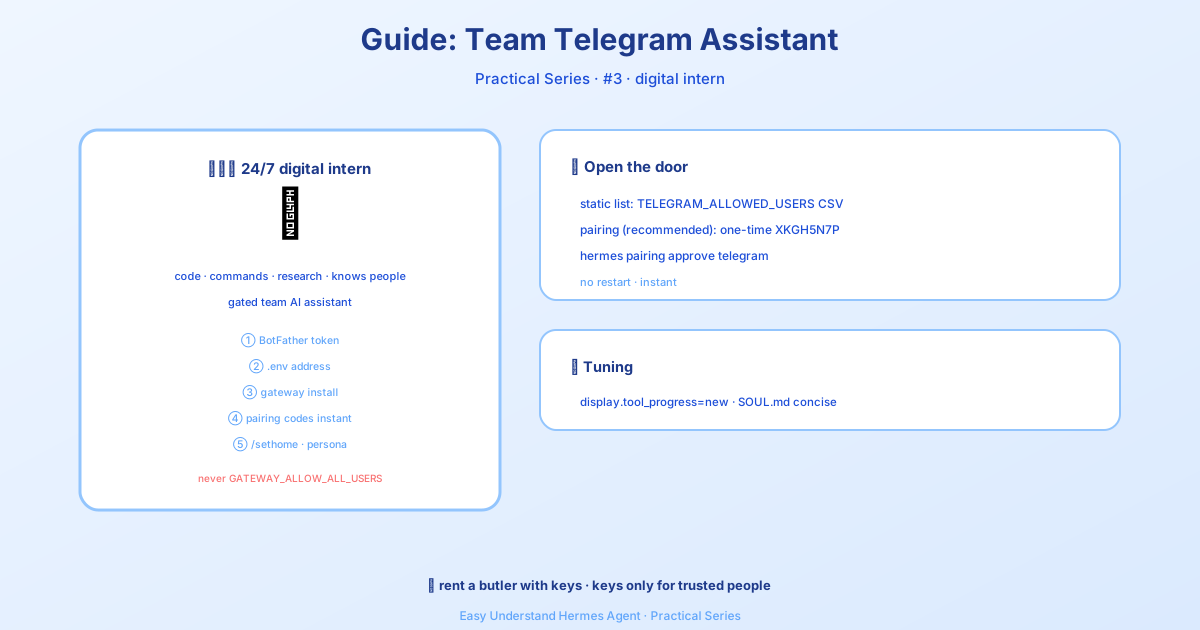
Trợ lý Telegram của nhóm
Nếu bạn từng ước mình có thể trò chuyện với trợ lý AI từ điện thoại, gửi cho nó một tin nhắn thoại khi đang dắt chó đi dạo, hoặc để nó lặng lẽ theo dõi một nhóm chat và chỉ tham gia khi bạn gọi tên nó — bài viết này dành cho bạn.
Chúng ta đang tiếp tục chuỗi bài về Hermes Agent, và hôm nay chúng ta sẽ đi sâu vào tích hợp Telegram. Đây không chỉ là một bot “gửi tin nhắn, nhận trả lời” đơn thuần. Đây là một trợ lý hội thoại đầy đủ tính năng sống ngay trong Telegram, sẵn sàng hỗ trợ từ bất kỳ thiết bị nào, bất kỳ lúc nào.
Hãy cùng đi qua phần thiết lập và những tính năng mới thú vị khiến tích hợp này trở thành một đồng đội thực thụ.
Bước 1: Tạo Bot Của Bạn (Dễ Hơn Bạn Nghĩ)
Đầu tiên, bạn cần một bot token. Đây giống như một chiếc chìa khóa cho phép Hermes điều khiển bot của bạn. Đây là cách để có được nó:
- Mở Telegram và tìm kiếm @BotFather (hoặc truy cập t.me/BotFather)
- Gửi
/newbot - Chọn một tên hiển thị — bất cứ thứ gì bạn thích, ví dụ “Hermes Agent”
- Chọn một tên người dùng — phải là duy nhất và kết thúc bằng
bot(ví dụ:my_hermes_bot) - BotFather sẽ trả lời bằng API token của bạn. Nó trông như thế này:
123456789:ABCdefGHIjklMNOpqrSTUvwxYZ⚠️ Giữ bí mật token này! Bất kỳ ai có nó đều có thể điều khiển bot của bạn. Nếu nó bị rò rỉ, hãy thu hồi ngay lập tức qua lệnh
/revoketrong BotFather.
Bước 2: Làm Cho Bot Của Bạn Trông Chuyên Nghiệp (Tùy Chọn)
Bạn có thể tùy chỉnh hồ sơ bot của mình bằng một vài lệnh BotFather đơn giản:
| Lệnh | Mục đích |
|---|---|
/setdescription |
Văn bản “Bot này có thể làm gì?” hiển thị trước khi ai đó bắt đầu trò chuyện |
/setabouttext |
Văn bản ngắn trên trang hồ sơ của bot |
/setuserpic |
Tải lên ảnh đại diện |
/setcommands |
Xác định menu lệnh (nút / trong cuộc trò chuyện) |
/setprivacy |
Kiểm soát khả năng hiển thị tin nhắn nhóm (xem Bước 3) |
Đối với /setcommands, một bộ khởi đầu tốt:
help - Hiển thị thông tin trợ giúp
new - Bắt đầu một cuộc trò chuyện mới
sethome - Đặt cuộc trò chuyện này làm kênh chính
Hiển Thị Trạng Thái Trực Tuyến/Ngoại Tuyến (Mới!)
Bot Telegram không có dấu chấm “trực tuyến” màu xanh lá cây như tài khoản người dùng. Nhưng giờ đây Hermes có thể giả lập điều đó! Bật status_indicator và Hermes sẽ cập nhật mô tả ngắn của bot (dòng chữ dưới tên nó trong hồ sơ) để hiển thị Online khi kết nối và Offline khi tắt máy sạch sẽ.
gateway:
  platforms:
    telegram:
      extra:
        status_indicator: true
        # Các chuỗi tùy chỉnh tùy chọn (mặc định: "Online" / "Offline"):
        status_online: "🟢 Online"
        status_offline: "🔴 Offline"
Lưu ý: Trạng thái này là toàn cục (hiển thị cho tất cả người dùng), không phải theo từng cuộc trò chuyện. Và nó chỉ cập nhật khi tắt máy sạch sẽ — sự cố treo máy sẽ giữ nguyên trạng thái đã biết cuối cùng.
Ưu Tiên Menu Lệnh (Mới!)
Hermes tự động đăng ký menu lệnh của nó khi gateway khởi động. Theo mặc định, nó giới hạn ở 60 lệnh để giữ cho payload đáng tin cậy (Telegram cho phép tối đa 100, nhưng payload lớn có thể thất bại).
Nếu bạn có các lệnh plugin cần luôn hiển thị trong bộ chọn /, bạn có thể ưu tiên chúng:
platforms:
  telegram:
    extra:
      command_menu:
        max_commands: 60
        priority_mode: prepend  # prepend | append | replace
        priority:
- my_plugin_commandprepend: lệnh của bạn trước, sau đó là mặc định của Hermesappend: mặc định của Hermes trước, sau đó là của bạnreplace: chỉ sử dụng danh sách của bạn để sắp xếp thứ tự ưu tiên
Bước 3: Chế Độ Riêng Tư — Lỗi #1 (Quan Trọng Đối Với Nhóm)
Đây là nguồn gây nhầm lẫn phổ biến nhất. Bot Telegram có chế độ riêng tư được bật theo mặc định.
Khi BẬT chế độ riêng tư, bot của bạn chỉ có thể thấy:
- Tin nhắn bắt đầu bằng
/ - Trả lời cho tin nhắn của chính nó
- Tin nhắn dịch vụ (tham gia, rời đi, ghim)
- Tin nhắn trong các kênh nơi nó là quản trị viên
Khi TẮT chế độ riêng tư, bot sẽ thấy mọi tin nhắn trong nhóm.
Cách tắt:
- Nhắn tin cho @BotFather
- Gửi
/mybots - Chọn bot của bạn
- Đi tới Bot Settings → Group Privacy → Turn off
⚠️ Bạn phải xóa và thêm lại bot vào bất kỳ nhóm nào sau khi thay đổi điều này. Telegram lưu trạng thái riêng tư khi bot tham gia — nó sẽ không cập nhật cho đến khi bạn thêm lại.
Cách khác: Nâng cấp bot lên làm quản trị viên nhóm. Bot quản trị viên luôn nhận được tất cả tin nhắn, không cần bật/tắt quyền riêng tư.
Quan Sát Hoạt Động Nhóm Mà Không Tự Động Trả Lời (Mới!)
Bạn muốn bot của mình theo dõi một nhóm nhưng chỉ nói khi được nhắc đến? Điều này hoàn hảo cho các kênh nhóm nơi bạn muốn có ngữ cảnh mà không bị nhiễu.
telegram:
  allowed_chats:
    - "-1001234567890"
  group_allowed_chats:
    - "-1001234567890"
  require_mention: true
  observe_unmentioned_group_messages: true
Với thiết lập này, các tin nhắn không được nhắc đến từ các cuộc trò chuyện được phép sẽ được thêm vào bản ghi phiên chia sẻ dưới dạng ngữ cảnh quan sát được — trợ lý thấy chúng nhưng không phản hồi. Sau đó, khi bạn @tên_bot, nó sẽ có đầy đủ ngữ cảnh của cuộc trò chuyện.
Tại Sao Điều Này Quan Trọng Với Nhóm
Tích hợp này biến Hermes từ một công cụ cá nhân thành một người chơi đồng đội. Bạn có thể:
- Gửi tin nhắn thoại được tự động chuyển thành văn bản
- Nhận kết quả tác vụ đã lên lịch trực tiếp trong cuộc trò chuyện
- Chia sẻ hình ảnh và tệp tin
- Để bot lặng lẽ theo dõi các kênh và tham gia khi cần thiết
Chế độ quan sát mới đặc biệt mạnh mẽ — bot của bạn trở thành một đồng đội thầm lặng luôn nắm bắt tình hình, sẵn sàng hỗ trợ ngay khi bạn gọi tên nó.
Tổng Kết
Thiết lập Telegram với Hermes chỉ mất khoảng năm phút, và lợi ích mang lại là rất lớn. Bạn có được một trợ lý hội thoại hoạt động ngay trong túi của mình, hiểu giọng nói, tôn trọng động lực nhóm, và có thể nói nhiều hay ít tùy theo nhu cầu của bạn.
Lần tới, chúng ta sẽ khám phá thêm nhiều cách để biến Hermes thành một phần của đội nhóm. Cho đến lúc đó, chúc bạn trò chuyện vui vẻ! 🚀
📖 Tài liệu chính thức
この記事は Hermes Agent のTài liệu chính thứcに基づいています:Tài liệu chính thức › user-guide/messaging/telegram