Team Telegram Assistant
Team Telegram Assistant — easy-to-understand guide based on official docs
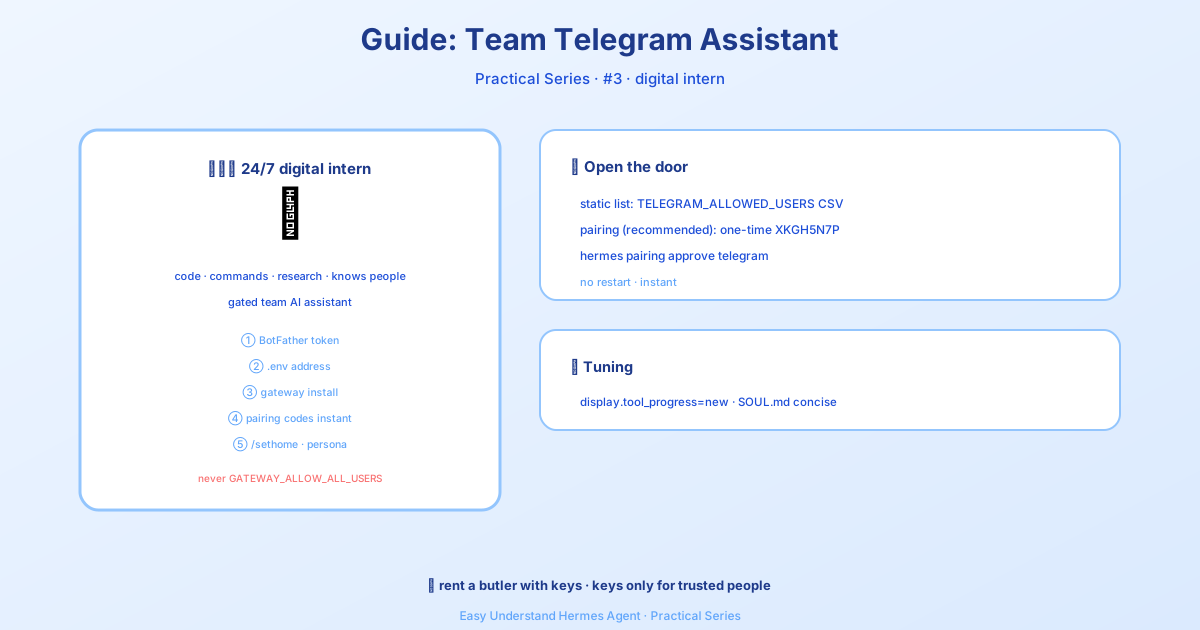
مساعد فريق تيليجرام
إذا كنت يومًا ما تمنيت أن تتحدث مع وكيل الذكاء الاصطناعي الخاص بك من هاتفك، أو أن ترسل له مذكرة صوتية أثناء تمشية الكلب، أو أن تراقب بهدوء محادثة جماعية ولا يتدخل إلا عندما تناديه باسمه — فهذه المقالة لك.
نواصل سلسلتنا حول Hermes Agent، واليوم نغوص في تكامل تيليجرام. هذا ليس مجرد بوت “أرسل رسالة، احصل على رد”. إنه مساعد محادثة متكامل يعيش داخل تيليجرام، جاهز للمساعدة من أي جهاز، في أي وقت.
لنستعرض خطوات الإعداد والميزات الجديدة الرائعة التي تجعل هذا التكامل يبدو كزميل حقيقي في الفريق.
الخطوة 1: إنشاء البوت الخاص بك (أسهل مما تتخيل)
أولاً، تحتاج إلى رمز البوت (Token). هذا يشبه المفتاح الذي يسمح لـ Hermes بالتحكم في البوت الخاص بك. إليك كيفية الحصول عليه:
- افتح تيليجرام وابحث عن @BotFather (أو قم بزيارة t.me/BotFather)
- أرسل
/newbot - اختر اسمًا ظاهرًا — أي اسم يعجبك، مثل “Hermes Agent”
- اختر اسم مستخدم — يجب أن يكون فريدًا وينتهي بـ
bot(مثل:my_hermes_bot) - سيرد عليك BotFather بـ رمز API الخاص بك. يبدو هكذا:
123456789:ABCdefGHIjklMNOpqrSTUvwxYZ⚠️ حافظ على سرية هذا الرمز! أي شخص يحصل عليه يمكنه التحكم في بوتك. إذا تسرب، قم بإبطاله فورًا عبر
/revokeفي BotFather.
الخطوة 2: اجعل بوتك يبدو احترافيًا (اختياري)
يمكنك تخصيص ملف البوت الخاص بك باستخدام بعض أوامر BotFather البسيطة:
| الأمر | الغرض |
|---|---|
/setdescription |
نص “ماذا يمكن أن يفعل هذا البوت؟” الذي يظهر قبل أن يبدأ شخص ما المحادثة |
/setabouttext |
نص قصير على صفحة ملف البوت |
/setuserpic |
رفع صورة رمزية |
/setcommands |
تحديد قائمة الأوامر (زر / في المحادثة) |
/setprivacy |
التحكم في رؤية رسائل المجموعة (انظر الخطوة 3) |
لـ /setcommands، مجموعة بداية جيدة:
help - عرض معلومات المساعدة
new - بدء محادثة جديدة
sethome - تعيين هذه المحادثة كقناة رئيسية
عرض حالة متصل/غير متصل (جديد!)
بوتات تيليجرام لا تحتوي على نقطة “متصل” الخضراء مثل حسابات المستخدمين. لكن الآن يمكن لـ Hermes محاكاة ذلك! فعّل status_indicator وسيقوم Hermes بتحديث الوصف المختصر للبوت (السطر الموجود تحت اسمه في الملف الشخصي) ليعرض متصل عندما يكون متصلاً وغير متصل عند الإغلاق النظيف.
gateway:
  platforms:
    telegram:
      extra:
        status_indicator: true
        # نصوص مخصصة اختيارية (الافتراضي: "Online" / "Offline"):
        status_online: "🟢 متصل"
        status_offline: "🔴 غير متصل"
ملاحظة: هذه الحالة عامة (مرئية لجميع المستخدمين)، وليست خاصة بمحادثة معينة. كما أنها تتحدث فقط عند الإغلاق النظيف — أما الانهيار المفاجئ فيترك آخر حالة معروفة.
أولوية قائمة الأوامر (جديد!)
يقوم Hermes تلقائيًا بتسجيل قائمة الأوامر الخاصة به عند بدء تشغيل البوابة. افتراضيًا، يحدها بـ 60 أمرًا للحفاظ على موثوقية الحمولة (تيليجرام يسمح حتى 100، لكن الحمولات الكبيرة قد تفشل).
إذا كان لديك أوامر من الإضافات (Plugins) تريد أن تبقى ظاهرة في منتقي /، يمكنك منحها الأولوية:
platforms:
  telegram:
    extra:
      command_menu:
        max_commands: 60
        priority_mode: prepend  # prepend | append | replace
        priority:
- my_plugin_commandprepend: أوامرك أولاً، ثم أوامر Hermes الافتراضيةappend: أوامر Hermes الافتراضية أولاً، ثم أوامركreplace: استخدم قائمتك فقط لترتيب الأولوية
الخطوة 3: وضع الخصوصية — المشكلة رقم 1 (حرج للمجموعات)
هذا هو المصدر الأكثر شيوعًا للالتباس. بوتات تيليجرام لديها وضع الخصوصية مفعلاً افتراضيًا.
مع تفعيل وضع الخصوصية، يمكن للبوت رؤية فقط:
- الرسائل التي تبدأ بـ
/ - الردود على رسائله الخاصة
- الرسائل الخدمية (انضمام، مغادرة، تثبيت)
- الرسائل في القنوات التي يكون فيها مشرفًا
مع إيقاف وضع الخصوصية، يرى البوت كل رسالة في المجموعة.
كيفية إيقافه:
- أرسل رسالة إلى @BotFather
- أرسل
/mybots - اختر البوت الخاص بك
- انتقل إلى Bot Settings ← Group Privacy ← Turn off
⚠️ يجب إزالة البوت وإعادة إضافته إلى أي مجموعة بعد تغيير هذا الإعداد. تيليجرام يخزن حالة الخصوصية مؤقتًا عند انضمام البوت — ولن يتم تحديثها حتى تعيد إضافته.
بديل: قم بترقية البوت إلى مشرف مجموعة. بوتات المشرفين تستقبل دائمًا جميع الرسائل، دون الحاجة لتبديل الخصوصية.
راقب دردشات المجموعة دون رد تلقائي (جديد!)
هل تريد أن يراقب بوتك مجموعة ما لكنه لا يتحدث إلا عندما يتم مناداته؟ هذا مثالي للقنوات الجماعية حيث تريد السياق دون ضوضاء.
telegram:
  allowed_chats:
    - "-1001234567890"
  group_allowed_chats:
    - "-1001234567890"
  require_mention: true
  observe_unmentioned_group_messages: true
مع هذا الإعداد، تتم إضافة الرسائل غير المذكورة من المحادثات المسموح بها إلى نص المحادثة المشترك كـ سياق ملاحظ — يرى الوكيل هذه الرسائل لكنه لا يرد عليها. ثم عندما تقوم بـ @botname، يكون لديه سياق كامل للمحادثة.
لماذا هذا مهم للفرق
هذا التكامل يحول Hermes من أداة فردية إلى لاعب جماعي. يمكنك:
- إرسال مذكرات صوتية يتم تحويلها تلقائيًا إلى نص
- استلام نتائج المهام المجدولة مباشرة في المحادثة
- مشاركة الصور والملفات
- جعل البوت يراقب القنوات بهدوء ويتدخل عند الحاجة
وضع الملاحظة الجديد قوي بشكل خاص — يصبح بوتك زميلًا صامتًا دائمًا في الحلقة، جاهزًا للمساعدة في اللحظة التي تناديه فيها باسمه.
الخلاصة
إعداد تيليجرام مع Hermes يستغرق حوالي خمس دقائق، والعائد ضخم. تحصل على مساعد محادثة يعمل من جيبك، يفهم الصوت، يحترم ديناميكيات المجموعة، ويمكنه أن يكون ثرثارًا أو هادئًا كما تحتاج.
في المرة القادمة، سنستكشف المزيد من الطرق لجعل Hermes يشعر وكأنه جزء من الفريق. حتى ذلك الحين، محادثة سعيدة! 🚀
📖 التوثيق الرسمي
この記事は Hermes Agent のالتوثيق الرسميに基づいています:التوثيق الرسمي › user-guide/messaging/telegram