Team Telegram Assistant
Team Telegram Assistant — easy-to-understand guide based on official docs
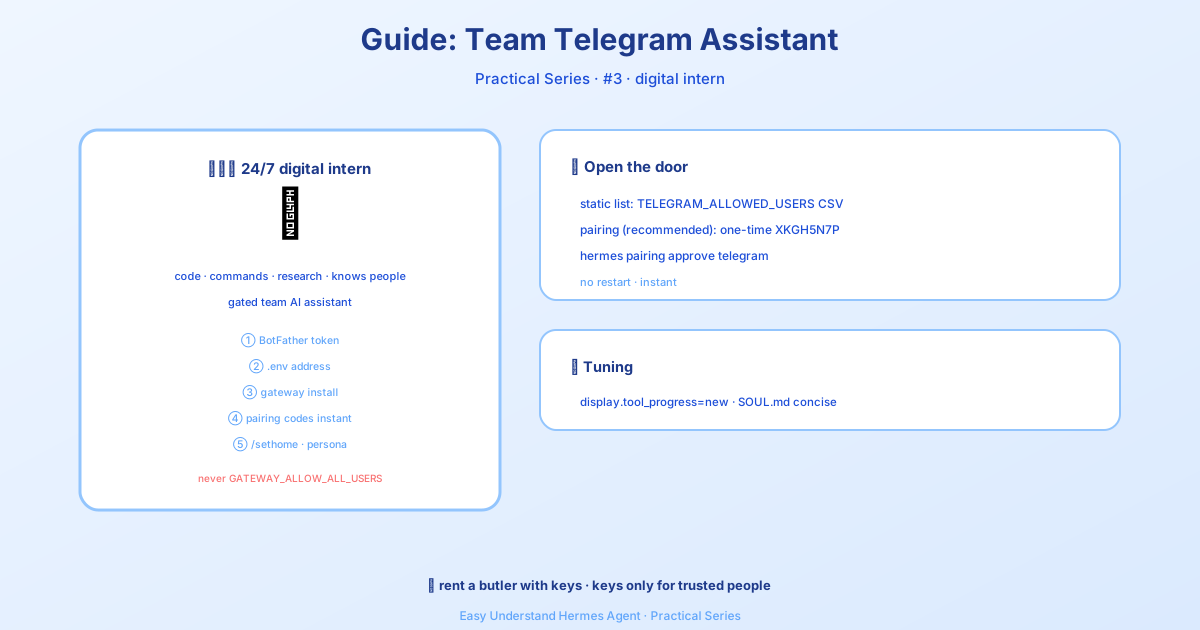
Asisten Telegram Tim
Jika Anda pernah berharap bisa mengobrol dengan agen AI dari ponsel, mengirim memo suara sambil jalan-jalan bersama anjing, atau memintanya mengawasi grup chat secara diam-diam dan ikut bicara hanya saat dipanggil namanya — artikel ini untuk Anda.
Kami melanjutkan seri tentang Hermes Agent, dan hari ini kita akan membahas integrasi Telegram. Ini bukan sekadar bot “kirim pesan, dapat balasan”. Ini adalah asisten percakapan lengkap yang tinggal di dalam Telegram, siap membantu dari perangkat apa pun, kapan saja.
Mari kita bahas proses pengaturannya dan fitur-fitur baru yang keren yang membuat integrasi ini terasa seperti rekan tim sungguhan.
Langkah 1: Buat Bot Anda (Lebih Mudah dari yang Anda Bayangkan)
Pertama, Anda perlu token bot. Ini seperti kunci yang memungkinkan Hermes mengontrol bot Anda. Begini cara mendapatkannya:
- Buka Telegram dan cari @BotFather (atau kunjungi t.me/BotFather)
- Kirim
/newbot - Pilih nama tampilan — apa saja yang Anda suka, misalnya “Hermes Agent”
- Pilih username — harus unik dan diakhiri dengan
bot(contoh:my_hermes_bot) - BotFather akan membalas dengan token API Anda. Bentuknya seperti ini:
123456789:ABCdefGHIjklMNOpqrSTUvwxYZ⚠️ Jaga kerahasiaan token ini! Siapa pun yang memilikinya dapat mengontrol bot Anda. Jika bocor, segera cabut melalui
/revokedi BotFather.
Langkah 2: Buat Bot Anda Terlihat Profesional (Opsional)
Anda dapat menyesuaikan profil bot dengan beberapa perintah BotFather sederhana:
| Perintah | Tujuan |
|---|---|
/setdescription |
Teks “Bot ini bisa apa?” yang ditampilkan sebelum seseorang mulai mengobrol |
/setabouttext |
Teks singkat di halaman profil bot |
/setuserpic |
Unggah avatar |
/setcommands |
Tentukan menu perintah (tombol / di chat) |
/setprivacy |
Kontrol visibilitas pesan grup (lihat Langkah 3) |
Untuk /setcommands, set awal yang bagus:
help - Tampilkan informasi bantuan
new - Mulai percakapan baru
sethome - Tetapkan chat ini sebagai kanal utama
Tampilkan Status Online/Offline (Baru!)
Bot Telegram tidak memiliki titik “online” hijau seperti akun pengguna. Tapi sekarang Hermes bisa menirukannya! Aktifkan status_indicator dan Hermes akan memperbarui deskripsi singkat bot (baris di bawah namanya di profil) untuk menampilkan Online saat terhubung dan Offline saat dimatikan dengan benar.
gateway:
  platforms:
    telegram:
      extra:
        status_indicator: true
        # String kustom opsional (default: "Online" / "Offline"):
        status_online: "🟢 Online"
        status_offline: "🔴 Offline"
Catatan: Status ini bersifat global (terlihat oleh semua pengguna), bukan per-chat. Dan status ini hanya diperbarui saat dimatikan dengan benar — jika crash mendadak, status terakhir yang tersimpan akan tetap ada.
Prioritas Menu Perintah (Baru!)
Hermes secara otomatis mendaftarkan menu perintahnya saat gateway dimulai. Secara default, dibatasi hingga 60 perintah agar payload tetap andal (Telegram mengizinkan hingga 100, tapi payload besar bisa gagal).
Jika Anda memiliki perintah plugin yang harus tetap terlihat di pemilih /, Anda dapat memprioritaskannya:
platforms:
  telegram:
    extra:
      command_menu:
        max_commands: 60
        priority_mode: prepend  # prepend | append | replace
        priority:
- my_plugin_commandprepend: perintah Anda lebih dulu, lalu default Hermesappend: default Hermes lebih dulu, lalu milik Andareplace: gunakan hanya daftar Anda untuk urutan prioritas
Langkah 3: Mode Privasi — Jebakan #1 (Kritis untuk Grup)
Ini adalah sumber kebingungan yang paling umum. Bot Telegram memiliki mode privasi yang aktif secara default.
Dengan mode privasi AKTIF, bot hanya bisa melihat:
- Pesan yang dimulai dengan
/ - Balasan ke pesan bot itu sendiri
- Pesan layanan (bergabung, keluar, pin)
- Pesan di kanal tempat bot menjadi admin
Dengan mode privasi NONAKTIF, bot melihat setiap pesan di grup.
Cara menonaktifkannya:
- Kirim pesan ke @BotFather
- Kirim
/mybots - Pilih bot Anda
- Buka Bot Settings → Group Privacy → Turn off
⚠️ Anda harus menghapus dan menambahkan ulang bot ke grup mana pun setelah mengubah ini. Telegram menyimpan cache status privasi saat bot bergabung — status tidak akan diperbarui sampai Anda menambahkan ulang.
Alternatif: Naikkan bot menjadi admin grup. Bot admin selalu menerima semua pesan, tanpa perlu mengubah pengaturan privasi.
Amati Percakapan Grup Tanpa Balasan Otomatis (Baru!)
Ingin bot Anda mengawasi grup tapi hanya berbicara saat disebut? Ini sempurna untuk kanal tim di mana Anda ingin konteks tanpa kebisingan.
telegram:
  allowed_chats:
    - "-1001234567890"
  group_allowed_chats:
    - "-1001234567890"
  require_mention: true
  observe_unmentioned_group_messages: true
Dengan pengaturan ini, pesan yang tidak menyebut bot dari chat yang diizinkan ditambahkan ke transkrip sesi bersama sebagai konteks yang diamati — agen melihatnya tapi tidak merespons. Lalu saat Anda @namabot, ia memiliki konteks lengkap percakapan tersebut.
Mengapa Ini Penting untuk Tim
Integrasi ini mengubah Hermes dari alat pribadi menjadi pemain tim. Anda dapat:
- Mengirim memo suara yang ditranskripsi otomatis
- Menerima hasil tugas terjadwal langsung di chat
- Berbagi gambar dan file
- Membuat bot memantau kanal secara diam-diam dan ikut campur saat dibutuhkan
Mode observasi yang baru ini sangat powerful — bot Anda menjadi rekan senyap yang selalu mengikuti perkembangan, siap membantu saat Anda memanggil namanya.
Penutup
Mengatur Telegram dengan Hermes hanya butuh sekitar lima menit, dan hasilnya sangat besar. Anda mendapatkan asisten percakapan yang bekerja dari saku Anda, memahami suara, menghormati dinamika grup, dan bisa seramai atau sehening yang Anda butuhkan.
Lain kali, kita akan menjelajahi lebih banyak cara untuk membuat Hermes terasa seperti bagian dari tim. Sampai jumpa, selamat mengobrol! 🚀
📖 Dokumentasi resmi
この記事は Hermes Agent のDokumentasi resmiに基づいています:Dokumentasi resmi › user-guide/messaging/telegram