Team Telegram Assistant
Team Telegram Assistant — easy-to-understand guide based on official docs
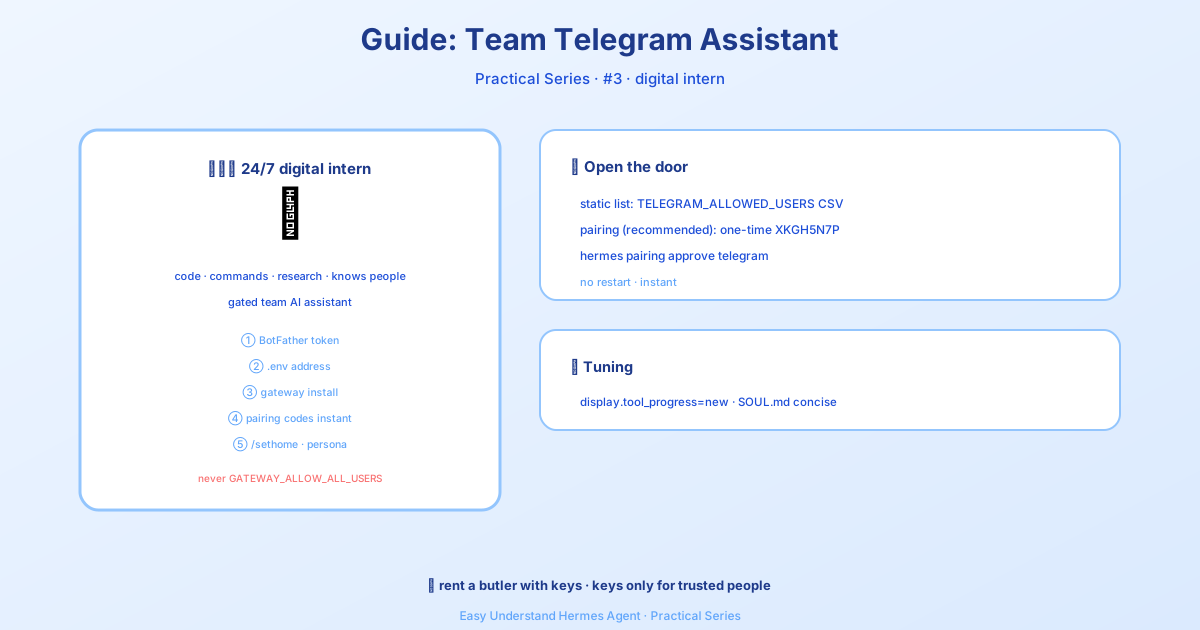
ทีม Telegram Assistant
ถ้าคุณเคยหวังว่าจะได้แชทกับ AI agent จากมือถือ ส่งข้อความเสียงขณะเดินเล่นกับหมา หรือให้มันคอยดูกลุ่มแชทเงียบๆ แล้วกระโดดเข้ามาเฉพาะเมื่อมีคนเรียกชื่อ — บทความนี้เหมาะสำหรับคุณ
เรากำลังทำซีรีส์เกี่ยวกับ Hermes Agent ต่อเนื่อง และวันนี้เราจะเจาะลึกเรื่อง Telegram integration นี่ไม่ใช่แค่บอท “ส่งข้อความแล้วตอบกลับ” ธรรมดา แต่มันคือผู้ช่วยสนทนาแบบเต็มรูปแบบที่อาศัยอยู่ใน Telegram พร้อมช่วยเหลือคุณจากทุกอุปกรณ์ ทุกเวลา
มาดูขั้นตอนการตั้งค่าและฟีเจอร์ใหม่เจ๋งๆ ที่ทำให้ integration นี้รู้สึกเหมือนเพื่อนร่วมทีมตัวจริงกันเลย
ขั้นตอนที่ 1: สร้างบอทของคุณ (ง่ายกว่าที่คิด)
อย่างแรก คุณต้องมี bot token ซึ่งเปรียบเสมือนกุญแจที่ให้ Hermes ควบคุมบอทของคุณได้ วิธีได้มาดังนี้:
- เปิด Telegram แล้วค้นหา @BotFather (หรือเข้าไปที่ t.me/BotFather)
- ส่ง
/newbot - เลือก ชื่อที่แสดง — อะไรก็ได้ที่คุณชอบ เช่น “Hermes Agent”
- เลือก username — ต้องไม่ซ้ำใครและลงท้ายด้วย
bot(เช่นmy_hermes_bot) - BotFather จะตอบกลับด้วย API token ของคุณ ซึ่งมีหน้าตาแบบนี้:
123456789:ABCdefGHIjklMNOpqrSTUvwxYZ⚠️ เก็บ token นี้เป็นความลับ! ใครก็ตามที่มี token นี้สามารถควบคุมบอทของคุณได้ หากมันรั่วไหล ให้เพิกถอนทันทีผ่านคำสั่ง
/revokeใน BotFather
ขั้นตอนที่ 2: ทำให้บอทของคุณดูเป็นมืออาชีพ (ไม่บังคับ)
คุณสามารถปรับแต่งโปรไฟล์บอทได้ด้วยคำสั่ง BotFather ง่ายๆ:
| คำสั่ง | จุดประสงค์ |
|---|---|
/setdescription |
ข้อความ “บอทนี้ทำอะไรได้บ้าง?” ที่แสดงก่อนมีคนเริ่มแชท |
/setabouttext |
ข้อความสั้นๆ บนหน้าโปรไฟล์ของบอท |
/setuserpic |
อัปโหลดรูปโปรไฟล์ |
/setcommands |
กำหนดเมนูคำสั่ง (ปุ่ม / ในแชท) |
/setprivacy |
ควบคุมการมองเห็นข้อความในกลุ่ม (ดูขั้นตอนที่ 3) |
สำหรับ /setcommands ชุดเริ่มต้นที่ดี:
help - แสดงข้อมูลช่วยเหลือ
new - เริ่มการสนทนาใหม่
sethome - ตั้งค่าแชทนี้เป็นช่องทางหลัก
แสดงสถานะออนไลน์/ออฟไลน์ (ใหม่!)
บอท Telegram ไม่มีจุด “ออนไลน์” สีเขียวเหมือนบัญชีผู้ใช้ทั่วไป แต่ตอนนี้ Hermes สามารถจำลองมันได้! เปิดใช้งาน status_indicator แล้ว Hermes จะอัปเดต คำอธิบายสั้น ของบอท (บรรทัดใต้ชื่อในโปรไฟล์) ให้แสดง Online เมื่อเชื่อมต่อ และ Offline เมื่อปิดระบบอย่างสะอาด
gateway:
  platforms:
    telegram:
      extra:
        status_indicator: true
        # Optional custom strings (defaults: "Online" / "Offline"):
        status_online: "🟢 Online"
        status_offline: "🔴 Offline"
หมายเหตุ: สถานะนี้เป็นแบบ global (ผู้ใช้ทุกคนเห็นได้) ไม่ใช่เฉพาะรายแชท และมันจะอัปเดตเฉพาะเมื่อปิดระบบอย่างสะอาดเท่านั้น — หากระบบ crash กระทันหัน สถานะจะคงค่าเดิมไว้
ลำดับความสำคัญของเมนูคำสั่ง (ใหม่!)
Hermes จะลงทะเบียนเมนูคำสั่งโดยอัตโนมัติเมื่อ gateway เริ่มทำงาน โดยค่าเริ่มต้นจะจำกัดที่ 60 คำสั่ง เพื่อให้ payload เชื่อถือได้ (Telegram อนุญาตสูงสุด 100 แต่ payload ขนาดใหญ่อาจล้มเหลวได้)
หากคุณมีคำสั่งจาก plugin ที่ต้องการให้แสดงในตัวเลือก / คุณสามารถจัดลำดับความสำคัญได้:
platforms:
  telegram:
    extra:
      command_menu:
        max_commands: 60
        priority_mode: prepend  # prepend | append | replace
        priority:
- my_plugin_commandprepend: คำสั่งของคุณมาก่อน แล้วตามด้วยค่าเริ่มต้นของ Hermesappend: ค่าเริ่มต้นของ Hermes มาก่อน แล้วตามด้วยของคุณreplace: ใช้เฉพาะรายการของคุณในการจัดลำดับความสำคัญ
ขั้นตอนที่ 3: โหมดความเป็นส่วนตัว — ข้อผิดพลาดยอดฮิตอันดับ 1 (สำคัญมากสำหรับกลุ่ม)
นี่คือสาเหตุที่พบบ่อยที่สุดของความสับสน บอท Telegram มี โหมดความเป็นส่วนตัวเปิดใช้งานโดยค่าเริ่มต้น
เมื่อเปิดโหมดความเป็นส่วนตัว บอทของคุณจะเห็นได้เฉพาะ:
- ข้อความที่ขึ้นต้นด้วย
/ - การตอบกลับข้อความของตัวเอง
- ข้อความระบบ (มีคนเข้ากลุ่ม ออกจากกลุ่ม ปักหมุด)
- ข้อความในแชแนลที่บอทเป็นแอดมิน
เมื่อปิดโหมดความเป็นส่วนตัว บอทจะเห็น ทุก ข้อความในกลุ่ม
วิธีปิด:
- ส่งข้อความหา @BotFather
- ส่ง
/mybots - เลือกบอทของคุณ
- ไปที่ Bot Settings → Group Privacy → Turn off
⚠️ คุณต้องลบบอทออกจากกลุ่มแล้วเพิ่มกลับเข้าไปใหม่ หลังจากเปลี่ยนการตั้งค่านี้ Telegram จะแคชสถานะความเป็นส่วนตัวตอนที่บอทเข้ากลุ่ม — มันจะไม่อัปเดตจนกว่าคุณจะเพิ่มบอทกลับเข้าไปใหม่
ทางเลือกอื่น: เลื่อนบอทเป็น แอดมินกลุ่ม บอทที่เป็นแอดมินจะได้รับข้อความทั้งหมดเสมอ ไม่ต้องสลับโหมดความเป็นส่วนตัว
สังเกตการสนทนาในกลุ่มโดยไม่ตอบอัตโนมัติ (ใหม่!)
อยากให้บอทของคุณ เฝ้าดู กลุ่มแต่จะ พูด เฉพาะเมื่อถูกพูดถึง? เหมาะมากสำหรับแชแนลทีมที่คุณต้องการบริบทโดยไม่มีความรบกวน
telegram:
  allowed_chats:
    - "-1001234567890"
  group_allowed_chats:
    - "-1001234567890"
  require_mention: true
  observe_unmentioned_group_messages: true
ด้วยการตั้งค่านี้ ข้อความที่ไม่มีการพูดถึงจากแชทที่อนุญาตจะถูกเพิ่มเข้าไปในบทสนทนาร่วมเป็น บริบทที่สังเกต — agent เห็นข้อความเหล่านั้นแต่ไม่ตอบกลับ จากนั้นเมื่อคุณ @ชื่อบอท มันจะมีบริบททั้งหมดของการสนทนา
ทำไมสิ่งนี้ถึงสำคัญสำหรับทีม
integration นี้เปลี่ยน Hermes จากเครื่องมือส่วนตัวให้กลายเป็น ผู้เล่นในทีม คุณสามารถ:
- ส่งข้อความเสียงที่ถูกถอดความเป็นข้อความอัตโนมัติ
- รับผลลัพธ์ของงานที่ตั้งเวลาไว้โดยตรงในแชท
- แชร์รูปภาพและไฟล์
- ให้บอทคอยเฝ้าดูแชแนลเงียบๆ และกระโดดเข้ามาเมื่อจำเป็น
โหมดสังเกตการณ์แบบใหม่ทรงพลังมาก — บอทของคุณกลายเป็นเพื่อนร่วมทีมเงียบๆ ที่อยู่ในวงเสมอ พร้อมช่วยเหลือทันทีที่คุณเรียกชื่อมัน
สรุป
การตั้งค่า Telegram กับ Hermes ใช้เวลาประมาณห้านาที และผลตอบแทนที่ได้คุ้มค่ามาก คุณจะได้ผู้ช่วยสนทนาที่ทำงานจากกระเป๋าเสื้อ เข้าใจเสียงพูด เคารพพลวัตของกลุ่ม และสามารถพูดเก่งหรือเงียบได้ตามที่คุณต้องการ
ครั้งหน้า เราจะสำรวจวิธีอื่นๆ ในการทำให้ Hermes รู้สึกเหมือนเป็นส่วนหนึ่งของทีม แล้วเจอกันใหม่ ระหว่างนี้ขอให้แชทอย่างมีความสุขนะ! 🚀
📖 เอกสารทางการ
この記事は Hermes Agent のเอกสารทางการに基づいています:เอกสารทางการ › user-guide/messaging/telegram