Telegram — แพลตฟอร์มบอทที่ได้รับความนิยมสูงสุด
Telegram — The Most Popular Bot Platform — easy-to-understand guide based on official docs
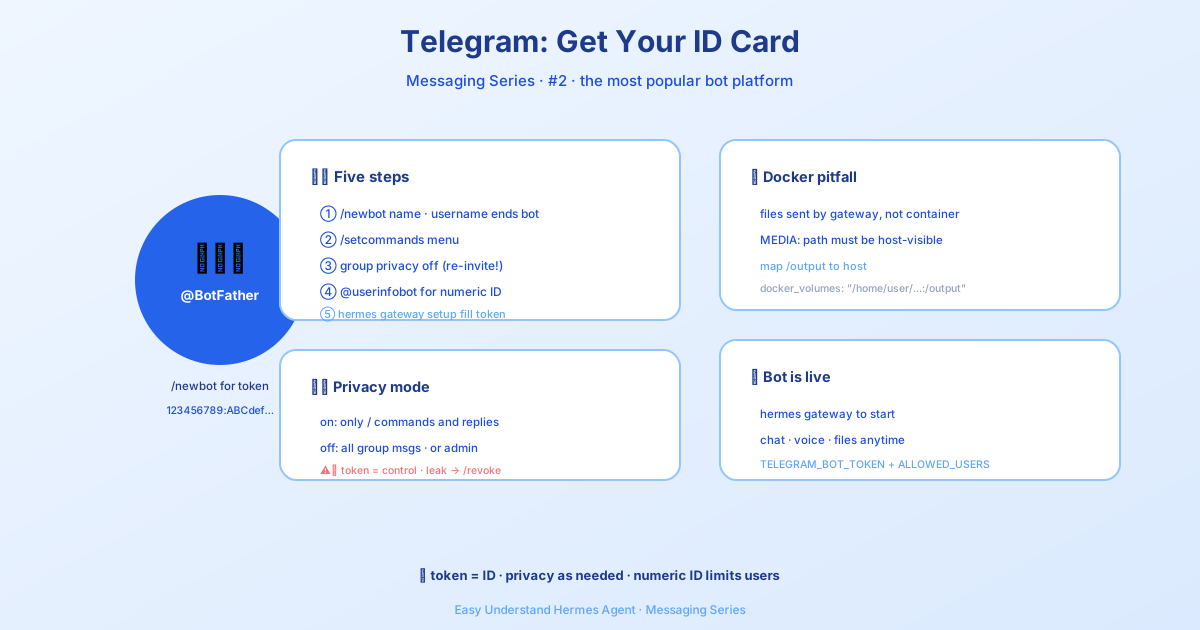
Telegram — แพลตฟอร์มบอทที่ได้รับความนิยมสูงสุด
ถ้าคุณเคยใช้ Telegram คุณก็คงรู้แล้วว่าทำไมมันถึงเป็นบ้านที่ยอดเยี่ยมสำหรับบอท มันเร็ว ทำงานได้บนทุกอุปกรณ์ และมีฐานผู้ใช้มหาศาล แต่ประเด็นสำคัญคือ: Telegram ไม่ใช่แค่ที่ที่บอทมีอยู่ — แต่มันคือที่ที่ Hermes Agent ของคุณจะเปล่งประกายได้อย่างแท้จริง
เมื่อคุณเชื่อมต่อ Hermes เข้ากับ Telegram คุณจะได้บอทสนทนาที่เต็มไปด้วยฟีเจอร์ครบครัน ที่คุณสามารถแชทด้วยได้จากทุกที่ ส่งข้อความเสียงไป มันก็จะถอดความให้อัตโนมัติ ขอรายงานตามกำหนดเวลา มันก็จะส่งมาตรงแชทของคุณเลย คุณยังสามารถเพิ่มบอทเข้าไปในกลุ่มแชทและให้มันร่วมวงสนทนาได้ด้วย มันรองรับทั้งข้อความ เสียง รูปภาพ และไฟล์แนบ — ทั้งหมดผ่านไลบรารี python-telegram-bot ที่แข็งแกร่ง
มาดูขั้นตอนการตั้งค่าทีละขั้นตอนกันเลย
ขั้นตอนที่ 1: สร้างบอทของคุณด้วย BotFather
บอท Telegram ทุกตัวเริ่มต้นจาก API token จาก @BotFather ซึ่งเป็นตัวจัดการบอทอย่างเป็นทางการของ Telegram วิธีรับ token มีดังนี้:
- เปิด Telegram แล้วค้นหา @BotFather หรือไปที่ t.me/BotFather
- ส่ง
/newbot - เลือก ชื่อที่แสดง — อะไรก็ได้ที่คุณชอบ เช่น “Hermes Agent”
- เลือก username — ต้องไม่ซ้ำกับใครและลงท้ายด้วย
bot(เช่นmy_hermes_bot) - BotFather จะตอบกลับด้วย API token ของคุณ ซึ่งมีหน้าตาแบบนี้:
123456789:ABCdefGHIjklMNOpqrSTUvwxYZเก็บ token ของคุณเป็นความลับ! ใครก็ตามที่มี token นี้สามารถควบคุมบอทของคุณได้ หากมันรั่วไหล ให้เพิกถอนทันทีด้วยคำสั่ง
/revokeใน BotFather
ขั้นตอนที่ 2: ปรับแต่งบอทของคุณ (ไม่บังคับแต่คุ้มค่า)
คำสั่ง BotFather สั้นๆ ไม่กี่คำสั่งสามารถทำให้บอทของคุณดูเป็นมืออาชีพและปังขึ้นได้:
| คำสั่ง | จุดประสงค์ |
|---|---|
/setdescription |
ข้อความ “บอทนี้ทำอะไรได้บ้าง?” ที่แสดงก่อนที่ใครจะเริ่มแชท |
/setabouttext |
ข้อความสั้นๆ บนหน้าโปรไฟล์ของบอท |
/setuserpic |
อัปโหลดรูปโปรไฟล์ให้บอทของคุณ |
/setcommands |
กำหนดเมนูคำสั่ง (ปุ่ม / ในแชท) |
/setprivacy |
ควบคุมว่าบอทจะเห็นข้อความทั้งหมดในกลุ่มหรือไม่ (ดูขั้นตอนที่ 3) |
สำหรับ /setcommands ชุดคำสั่งเริ่มต้นที่มีประโยชน์คือ:
help - แสดงข้อมูลช่วยเหลือ
new - เริ่มการสนทนาใหม่
sethome - ตั้งค่าแชทนี้เป็นช่องทางหลัก
ตัวบ่งชี้สถานะออนไลน์/ออฟไลน์ (ไม่บังคับ)
บอท Telegram ไม่มีจุด “ออนไลน์” สีเขียวเหมือนบัญชีผู้ใช้ทั่วไป สิ่งที่ใกล้เคียงที่สุดคือ คำอธิบายสั้น ของบอท — บรรทัดใต้ชื่อบนหน้าโปรไฟล์
เปิดใช้งาน status_indicator แล้ว Hermes จะตั้งค่าคำอธิบายนั้นเป็น ออนไลน์ เมื่อเกตเวย์เชื่อมต่อ และ ออฟไลน์ เมื่อปิดระบบอย่างถูกต้อง:
gateway:
  platforms:
    telegram:
      extra:
        status_indicator: true
        status_online: "🟢 ออนไลน์"
        status_offline: "🔴 ออฟไลน์"
หมายเหตุเล็กน้อย: คำอธิบายนี้เป็นแบบสาธารณะ (ผู้ใช้ทุกคนมองเห็นได้) และการเขียน “ออฟไลน์” จะเกิดขึ้นเฉพาะเมื่อปิดระบบอย่างถูกต้องเท่านั้น — หากระบบ crash กระทันหัน สถานะสุดท้ายจะยังคงอยู่ ฟีเจอร์นี้ปิดโดยค่าเริ่มต้นเพราะมันเปลี่ยนโปรไฟล์ของบอทคุณ
ลำดับความสำคัญและขีดจำกัดของเมนูคำสั่ง (ไม่บังคับ)
Hermes จะลงทะเบียนเมนูคำสั่งโดยอัตโนมัติเมื่อเกตเวย์ Telegram เริ่มทำงาน โดยค่าเริ่มต้นจะจำกัดที่ 60 คำสั่ง — เพียงพอสำหรับคำสั่งในตัวทั้งหมดบวกกับสกิลทั่วไป หากคุณมีคำสั่งจากปลั๊กอินที่ต้องการให้แสดงในตัวเลือก / คุณสามารถจัดลำดับความสำคัญได้:
platforms:
  telegram:
    extra:
      command_menu:
        max_commands: 60
        priority_mode: prepend  # prepend | append | replace
        priority:
- my_plugin_commandprepend: คำสั่งของคุณมาก่อน แล้วตามด้วยค่าเริ่มต้นของ Hermesappend: ค่าเริ่มต้นของ Hermes มาก่อน แล้วตามด้วยของคุณreplace: ใช้เฉพาะรายการของคุณสำหรับการจัดลำดับความสำคัญ
Telegram อนุญาตให้มีคำสั่งได้สูงสุด 100 คำสั่ง แต่ payload ขนาดใหญ่อาจล้มเหลวได้ Hermes จึงตั้งค่าเริ่มต้นที่ 60 เพื่อความน่าเชื่อถือ และจำกัดค่าอยู่ที่ 1..100
ขั้นตอนที่ 3: โหมดความเป็นส่วนตัว — สำคัญมากสำหรับกลุ่ม
นี่คือสาเหตุอันดับ 1 ของความสับสนเมื่อใช้บอทในกลุ่ม: โหมดความเป็นส่วนตัวเปิดอยู่โดยค่าเริ่มต้น
เมื่อโหมดความเป็นส่วนตัวเปิดอยู่ บอทของคุณจะเห็นเฉพาะ:
- ข้อความที่ขึ้นต้นด้วย
/ - ข้อความที่ตอบกลับข้อความของบอทเอง
- ข้อความระบบ (มีคนเข้ากลุ่ม ออกจากกลุ่ม ปักหมุด)
- ข้อความในแชนแนลที่บอทเป็นแอดมิน
เมื่อโหมดความเป็นส่วนตัวปิดอยู่ บอทจะเห็นทุกข้อความในกลุ่ม
วิธีปิดโหมดนี้:
- ส่งข้อความหา @BotFather
- ส่ง
/mybots - เลือกบอทของคุณ
- ไปที่ Bot Settings → Group Privacy → Turn off
สำคัญ: คุณต้อง ลบบอทออกแล้วเพิ่มกลับเข้าไปใหม่ ในทุกกลุ่มหลังจากเปลี่ยนการตั้งค่านี้ Telegram จะแคชสถานะความเป็นส่วนตัวตอนที่บอทเข้ากลุ่ม และมันจะไม่อัปเดตจนกว่าจะเพิ่มกลับเข้าไปใหม่
อีกทางเลือก: เลื่อนบอทเป็น แอดมินกลุ่ม บอทที่เป็นแอดมินจะได้รับข้อความทั้งหมดเสมอ ไม่ต้องสลับโหมดความเป็นส่วนตัว
สังเกตการสนทนาในกลุ่มโดยไม่ตอบกลับอัตโนมัติ
ต้องการให้บอทของคุณ เห็น ข้อความในกลุ่ม แต่ ตอบกลับ เฉพาะเมื่อถูกกล่าวถึงเท่านั้นใช่ไหม? ตั้งค่าแบบนี้:
telegram:
  allowed_chats:
    - "-1001234567890"
  group_allowed_chats:
    - "-1001234567890"
  require_mention: true
  observe_unmentioned_group_messages: true
ข้อความที่ไม่มีการกล่าวถึงจากแชทที่อนุญาตจะถูกเพิ่มเข้าไปในบันทึกการสนทนาเป็นบริบทที่สังเกตได้ — แต่จะไม่ trigger ให้เอเจนต์ทำงาน มีเพียงการกล่าวถึง @botname ในภายหลังเท่านั้นที่จะส่งการตอบกลับจริง
แค่นี้เอง! ด้วยสามขั้นตอนนี้ คุณก็ได้บอท Telegram ที่ทำงานได้เต็มรูปแบบ ขับเคลื่อนโดย Hermes Agent ไปลองเลย — ส่งข้อความเสียงไปหา มันลงในกลุ่ม แล้วดูมันทำงานมหัศจรรย์ได้เลย
📖 เอกสารทางการ
この記事は Hermes Agent のเอกสารทางการに基づいています:เอกสารทางการ › user-guide/messaging/telegram