Telegram — A Plataforma de Bots Mais Popular
Telegram — The Most Popular Bot Platform — easy-to-understand guide based on official docs
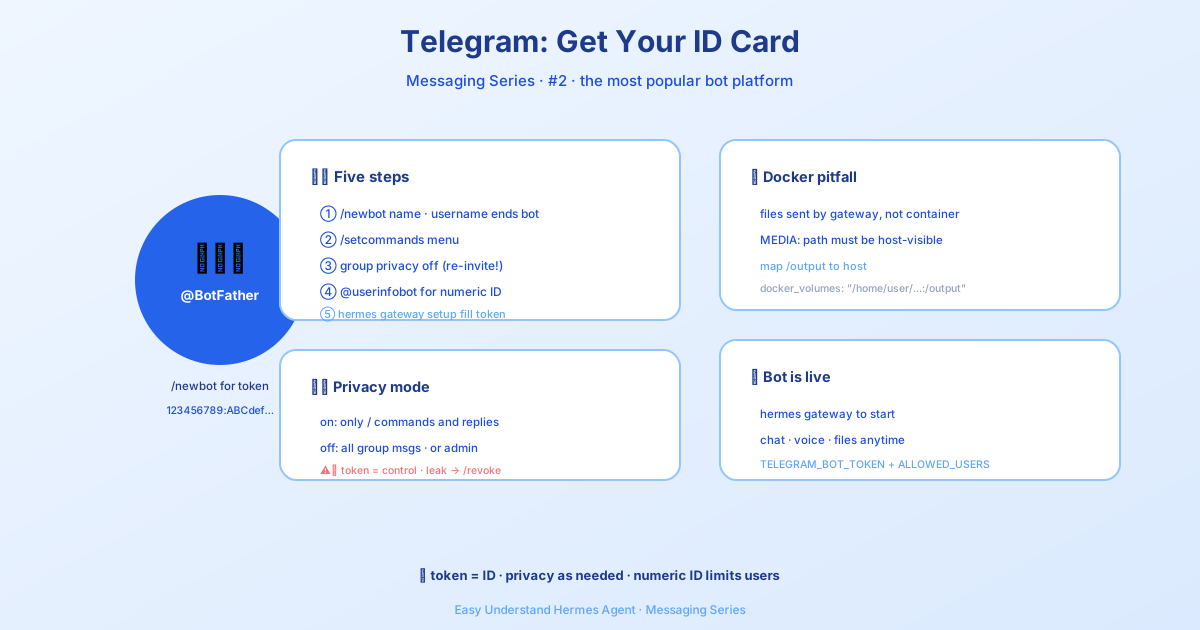
Telegram — A Plataforma de Bots Mais Popular
Se você já usou o Telegram, sabe por que ele é um lar tão incrível para bots. É rápido, funciona em qualquer dispositivo e tem uma base de usuários gigantesca. Mas aqui está o detalhe: o Telegram não é apenas um lugar onde bots existem — é um lugar onde seu Hermes Agent pode realmente brilhar.
Assim que você conecta o Hermes ao Telegram, você ganha um bot conversacional completo, com quem pode conversar de qualquer lugar. Envie um áudio e ele é transcrito automaticamente. Peça um relatório agendado e ele chega direto no seu chat. Você pode até adicionar o bot a grupos e fazê-lo participar da conversa. Ele lida com texto, voz, imagens e anexos — tudo através da sólida biblioteca python-telegram-bot.
Vamos passar pela configuração, passo a passo.
Passo 1: Crie Seu Bot com o BotFather
Todo bot do Telegram começa com um token de API do @BotFather, o gerenciador oficial de bots do Telegram. Veja como obter o seu:
- Abra o Telegram e procure por @BotFather, ou acesse t.me/BotFather
- Envie
/newbot - Escolha um nome de exibição — qualquer um que você quiser, como “Hermes Agent”
- Escolha um nome de usuário — ele deve ser único e terminar com
bot(ex.:my_hermes_bot) - O BotFather responderá com seu token de API, que se parece com isto:
123456789:ABCdefGHIjklMNOpqrSTUvwxYZMantenha seu token em segredo! Qualquer pessoa com esse token pode controlar seu bot. Se ele vazar, revogue-o imediatamente com
/revokeno BotFather.
Passo 2: Personalize Seu Bot (Opcional, Mas Vale a Pena)
Alguns comandos rápidos do BotFather podem deixar seu bot com uma aparência polida e profissional:
| Comando | Finalidade |
|---|---|
/setdescription |
O texto “O que este bot pode fazer?” exibido antes de alguém começar a conversar |
/setabouttext |
Texto curto na página de perfil do bot |
/setuserpic |
Enviar um avatar para o seu bot |
/setcommands |
Definir o menu de comandos (o botão / no chat) |
/setprivacy |
Controlar se o bot vê todas as mensagens do grupo (veja o Passo 3) |
Para /setcommands, um bom conjunto inicial é:
help - Mostra informações de ajuda
new - Inicia uma nova conversa
sethome - Define este chat como canal principal
Indicador de Status Online/Offline (Opcional)
Bots do Telegram não têm o ponto verde “online” como contas de usuário. A coisa mais próxima disso é a descrição curta do bot — a linha abaixo do nome na página de perfil.
Ative status_indicator e o Hermes definirá essa descrição como Online quando o gateway conectar e Offline em um desligamento limpo:
gateway:
  platforms:
    telegram:
      extra:
        status_indicator: true
        status_online: "🟢 Online"
        status_offline: "🔴 Offline"
Algumas observações: essa descrição é global (visível para todos os usuários), e apenas um desligamento limpo grava “Offline” — uma falha abrupta deixa o último status. Está desativado por padrão, pois altera o perfil do seu bot.
Prioridade e Limite do Menu de Comandos (Opcional)
O Hermes registra automaticamente seu menu de comandos quando o gateway do Telegram inicia. Por padrão, ele limita a 60 comandos — o suficiente para todos os embutidos mais habilidades comuns. Se você tiver comandos de plugins que devem permanecer visíveis no seletor /, você pode priorizá-los:
platforms:
  telegram:
    extra:
      command_menu:
        max_commands: 60
        priority_mode: prepend  # prepend | append | replace
        priority:
- my_plugin_commandprepend: seus comandos primeiro, depois os padrões do Hermesappend: padrões do Hermes primeiro, depois os seusreplace: usa apenas sua lista para ordenação de prioridade
O Telegram permite até 100 comandos, mas payloads grandes podem falhar. O Hermes usa 60 por padrão para confiabilidade e limita os valores a 1..100.
Passo 3: Modo de Privacidade — Essencial para Grupos
Esta é a fonte nº 1 de confusão ao usar bots em grupos: o modo de privacidade está ATIVADO por padrão.
Com o modo de privacidade ATIVADO, seu bot só vê:
- Mensagens que começam com
/ - Respostas às mensagens do próprio bot
- Mensagens de serviço (entradas, saídas, fixações)
- Mensagens em canais onde o bot é administrador
Com o modo de privacidade DESATIVADO, o bot vê todas as mensagens do grupo.
Para desativá-lo:
- Envie mensagem para @BotFather
- Envie
/mybots - Selecione seu bot
- Vá em Bot Settings → Group Privacy → Turn off
Importante: Você deve remover e adicionar o bot novamente a qualquer grupo após alterar essa configuração. O Telegram armazena em cache o estado de privacidade quando o bot entra no grupo, e ele não será atualizado até ser re-adicionado.
Alternativa: Promova o bot a administrador do grupo. Bots administradores sempre recebem todas as mensagens, sem precisar alternar a privacidade.
Observar Conversas do Grupo Sem Responder Automaticamente
Quer que seu bot veja mensagens do grupo, mas só responda quando for mencionado? Configure assim:
telegram:
  allowed_chats:
    - "-1001234567890"
  group_allowed_chats:
    - "-1001234567890"
  require_mention: true
  observe_unmentioned_group_messages: true
Mensagens não mencionadas de chats na lista de permissões são adicionadas à transcrição da sessão como contexto observado — mas não acionam o agente. Apenas uma menção posterior @nomadobot realmente dispara uma resposta.
É isso! Com esses três passos, você tem um bot do Telegram totalmente funcional, alimentado pelo Hermes Agent. Vá em frente — envie um áudio, adicione-o a um grupo e veja a mágica acontecer.
📖 Documentação oficial
この記事は Hermes Agent のDocumentação oficialに基づいています:Documentação oficial › user-guide/messaging/telegram