Nous Tool Gateway — 300+ Models
Nous Tool Gateway — 300+ Models — easy-to-understand guide based on official docs
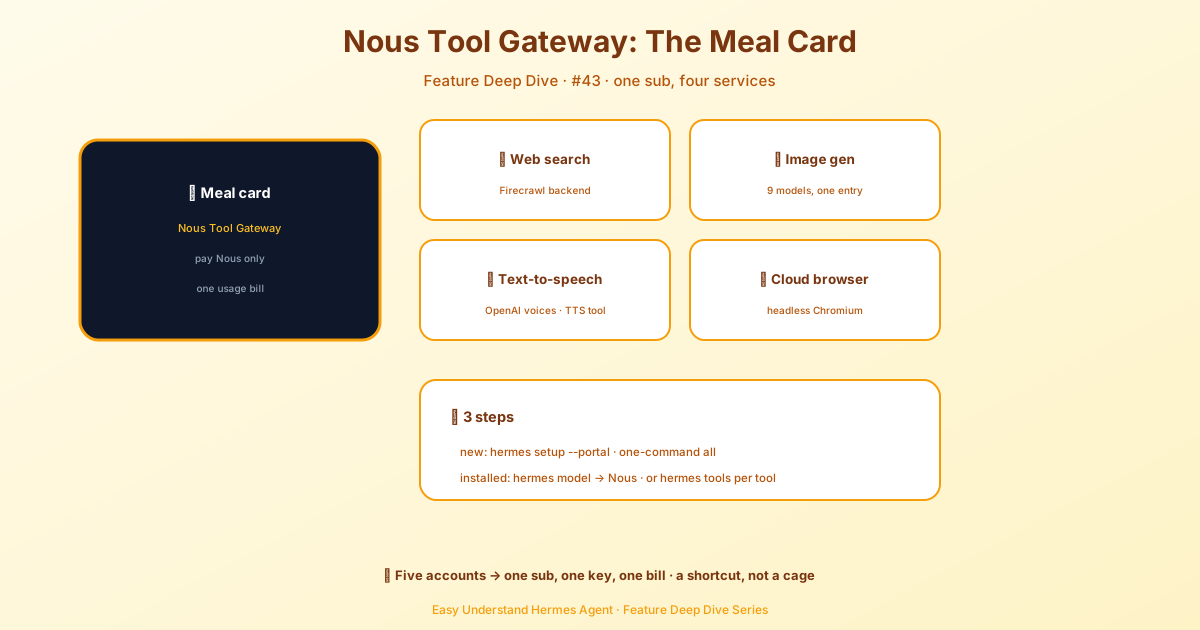
Nous Tool Gateway — 300+ Modelos
Olá, construtores de agentes! 👋
Da última vez, falamos sobre o Nous Tool Gateway e como ele desbloqueia 300+ modelos com uma única assinatura. Hoje, vamos mergulhar no lado prático: como configurar esses modelos de verdade no Hermes.
Pense assim: seu agente tem um cérebro (o modelo principal) e um monte de ajudantes (modelos auxiliares). O cérebro cuida de todo o raciocínio — cada mensagem, cada chamada de ferramenta, cada resposta. Os ajudantes cuidam de tarefas paralelas, como resumir páginas da web, analisar imagens ou comprimir conversas longas.
Vamos detalhar como configurar ambos, do jeito fácil.
O Caminho Mais Rápido: Nous Portal
Se você está com uma instalação nova, aqui está um comando que faz tudo:
hermes setup --portalIsso faz login no Nous Portal e o define como seu provedor em um único comando. Quer ver o que está configurado? Execute:
hermes portal infoAh, e aqui vai um bônus legal: assinantes do Portal ganham 10% de desconto em provedores cobrados por token. Isso é uma economia real se você estiver misturando provedores.
Uma Nota Rápida sobre a Configuração model:
Em uma instalação nova, sua configuração tem model: "" — uma string vazia que significa “ainda não configurado”. Na primeira vez que você executar hermes setup ou hermes model, essa chave se transforma em um mapeamento adequado com provider, default, base_url e api_mode.
Se você vir essa string vazia de novo, basta executar hermes model (ou clicar em Change no painel) e o Hermes corrigirá isso para você.
A Página de Modelos
Abra seu painel e clique em Models na barra lateral. Você verá duas seções:
- Model Settings — onde você atribui modelos aos slots
- Usage analytics — cartões classificados mostrando cada modelo que executou uma sessão, com contagem de tokens, custo e selos de capacidade
O cartão no topo é o painel Model Settings. A linha principal mostra o que seu agente usará para novas sessões. Clique em Change para abrir o seletor.
Definindo o Modelo Principal
O seletor tem duas colunas:
- Esquerda — seus provedores autenticados (apenas aqueles que você configurou com chaves de API ou OAuth)
- Direita — a lista curada de modelos para o provedor selecionado
Aqui está a parte legal: o Hermes não mostra a lista bruta de /models (que no OpenRouter inclui 400+ modelos, incluindo TTS e geradores de imagem). Em vez disso, você recebe uma lista curada de modelos agênticos — aqueles que são realmente bons em raciocínio e uso de ferramentas.
Digite no campo de filtro para refinar, escolha um modelo, clique em Switch, e o Hermes grava em ~/.hermes/config.yaml.
Importante: Isso se aplica apenas a novas sessões. Suas abas de chat abertas continuam com o modelo com que começaram. Para trocar a quente no chat atual, use o comando /model dentro dele.
Trocas no Meio da Sessão: Um Alerta
Trocando de modelo no meio da conversa? O Hermes avisará se sua próxima mensagem puder acionar a compressão de contexto contra a janela do novo modelo. A troca ainda é aplicada imediatamente, mas a compressão roda na sua primeira mensagem após a troca.
Aqui está o maior problema: os caches de prompt são vinculados ao modelo. Então, qualquer troca no meio da conversa significa que a próxima mensagem relerá a conversa inteira pelo preço cheio, em vez da taxa com cache (~75–90% de desconto). Em uma sessão longa, essa releitura única pode custar mais do que a diferença por token entre os modelos.
Dica de profissional: Troque de modelo no início da conversa, ou logo após iniciar uma nova sessão.
Níveis de Treinamento de Dados sem Supervisão
Alguns modelos (como muse-spark-1.2-contributor) têm desconto porque o fornecedor pode treinar com seus dados. A seleção interativa de modelos sempre mostra um prompt de confirmação. Mas para cargas de trabalho sem supervisão (workers do Kanban, agentes cron), o Hermes falha de forma segura porque não pode perguntar a você.
Se você estiver de acordo, registre uma confirmação persistente:
hermes config set security.allow_data_training_tiers_noninteractive trueO Hermes ainda imprime o aviso completo da política de dados a cada inicialização, então seus logs mantêm uma trilha de auditoria. Revogue com:
hermes config unset security.allow_data_training_tiers_noninteractiveDefinindo Modelos Auxiliares
Clique em Show auxiliary para revelar os 11 slots de tarefas. Toda tarefa auxiliar usa auto por padrão — ou seja, o Hermes tenta usar seu modelo principal para aquela tarefa também. Se isso falhar, ele segue uma cadeia de fallback, depois os provedores de fallback principais e, por fim, a descoberta integrada do Hermes.
Substitua uma tarefa específica quando quiser um modelo mais barato ou mais rápido para um trabalho paralelo. Por exemplo, você pode querer um modelo pequeno para gerar títulos de sessão, mas seu melhor modelo para tarefas de visão.
Concluindo
Esse é o tour de configuração de modelos! Esteja você usando os 300+ modelos do Nous Portal ou misturando seus próprios provedores, o Hermes oferece controle fino sobre o que pensa e o que ajuda.
Na próxima, vamos mergulhar nas melhores práticas de modelos auxiliares — quais tarefas se beneficiam de modelos menores e quais realmente precisam do cérebro grande. Fique ligado! 🚀
📖 Documentação oficial
この記事は Hermes Agent のDocumentação oficialに基づいています:Documentação oficial › user-guide/features/tool-gateway