Nous Tool Gateway — 300+ моделей
Nous Tool Gateway — 300+ Models — easy-to-understand guide based on official docs
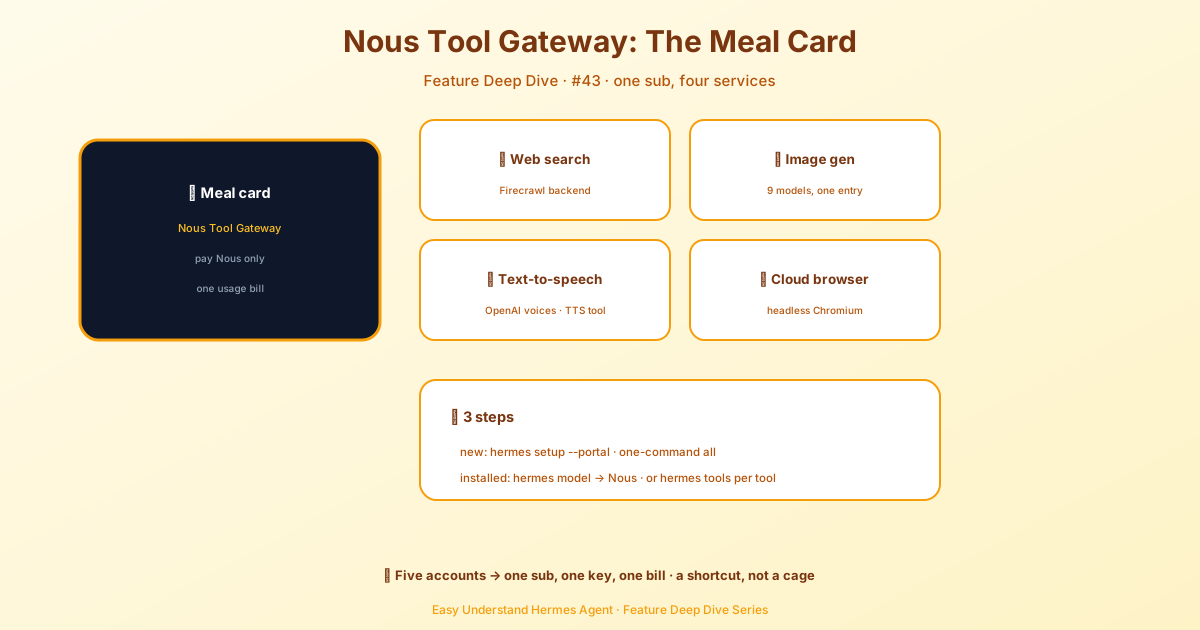
Nous Tool Gateway — 300+ моделей
Привет, строители агентов! 👋
В прошлый раз мы говорили о Nous Tool Gateway и о том, как он открывает доступ к 300+ моделям по одной подписке. Сегодня переходим к практике: как на самом деле настроить эти модели в Hermes.
Представьте это так: у вашего агента есть мозг (основная модель) и куча маленьких помощников (вспомогательные модели). Мозг отвечает за всё мышление — каждое сообщение, каждый вызов инструмента, каждый ответ. Помощники занимаются побочными задачами: суммаризация веб-страниц, анализ изображений или сжатие длинных диалогов.
Давайте разберём, как настроить и то, и другое — простым способом.
Самый быстрый путь: Nous Portal
Если у вас свежая установка, вот одна команда, которая делает всё:
hermes setup --portalЭто логинит вас в Nous Portal и устанавливает его как провайдера одной командой. Хотите посмотреть, что подключено? Выполните:
hermes portal infoИ да, вот приятный бонус: подписчики Portal получают скидку 10% на провайдеров с оплатой за токены. Это реальная экономия, если вы смешиваете провайдеров.
Кратко о настройке model:
На новой установке ваш конфиг содержит model: "" — пустую строку, означающую «ещё не настроено». При первом запуске hermes setup или hermes model этот ключ сам превращается в полноценный маппинг с provider, default, base_url и api_mode.
Если вы снова увидите пустую строку, просто запустите hermes model (или нажмите Change в дашборде), и Hermes всё исправит за вас.
Страница Models
Откройте дашборд и нажмите Models на боковой панели. Вы увидите две секции:
- Model Settings — где вы назначаете модели по слотам
- Usage analytics — ранжированные карточки, показывающие каждую модель, которая запускала сессию, с количеством токенов, стоимостью и бейджами возможностей
Верхняя карточка — это панель Model Settings. Главная строка показывает, какую модель агент будет использовать для новых сессий. Нажмите Change, чтобы открыть выбор.
Настройка основной модели
В окне выбора две колонки:
- Слева — ваши аутентифицированные провайдеры (только те, где вы настроили API-ключи или OAuth)
- Справа — курируемый список моделей для выбранного провайдера
Вот что круто: Hermes не показывает вам сырой дамп /models (который на OpenRouter включает 400+ моделей, включая TTS и генераторы изображений). Вместо этого вы получаете курируемый список агентных моделей — тех, которые действительно хороши в рассуждениях и работе с инструментами.
Введите текст в поле фильтра, чтобы сузить список, выберите модель, нажмите Switch — и Hermes запишет её в ~/.hermes/config.yaml.
Важно: Это применяется только к новым сессиям. Ваши открытые вкладки чата продолжат работать на той модели, с которой начали. Чтобы горячо переключить текущий чат, используйте слэш-команду /model внутри него.
Переключение в середине сессии: предостережение
Переключаете модель на полпути разговора? Hermes предупредит вас, если следующее сообщение может вызвать сжатие контекста под окно новой модели. Переключение всё равно применится немедленно, но сжатие выполнится на первом сообщении после переключения.
Вот более серьёзный подвох: кэши промптов привязаны к модели. Любое переключение в середине разговора означает, что следующее сообщение перечитает весь диалог по полной цене вместо кэшированной (со скидкой ~75–90%). На длинной сессии такое разовое перечитывание может стоить дороже, чем разница в цене за токен между моделями.
Про-совет: Переключайте модели в начале разговора или сразу после старта новой сессии.
Автоматические тарифы с обучением на данных
Некоторые модели (например, muse-spark-1.2-contributor) имеют скидку, потому что вендор может обучаться на ваших данных. Интерактивный выбор модели всегда показывает окно подтверждения. Но для автоматических задач (воркеры Kanban, cron-агенты) Hermes блокирует выполнение, потому что не может спросить вас.
Если вы согласны, запишите постоянное подтверждение:
hermes config set security.allow_data_training_tiers_noninteractive trueHermes по-прежнему выводит полное предупреждение о политике данных при каждом запуске, так что ваши логи сохраняют аудиторский след. Отозвать разрешение можно так:
hermes config unset security.allow_data_training_tiers_noninteractiveНастройка вспомогательных моделей
Нажмите Show auxiliary, чтобы увидеть 11 слотов задач. Каждая вспомогательная задача по умолчанию имеет значение auto — это значит, что Hermes пробует вашу основную модель и для этой работы. Если это не сработает, он идёт по цепочке запасных вариантов, затем по основным запасным провайдерам, а потом использует встроенное обнаружение Hermes.
Переопределите конкретную задачу, когда хотите использовать более дешёвую или быструю модель для побочной работы. Например, вы можете захотеть крошечную модель для генерации заголовков сессий, но лучшую модель для задач зрения.
Подводим итог
Вот и весь обзор настройки моделей! Используете ли вы 300+ моделей Nous Portal или смешиваете собственных провайдеров — Hermes даёт вам тонкий контроль над тем, что думает, а что помогает.
В следующий раз мы углубимся в лучшие практики работы со вспомогательными моделями — каким задачам подходят модели поменьше, а каким действительно нужен большой мозг. Оставайтесь на связи! 🚀
📖 Официальная документация
Эта статья основана на официальной документации Hermes Agent :Официальные документы › user-guide/features/tool-gateway