Nous Tool Gateway — 300+ Models
Nous Tool Gateway — 300+ Models — easy-to-understand guide based on official docs
Nous Tool Gateway — 300以上のモデル
エージェントビルダーの皆さん、こんにちは!👋
前回はNous Tool Gatewayと、たった1つのサブスクリプションで300以上のモデルが使えるようになるというお話をしました。今回は実践編です。Hermesでそれらのモデルを実際にどう設定するかを詳しく見ていきましょう。
イメージとしてはこんな感じです。あなたのエージェントには「脳」(メインモデル)と、たくさんの「小さなヘルパー」(補助モデル)がいます。脳はすべての思考を担当します。すべてのメッセージ、すべてのツール呼び出し、すべての応答です。ヘルパーは、Webページの要約、画像分析、長い会話の圧縮といったサブタスクを担当します。
では、両方の設定方法を簡単に解説していきます。
最短ルート: Nous Portal
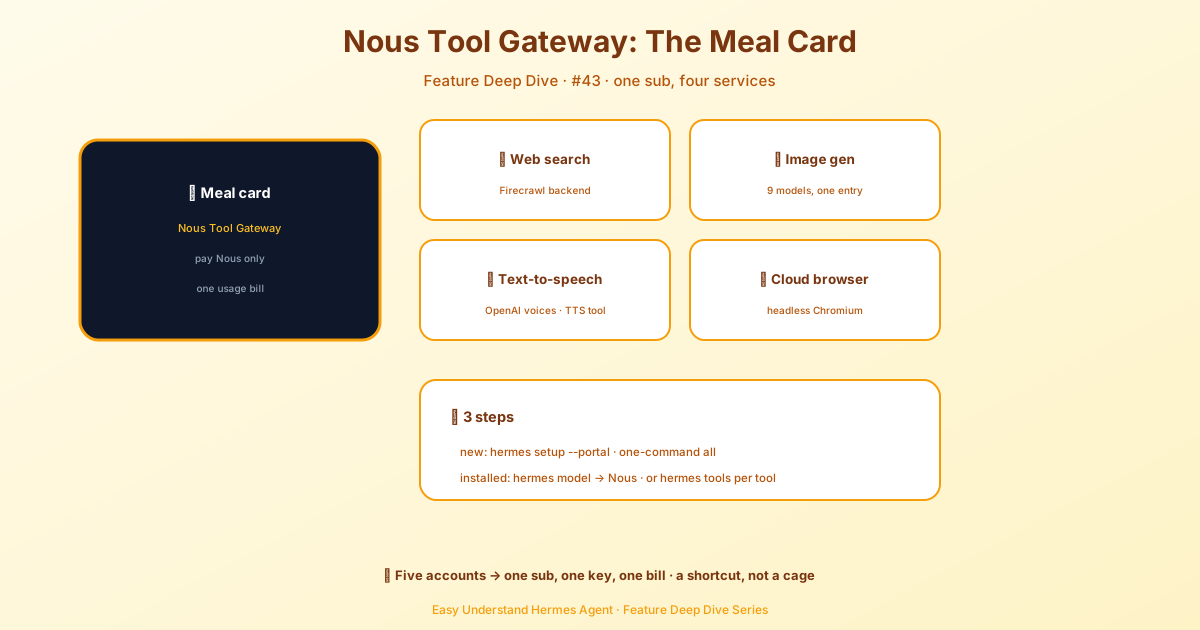
新規インストールしたばかりなら、これだけで全部完了します:
hermes setup --portalこの1コマンドでNous Portalにログインし、プロバイダーとして設定されます。何が接続されているか確認したい場合は、次のコマンドを実行します:
hermes portal infoあ、それと嬉しいボーナス情報です。Portalサブスクライバーは、トークン課金制プロバイダーが10%オフになります。複数のプロバイダーを併用しているなら、これはかなりお得ですよ。
model: 設定に関するちょっとしたメモ
新規インストール直後は、設定ファイルの model: "" は空文字列で、「未設定」を意味します。初めて hermes setup または hermes model を実行すると、そのキーは provider、default、base_url、api_mode を含む適切なマッピングに自動的にアップグレードされます。
もし再び空文字列を見かけたら、hermes model を実行するか(またはダッシュボードの Change をクリック)、Hermesが自動的に修正してくれます。
モデルページ
ダッシュボードを開いて、サイドバーの Models をクリックします。2つのセクションが表示されます:
- Model Settings — スロットにモデルを割り当てる場所
- Usage analytics — セッションを実行したすべてのモデルを、トークン数、コスト、機能バッジ付きでランキング表示するカード
一番上のカードが Model Settings パネルです。メインの行には、新しいセッションでエージェントが使用するモデルが表示されます。Change をクリックするとピッカーが開きます。
メインモデルの設定
ピッカーには2つの列があります:
- 左側 — 認証済みのプロバイダー(APIキーまたはOAuthで設定済みのもののみ)
- 右側 — 選択したプロバイダー用に厳選されたモデルリスト
ここがクールなポイントです。Hermesは生の /models ダンプを表示しません(OpenRouterの場合、TTSや画像生成モデルを含む400以上のモデルが含まれます)。代わりに、エージェント向けモデルの厳選リストが表示されます。つまり、推論とツール使用に本当に優れたモデルだけが並ぶのです。
フィルターボックスに入力して絞り込み、モデルを選択して Switch を押すと、Hermesが ~/.hermes/config.yaml に書き込みます。
重要: これは新しいセッションにのみ適用されます。開いているチャットタブは、開始時のモデルを引き続き使用します。現在のチャットを途中で切り替えたい場合は、そのチャット内で /model スラッシュコマンドを使用してください。
セッション途中の切り替え: 注意点
会話の途中でモデルを切り替えますか?Hermesは、次のメッセージが新しいモデルのコンテキストウィンドウに対してコンテキスト圧縮をトリガーする可能性がある場合に警告します。切り替え自体は即座に適用されますが、圧縮は切り替え後の最初のメッセージで実行されます。
さらに大きな落とし穴があります。プロンプトキャッシュはモデルに紐づいています。つまり、会話の途中で切り替えると、次のメッセージはキャッシュされた割引レート(約75〜90%オフ)ではなく、全額で会話全体を再読み込みすることになります。長いセッションの場合、この一度きりの再読み込みコストは、モデル間のトークン単価差よりも高くなる可能性があります。
プロのアドバイス: モデルの切り替えは、会話の早い段階か、新しいセッションを開始した直後に行いましょう。
無人データ学習ティア
一部のモデル(muse-spark-1.2-contributor など)は、ベンダーがあなたのデータを学習に使用する可能性があるため、割引価格になっています。インタラクティブなモデル選択では、常に確認プロンプトが表示されます。しかし、無人ワークロード(Kanbanワーカー、cronエージェント)の場合、Hermesは確認を求めることができないため、安全側に倒して失敗します。
それで問題ない場合は、永続的な承認を記録します:
hermes config set security.allow_data_training_tiers_noninteractive trueHermesは起動のたびに完全なデータポリシー警告を表示し続けるため、ログに監査証跡が残ります。取り消すには:
hermes config unset security.allow_data_training_tiers_noninteractive補助モデルの設定
Show auxiliary をクリックすると、11のタスクスロットが表示されます。すべての補助タスクはデフォルトで auto に設定されています。つまり、Hermesはそのタスクにもメインモデルを使用しようとします。それが失敗した場合は、フォールバックチェーン、次にメインのフォールバックプロバイダー、そしてHermesの組み込みディスカバリーの順に従います。
サイドタスクに、より安価または高速なモデルを使いたい場合は、特定のタスクを上書きします。たとえば、セッションタイトルの生成には小さなモデルを使い、ビジョンタスクには最高のモデルを使う、といった具合です。
まとめ
モデル設定のツアーは以上です!Nous Portalの300以上のモデルを使う場合でも、独自のプロバイダーを組み合わせる場合でも、Hermesは「何が考え、何が助けるか」を細かく制御できます。
次回は、補助モデルのベストプラクティスについて掘り下げます。どのタスクが小さなモデルに適しているのか、そしてどのタスクが本当に大きな頭脳を必要とするのか。お楽しみに!🚀
📖 公式ドキュメント
この記事は Hermes Agent の公式ドキュメントに基づいています:公式ドキュメント › user-guide/features/tool-gateway