ミクスチャー・オブ・エージェンツ — よりスマートな回答
Mixture of Agents — Smarter Answers — easy-to-understand guide based on official docs
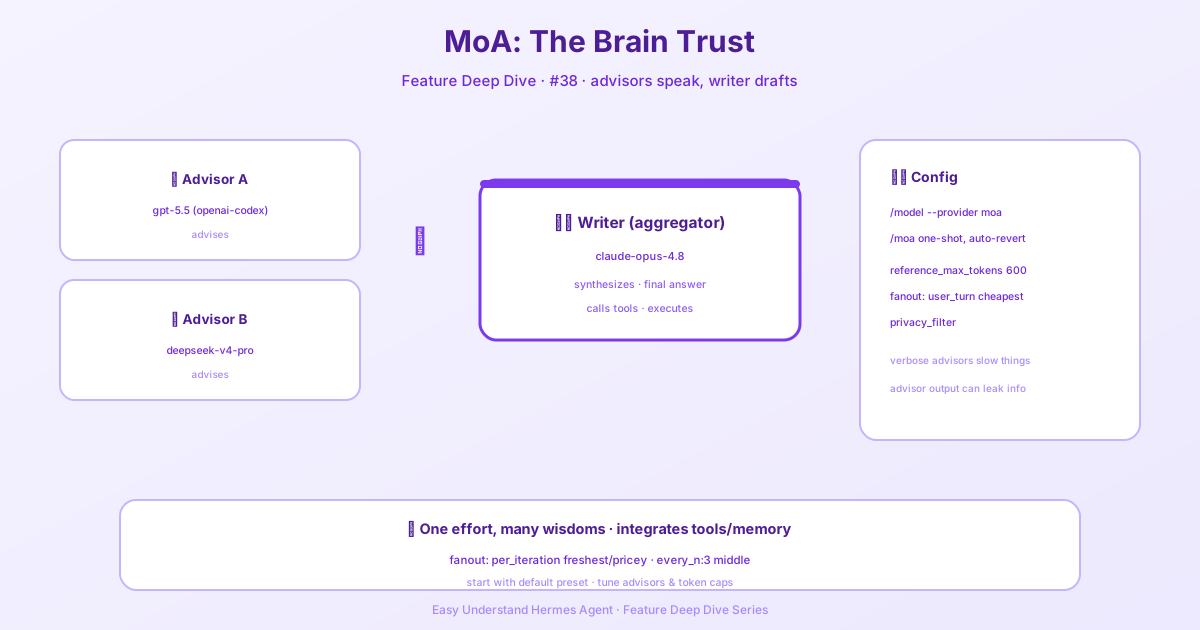
ミクスチャー・オブ・エージェンツ — よりスマートな回答
Hermes Agent を最大限に活用するためのシリーズへ、ようこそ!今日は、一見複雑そうに聞こえるけれど、実際に動きを見ればとてもシンプルなテーマについて深掘りしていきます。それは、モデルの設定です。
こんなふうに考えてみてください。あなたのエージェントは、ひとつの頭脳ではありません。どちらかというと、小さなチームのようなものです。メインの思考役 — すべての会話、すべてのツール呼び出し、すべての応答を処理するモデルがあります。そして、ヘルパー役 — ウェブページの要約、画像の分析、長い会話の圧縮といったサイドタスクを処理する、小型で高速なモデルがあります。
一番の魅力は? あなたがチームメンバーを自由に選べることです。では、その方法を見ていきましょう。
モデルページ: あなたのコントロールセンター
Hermes ダッシュボードを開き、サイドバーの Models をクリックします。すると、次の2つが表示されます。
- Model Settings — 上部のパネルで、さまざまなジョブにモデルを割り当てます。
- Usage Analytics — セッションを実行したすべてのモデルのランキングリストで、トークン数とコストが表示されます。
上部のメイン行には、新しいセッションでエージェントが使用するモデルが表示されます。Change をクリックすると、ピッカーが開きます。
メインモデルの選択
ピッカーには2つの列があります。
- 左側: 認証済みプロバイダー。APIキーまたはOAuthで設定したプロバイダーのみがここに表示されます。ない場合は、Keys に移動して追加してください。
- 右側: そのプロバイダー向けに厳選されたエージェント用モデルのリスト。これは利用可能なすべてのモデルの生のリストではなく、Hermes がエージェント作業用に実際に推奨するモデルだけが表示されます。
フィルターボックスに入力して、プロバイダー、スラッグ、またはモデルIDで検索できます。1つ選択して、Switch を押せば完了です。Hermes が自動的に設定ファイルに書き込みます。
重要: これは 新しい セッションにのみ適用されます。すでに開いているチャットタブがある場合、そのタブは開始時のモデルで実行され続けます。会話の途中でホットスワップするには、/model スラッシュコマンドを使用してください。
セッション途中の切り替え: 知っておくべきこと
アクティブなセッション内でモデルを切り替えると、Hermes はすばやくチェックを行います。次のメッセージが新しいモデルでコンテキスト圧縮をトリガーするかどうかです。会話がすでに長い場合は、警告が表示されます。切り替えはすぐに適用されます — 圧縮は切り替え後の最初のメッセージで実行されるだけです。
ここが注意点です: セッション途中の切り替えはプロンプトキャッシュをリセットします。プロンプトキャッシュは、リクエストを処理するモデルに紐づいています。そのため、会話の途中でモデルを切り替えると、次のメッセージは割引されたキャッシュレートではなく、全額でチャット全体を再読み込みします。長いセッションの場合、この一度きりの再読み込みは、2つのモデルの差額よりもコストがかかる可能性があります。必要なときは切り替えて構いませんが、できれば会話の早い段階で行うことをお勧めします。
「あなたのデータでのトレーニング」問題
一部のモデルは、ベンダーがあなたのプロンプトでトレーニングを行う可能性があるため、安価です。対話形式で選択する場合、Hermes は常に確認を求めます。しかし、無人タスク — たとえば、あなたが見ていないところで実行されるcronジョブやカンバンワーカー — の場合はどうでしょうか?
これらはデフォルトで フェイルクローズ(安全側に倒れます)します。問題ない場合は、永続的な承認を記録できます。
hermes config set security.allow_data_training_tiers_noninteractive trueHermes は起動のたびに完全なデータポリシー警告を表示し続けるため、ログには監査証跡が残ります。いつでも次のコマンドで取り消せます。
hermes config unset security.allow_data_training_tiers_noninteractiveヘルパーの微調整
Show auxiliary をクリックすると、11個のタスクスロットが表示されます。コンテキスト圧縮、ビジョン、ウェブページの要約、承認スコアリングなどです。
すべての補助タスクはデフォルトで auto に設定されており、Hermes はそのジョブにもメインモデルを使用しようとします。それが失敗した場合は、タスク固有のチェーン、次にメインのフォールバックプロバイダー、そして Hermes の組み込みディスカバリーチェーンへとフォールバックします。
サイドジョブに、より安価または高速なモデルが必要な場合は、特定のタスクをオーバーライドします。たとえば、思考には大きく高価なモデルを使用し、ウェブページの要約には小型で高速なモデルを使用する、といった具合です。
最速の道: Nous Portal
1つのサブスクリプションで300以上のモデルを利用したい場合は、Nous Portal をチェックしてみてください。新規インストールの場合、次のコマンドを実行するだけです。
hermes setup --portalこれにより、ログインとプロバイダーとしての Nous の設定が1つのコマンドで完了します。配線された内容は hermes portal info で確認できます。Portal サブスクライバーは、トークン課金プロバイダーで10%割引も受けられます。
最後にひとつ
新しいインストールでは、設定ファイルに model: "" — 「未設定」を意味する空文字列があります。初めて hermes setup または hermes model を実行すると、これはプロバイダー、デフォルト、base_url、api_mode を含む適切なマッピングにアップグレードされます。空文字列が表示された場合は、hermes model を実行するだけで、Hermes が修正してくれます。
以上です!これであなたは、夢のモデルチームを構築する準備ができました。次回は、フォールバックプロバイダーを使ってエージェントをさらにスマートにする方法を見ていきます。お楽しみに!
📖 公式ドキュメント
この記事は Hermes Agent の公式ドキュメントに基づいています:公式ドキュメント › user-guide/configuring-models