Mixture of Agents — Smarter Answers
Mixture of Agents — Smarter Answers — easy-to-understand guide based on official docs
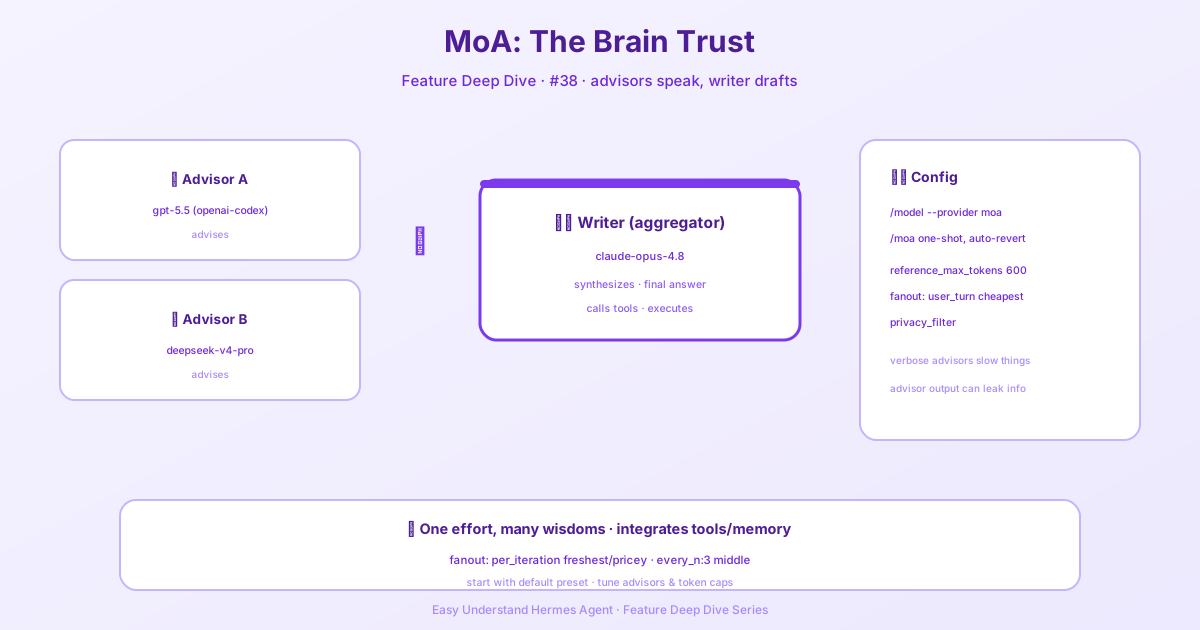
Mezcla de Agentes — Respuestas más inteligentes
¡Bienvenido de nuevo a nuestra serie sobre cómo sacarle el máximo partido a Hermes Agent! Hoy vamos a sumergirnos en algo que suena complicado pero que en realidad es bastante simple una vez que lo ves en acción: configurar tus modelos.
Piénsalo así: tu agente no es solo un cerebro. Es más como un pequeño equipo. Está el pensador principal — el modelo que maneja cada conversación, cada llamada de herramienta, cada respuesta. Luego están los ayudantes — modelos más pequeños y rápidos que se encargan de tareas secundarias como resumir páginas web, analizar imágenes o comprimir conversaciones largas.
¿La mejor parte? Tú eliges quién está en tu equipo. Vamos a ver cómo.
La página de Modelos: Tu centro de control
Abre tu panel de Hermes y haz clic en Modelos en la barra lateral. Verás dos cosas:
- Configuración de modelos — el panel superior donde asignas modelos a diferentes tareas.
- Analíticas de uso — una lista clasificada de cada modelo que ejecutó una sesión, con conteos de tokens y costos.
La fila principal en la parte superior muestra lo que tu agente usará para nuevas sesiones. Haz clic en Cambiar para abrir el selector.
Eligiendo tu modelo principal
El selector tiene dos columnas:
- Lado izquierdo: Tus proveedores autenticados. Solo los proveedores que has configurado (con una clave API u OAuth) aparecen aquí. Si falta uno, ve a Claves para añadirlo.
- Lado derecho: La lista curada de modelos agénticos para ese proveedor. No es el volcado completo de todos los modelos disponibles — solo los que Hermes realmente recomienda para trabajo de agente.
Escribe en el cuadro de filtro para buscar por proveedor, slug o ID de modelo. Elige uno, pulsa Cambiar, y listo. Hermes lo escribe automáticamente en tu archivo de configuración.
Importante: Esto aplica solo a sesiones nuevas. Si ya tienes una pestaña de chat abierta, seguirá ejecutándose con el modelo con el que empezó. Para cambiar en caliente a mitad de conversación, usa el comando de barra /model.
Cambiar a mitad de sesión: Lo que debes saber
Cuando cambias de modelo dentro de una sesión activa, Hermes hace una verificación rápida: ¿tu próximo mensaje activará la compresión de contexto con el nuevo modelo? Si tu conversación ya es larga, verás una advertencia. El cambio se aplica de inmediato — la compresión simplemente se ejecuta en tu primer mensaje después del cambio.
Aquí está el detalle: los cambios a mitad de sesión reinician la caché de prompts. Las cachés de prompts están vinculadas al modelo que sirve la solicitud. Así que si cambias de modelo a mitad de conversación, el siguiente mensaje relee todo el chat a precio completo en lugar de la tarifa con descuento de caché. En una sesión larga, esa relectura única puede costar más que la diferencia entre los dos modelos. Cambia cuando lo necesites, pero prefiere hacerlo al principio de una conversación.
La cuestión de “Entrenar con tus datos”
Algunos modelos son más baratos porque el proveedor puede entrenar con tus prompts. Cuando seleccionas uno interactivamente, Hermes siempre pide confirmación. ¿Pero qué pasa con las tareas desatendidas — como trabajos cron o trabajadores de Kanban que se ejecutan sin que estés mirando?
Esas fallan de forma segura por defecto. Si te parece bien, puedes registrar un reconocimiento persistente:
hermes config set security.allow_data_training_tiers_noninteractive trueHermes sigue imprimiendo la advertencia completa de política de datos en cada inicio, así que tus registros mantienen un rastro de auditoría. Revócalo en cualquier momento con:
hermes config unset security.allow_data_training_tiers_noninteractiveAjustando tus ayudantes
Haz clic en Mostrar auxiliares para revelar las 11 ranuras de tareas — cosas como compresión de contexto, visión, resumen de páginas web, puntuación de aprobación, y más.
Cada tarea auxiliar tiene como valor predeterminado auto, lo que significa que Hermes intenta usar tu modelo principal para esa tarea también. Si eso falla, recurre a cadenas específicas de la tarea, luego a tus proveedores de respaldo principales, y luego a la cadena de descubrimiento integrada de Hermes.
Anula una tarea específica cuando quieras un modelo más barato o más rápido para un trabajo secundario. Por ejemplo, podrías usar un modelo grande y caro para pensar, pero uno pequeño y rápido para resumir páginas web.
El camino más rápido: Nous Portal
Si quieres más de 300 modelos con una sola suscripción, echa un vistazo a Nous Portal. En una instalación nueva, solo ejecuta:
hermes setup --portalEso te inicia sesión y establece Nous como tu proveedor en un solo comando. Inspecciona lo que está conectado con hermes portal info. Los suscriptores de Portal también obtienen un 10% de descuento en proveedores facturados por tokens.
Una última nota
En una instalación completamente nueva, tu configuración tiene model: "" — una cadena vacía que significa “aún no configurado”. La primera vez que ejecutes hermes setup o hermes model, eso se actualiza a un mapeo adecuado con proveedor, predeterminado, base_url y api_mode. Si alguna vez ves una cadena vacía, solo ejecuta hermes model y Hermes lo arreglará por ti.
¡Eso es todo! Ahora estás equipado para construir tu equipo de modelos soñado. La próxima vez, veremos cómo hacer que tu agente sea aún más inteligente con proveedores de respaldo. ¡Mantente atento!
📖 Documentación oficial
Este artículo se basa en la documentación oficial de Hermes Agent :Docs oficiales › user-guide/configuring-models