Mistura de Agentes — Respostas Mais Inteligentes
Mixture of Agents — Smarter Answers — easy-to-understand guide based on official docs
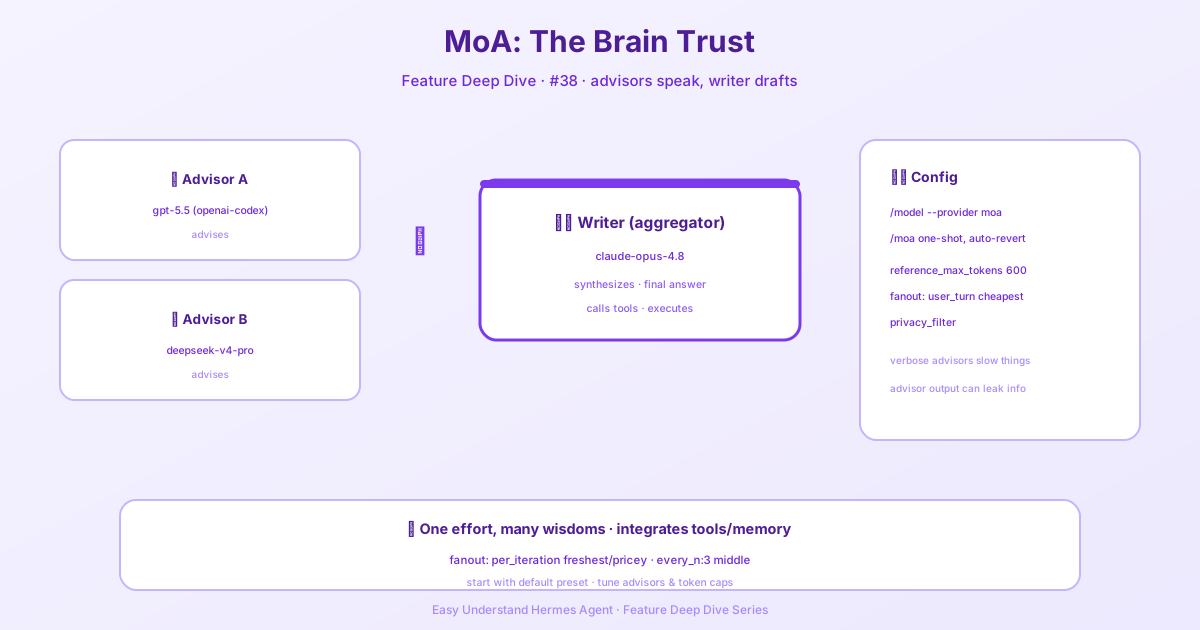
Mistura de Agentes — Respostas Mais Inteligentes
Bem-vindo de volta à nossa série sobre como extrair o máximo do Hermes Agent! Hoje, vamos mergulhar em algo que parece complicado, mas que na verdade é bem simples quando você vê funcionando: configurando seus modelos.
Pense assim: seu agente não é apenas um cérebro. É mais como um pequeno time. Há o pensador principal — o modelo que lida com cada conversa, cada chamada de ferramenta, cada resposta. Depois há os ajudantes — modelos menores e mais rápidos que cuidam de tarefas paralelas, como resumir páginas da web, analisar imagens ou compactar conversas longas.
A melhor parte? Você escolhe quem está no seu time. Vamos ver como.
A Página de Modelos: Seu Centro de Controle
Abra seu painel do Hermes e clique em Models na barra lateral. Você verá duas coisas:
- Model Settings — o painel superior onde você atribui modelos a diferentes tarefas.
- Usage Analytics — uma lista ranqueada de cada modelo que executou uma sessão, com contagens de tokens e custos.
A linha principal no topo mostra o que seu agente usará para novas sessões. Clique em Change para abrir o seletor.
Escolhendo Seu Modelo Principal
O seletor tem duas colunas:
- Lado esquerdo: Seus provedores autenticados. Apenas provedores que você configurou (com uma chave de API ou OAuth) aparecem aqui. Se algum estiver faltando, vá em Keys para adicioná-lo.
- Lado direito: A lista curada de modelos agênticos para aquele provedor. Não é o despejo bruto de todos os modelos disponíveis — apenas aqueles que o Hermes realmente recomenda para trabalho de agente.
Digite no campo de filtro para buscar por provedor, slug ou ID do modelo. Escolha um, clique em Switch, e pronto. O Hermes grava isso no seu arquivo de configuração automaticamente.
Importante: Isso se aplica apenas a sessões novas. Se você já tem uma aba de chat aberta, ela continua rodando com o modelo com que começou. Para trocar no meio da conversa, use o comando de barra /model.
Trocando no Meio da Sessão: O Que Saber
Quando você troca de modelo dentro de uma sessão ativa, o Hermes faz uma verificação rápida: sua próxima mensagem vai disparar compressão de contexto com o novo modelo? Se sua conversa já estiver longa, você verá um aviso. A troca ainda se aplica imediatamente — a compressão apenas roda na sua primeira mensagem após a troca.
Aqui está o detalhe: trocas no meio da sessão resetam o cache de prompt. Caches de prompt são vinculados ao modelo que atende a requisição. Então, se você trocar de modelo no meio da conversa, a próxima mensagem relê o chat inteiro pelo preço cheio, em vez da taxa com desconto do cache. Em uma sessão longa, essa releitura única pode custar mais do que a diferença entre os dois modelos. Troque quando precisar, mas prefira fazer isso no início da conversa.
A Questão do “Treinamento com Seus Dados”
Alguns modelos são mais baratos porque o fornecedor pode treinar com seus prompts. Quando você seleciona um interativamente, o Hermes sempre pede confirmação. Mas e as tarefas não supervisionadas — como cron jobs ou workers do Kanban que rodam sem você acompanhar?
Essas falham de forma segura por padrão. Se você estiver de acordo, pode registrar uma confirmação persistente:
hermes config set security.allow_data_training_tiers_noninteractive trueO Hermes ainda imprime o aviso completo de política de dados a cada inicialização, então seus logs mantêm uma trilha de auditoria. Revogue a qualquer momento com:
hermes config unset security.allow_data_training_tiers_noninteractiveAjustando Seus Ajudantes
Clique em Show auxiliary para revelar os 11 espaços de tarefa — coisas como compressão de contexto, visão, resumo de páginas web, pontuação de aprovação e mais.
Toda tarefa auxiliar usa auto como padrão, o que significa que o Hermes tenta seu modelo principal também para aquela função. Se isso falhar, ele recorre às cadeias específicas da tarefa, depois aos seus provedores de fallback principais, e então à cadeia de descoberta integrada do Hermes.
Substitua uma tarefa específica quando quiser um modelo mais barato ou mais rápido para um trabalho paralelo. Por exemplo, você pode usar um modelo grande e caro para pensar, mas um pequeno e rápido para resumir páginas web.
O Caminho Mais Rápido: Nous Portal
Se você quer 300+ modelos sob uma única assinatura, confira o Nous Portal. Numa instalação nova, basta rodar:
hermes setup --portalIsso faz login e define Nous como seu provedor em um único comando. Inspecione o que está conectado com hermes portal info. Assinantes do Portal também ganham 10% de desconto em provedores cobrados por token.
Uma Última Nota
Numa instalação novinha em folha, sua configuração tem model: "" — uma string vazia que significa “ainda não configurado”. Na primeira vez que você rodar hermes setup ou hermes model, isso é atualizado para um mapeamento adequado com provedor, padrão, base_url e api_mode. Se você algum dia vir uma string vazia, basta rodar hermes model e o Hermes corrigirá para você.
É isso! Agora você está pronto para montar seu time dos sonhos de modelos. Na próxima, vamos ver como deixar seu agente ainda mais inteligente com provedores de fallback. Fique ligado!
📖 Documentação oficial
この記事は Hermes Agent のDocumentação oficialに基づいています:Documentação oficial › user-guide/configuring-models