Mixture of Agents — Smarter Answers
Mixture of Agents — Smarter Answers — easy-to-understand guide based on official docs
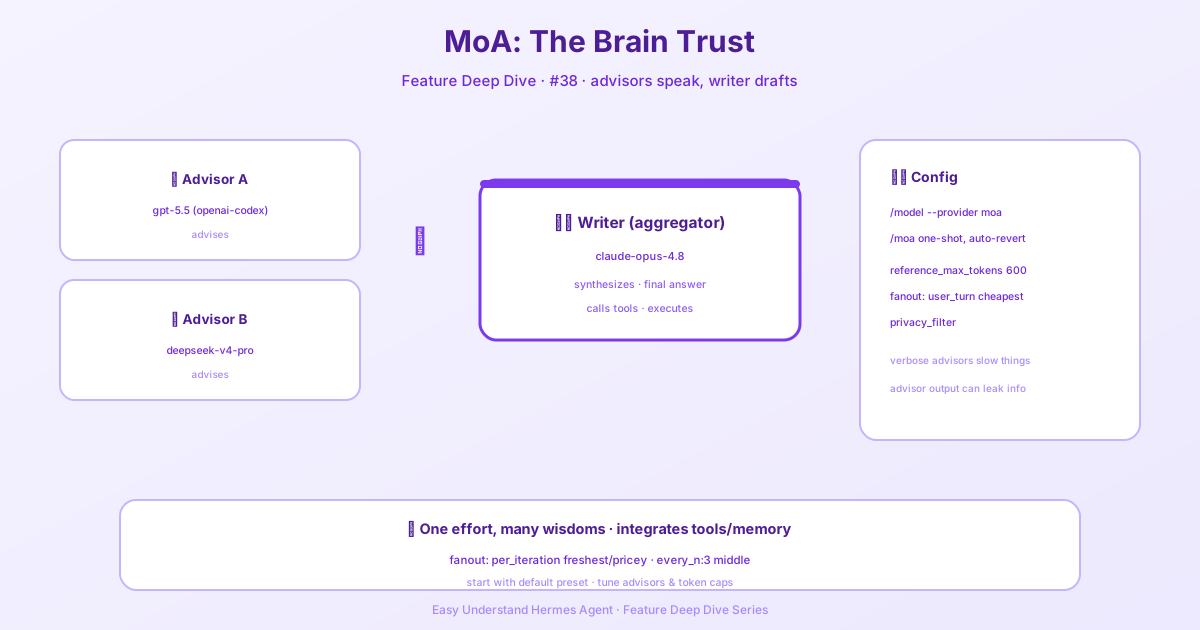
Mixture of Agents — Risposte più Intelligenti
Bentornati alla nostra serie su come sfruttare al massimo Hermes Agent! Oggi ci immergiamo in qualcosa che sembra complicato ma che in realtà è piuttosto semplice una volta visto in azione: la configurazione dei tuoi modelli.
Pensala così: il tuo agente non è un solo cervello. È più come una piccola squadra. C’è il pensatore principale — il modello che gestisce ogni conversazione, ogni chiamata agli strumenti, ogni risposta. Poi ci sono gli assistenti — modelli più piccoli e veloci che gestiscono compiti secondari come riassumere pagine web, analizzare immagini o comprimere conversazioni lunghe.
La parte migliore? Sei tu a scegliere chi fa parte della squadra. Vediamo come.
La Pagina dei Modelli: Il Tuo Centro di Controllo
Apri la dashboard di Hermes e clicca su Models nella barra laterale. Vedrai due cose:
- Model Settings — il pannello superiore dove assegni i modelli ai diversi compiti.
- Usage Analytics — un elenco classificato di ogni modello che ha eseguito una sessione, completo di conteggi di token e costi.
La riga principale in alto mostra cosa userà il tuo agente per le nuove sessioni. Clicca su Change per aprire il selettore.
Scegliere il Tuo Modello Principale
Il selettore ha due colonne:
- Lato sinistro: I tuoi provider autenticati. Solo i provider che hai configurato (con una chiave API o OAuth) appaiono qui. Se ne manca uno, vai su Keys per aggiungerlo.
- Lato destro: L’elenco curato dei modelli agentici per quel provider. Non è il dump grezzo di tutti i modelli disponibili — solo quelli che Hermes raccomanda effettivamente per il lavoro da agente.
Digita nella casella di filtro per cercare per provider, slug o ID del modello. Scegline uno, premi Switch, e il gioco è fatto. Hermes lo scrive automaticamente nel tuo file di configurazione.
Importante: Questo vale solo per le sessioni nuove. Se hai già una scheda chat aperta, continuerà a usare il modello con cui è partita. Per cambiare al volo a metà conversazione, usa il comando slash /model.
Cambiare a Metà Sessione: Cosa Sapere
Quando cambi modello all’interno di una sessione attiva, Hermes fa un rapido controllo: il tuo prossimo messaggio attiverà la compressione del contesto con il nuovo modello? Se la conversazione è già lunga, vedrai un avviso. Il cambio si applica comunque immediatamente — la compressione viene eseguita solo sul tuo primo messaggio dopo il cambio.
Ecco il punto: i cambi a metà sessione azzerano la cache dei prompt. Le cache dei prompt sono legate al modello che serve la richiesta. Quindi, se cambi modello a metà conversazione, il messaggio successivo rilegge l’intera chat a prezzo pieno invece che alla tariffa scontata della cache. In una sessione lunga, quella rilettura una tantum può costare più della differenza tra i due modelli. Cambia quando serve, ma preferisci farlo all’inizio di una conversazione.
La Questione del “Training sui Tuoi Dati”
Alcuni modelli costano meno perché il fornitore potrebbe addestrarsi sui tuoi prompt. Quando ne selezioni uno in modo interattivo, Hermes chiede sempre conferma. Ma per i compiti non supervisionati — come i cron job o i worker Kanban che girano senza che tu li guardi?
Questi falliscono in modalità chiusa per impostazione predefinita. Se per te va bene, puoi registrare un’ammissione persistente:
hermes config set security.allow_data_training_tiers_noninteractive trueHermes stampa comunque l’avviso completo sulla policy dei dati a ogni avvio, così i tuoi log mantengono una traccia di audit. Revoca in qualsiasi momento con:
hermes config unset security.allow_data_training_tiers_noninteractiveOttimizzare i Tuoi Assistenti
Clicca su Show auxiliary per rivelare gli 11 slot di compiti — cose come compressione del contesto, visione, riassunto di pagine web, punteggio delle approvazioni e altro.
Ogni compito ausiliario è impostato su auto per impostazione predefinita, il che significa che Hermes prova il tuo modello principale anche per quel lavoro. Se fallisce, ripiega su catene specifiche per il compito, poi sui tuoi provider di fallback principali, poi sulla catena di scoperta integrata di Hermes.
Sovrascrivi un compito specifico quando vuoi un modello più economico o veloce per un lavoro secondario. Ad esempio, potresti usare un modello grande e costoso per pensare, ma uno piccolo e veloce per riassumere pagine web.
Il Percorso Più Veloce: Nous Portal
Se vuoi 300+ modelli con un unico abbonamento, dai un’occhiata al Nous Portal. Su una nuova installazione, basta eseguire:
hermes setup --portalQuesto ti fa accedere e imposta Nous come tuo provider in un solo comando. Ispeziona cosa è configurato con hermes portal info. Gli abbonati al Portal ricevono anche il 10% di sconto sui provider a pagamento a token.
Un’Ultima Nota
Su una nuova installazione, la tua configurazione ha model: "" — una stringa vuota che significa “non ancora configurato”. La prima volta che esegui hermes setup o hermes model, questa viene aggiornata a una mappatura corretta con provider, default, base_url e api_mode. Se mai vedi una stringa vuota, esegui semplicemente hermes model e Hermes la sistemerà per te.
Questo è tutto! Ora sei pronto per costruire la squadra di modelli dei tuoi sogni. La prossima volta, vedremo come rendere il tuo agente ancora più intelligente con i provider di fallback. Resta sintonizzato!
📖 Documentazione ufficiale
この記事は Hermes Agent のDocumentazione ufficialeに基づいています:Documentazione ufficiale › user-guide/configuring-models