Nous Tool Gateway — 300+ Models
Nous Tool Gateway — 300+ Models — easy-to-understand guide based on official docs
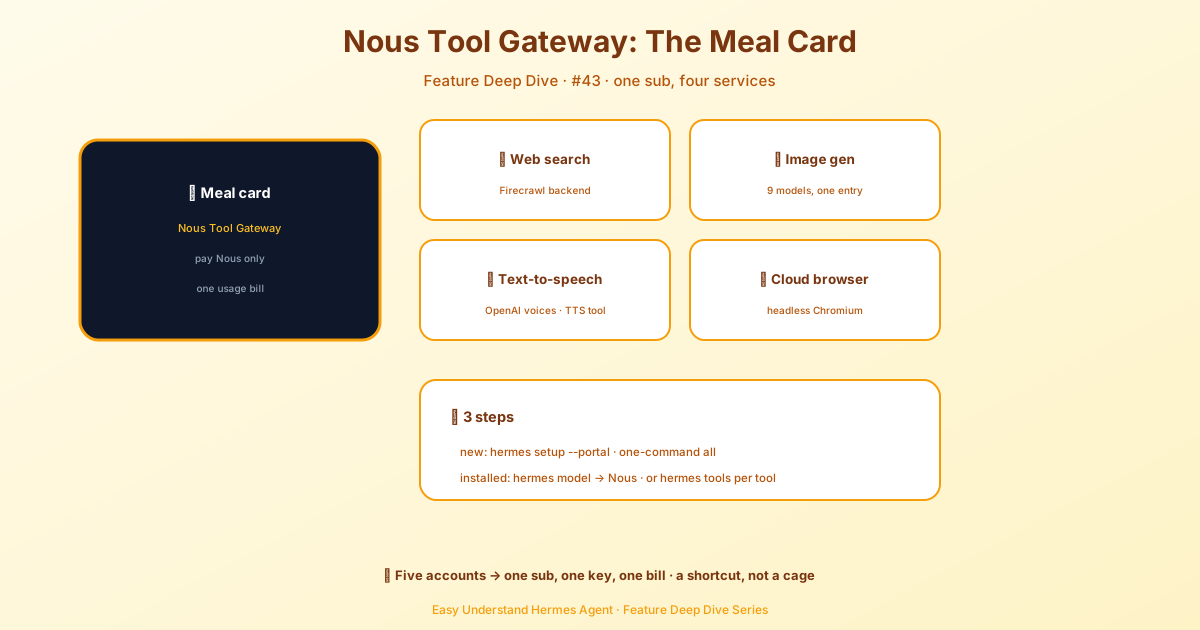
Nous Tool Gateway — 300+ Modelli
Ehilà, creatori di agenti! 👋
La volta scorsa abbiamo parlato di Nous Tool Gateway e di come sblocca 300+ modelli con un unico abbonamento. Oggi entriamo nel lato pratico: come configurare davvero quei modelli in Hermes.
Pensala così: il tuo agente ha un cervello (il modello principale) e un sacco di piccoli aiutanti (modelli ausiliari). Il cervello gestisce tutto il ragionamento—ogni messaggio, ogni chiamata di strumento, ogni risposta. Gli aiutanti si occupano di compiti secondari come riassumere pagine web, analizzare immagini o comprimere conversazioni lunghe.
Vediamo come impostare entrambi, nel modo più semplice.
Il Percorso Più Veloce: Nous Portal
Se hai un’installazione nuova, ecco un comando che fa tutto:
hermes setup --portalQuesto ti fa accedere a Nous Portal e lo imposta come provider in un solo comando. Vuoi vedere cosa è stato configurato? Esegui:
hermes portal infoOh, e c’è un bel bonus: gli abbonati Portal ricevono il 10% di sconto sui provider a consumo. Sono risparmi veri se stai mescolando più provider.
Una Breve Nota sull’Impostazione model:
Su un’installazione nuova, la tua configurazione ha model: ""—una stringa vuota che significa “non ancora configurato”. La prima volta che esegui hermes setup o hermes model, quella chiave si aggiorna da sola in una mappatura corretta con provider, default, base_url e api_mode.
Se rivedi quella stringa vuota, esegui semplicemente hermes model (oppure clicca su Change nella dashboard) e Hermes la sistemerà per te.
La Pagina dei Modelli
Apri la tua dashboard e clicca su Models nella barra laterale. Vedrai due sezioni:
- Model Settings — dove assegni i modelli agli slot
- Usage analytics — schede classificate che mostrano ogni modello che ha eseguito una sessione, con conteggi di token, costi e badge delle capacità
La scheda in alto è il pannello Model Settings. La riga principale mostra cosa userà il tuo agente per le nuove sessioni. Clicca su Change per aprire il selettore.
Impostare il Modello Principale
Il selettore ha due colonne:
- Sinistra — i tuoi provider autenticati (solo quelli configurati con chiavi API o OAuth)
- Destra — la lista curata dei modelli per il provider selezionato
Ecco la parte interessante: Hermes non ti mostra il dump grezzo di /models (che su OpenRouter include 400+ modelli, inclusi generatori TTS e di immagini). Invece, ottieni una lista curata di modelli agentici—quelli che sono davvero bravi nel ragionamento e nell’uso degli strumenti.
Digita nella casella di filtro per restringere la ricerca, scegli un modello, clicca su Switch, e Hermes lo scrive in ~/.hermes/config.yaml.
Importante: Questo vale solo per le nuove sessioni. Le tue schede di chat aperte continuano a usare il modello con cui sono partite. Per cambiare al volo la chat corrente, usa il comando /model al suo interno.
Cambi a Metà Sessione: Una Parola di Cautela
Cambiare modello a metà conversazione? Hermes ti avviserà se il tuo prossimo messaggio potrebbe attivare la compressione del contesto rispetto alla finestra del nuovo modello. Il cambio viene comunque applicato immediatamente, ma la compressione viene eseguita al primo messaggio dopo il cambio.
Ecco il vero problema: le cache dei prompt sono legate al modello. Quindi qualsiasi cambio a metà conversazione significa che il messaggio successivo rilegge l’intera conversazione a prezzo pieno invece che alla tariffa cache (scontata del ~75–90%). In una sessione lunga, quella rilettura una tantum può costare più della differenza per-token tra i modelli.
Consiglio da pro: Cambia modello all’inizio di una conversazione, o subito dopo aver avviato una nuova sessione.
Livelli di Addestramento Dati Non Supervisionati
Alcuni modelli (come muse-spark-1.2-contributor) sono scontati perché il fornitore potrebbe addestrarsi sui tuoi dati. La selezione interattiva dei modelli mostra sempre un prompt di conferma. Ma per i carichi di lavoro non supervisionati (worker Kanban, agenti cron), Hermes fallisce in modalità sicura perché non può chiederti.
Se per te va bene, registra un’ammissione persistente:
hermes config set security.allow_data_training_tiers_noninteractive trueHermes stampa comunque l’avviso completo sulla politica dei dati a ogni avvio, così i tuoi log mantengono una traccia di audit. Revoca con:
hermes config unset security.allow_data_training_tiers_noninteractiveImpostare i Modelli Ausiliari
Clicca su Show auxiliary per rivelare gli 11 slot di attività. Ogni attività ausiliaria è impostata su auto di default—il che significa che Hermes prova anche il tuo modello principale per quel compito. Se fallisce, segue una catena di fallback, poi i provider di fallback principali, poi la scoperta integrata di Hermes.
Sovrascrivi un’attività specifica quando vuoi un modello più economico o più veloce per un compito secondario. Per esempio, potresti volere un modello minuscolo per la generazione dei titoli delle sessioni ma il tuo modello migliore per le attività di visione.
Per Concludere
Questo era il tour sulla configurazione dei modelli! Che tu stia usando i 300+ modelli di Nous Portal o mescolando i tuoi provider, Hermes ti dà un controllo preciso su cosa pensa e cosa aiuta.
La prossima volta approfondiremo le migliori pratiche per i modelli ausiliari—quali attività beneficiano di modelli più piccoli e quali hanno davvero bisogno del cervellone. Resta sintonizzato! 🚀
📖 Documentazione ufficiale
この記事は Hermes Agent のDocumentazione ufficialeに基づいています:Documentazione ufficiale › user-guide/features/tool-gateway