Nous Tool Gateway — 300+ Model
Nous Tool Gateway — 300+ Models — easy-to-understand guide based on official docs
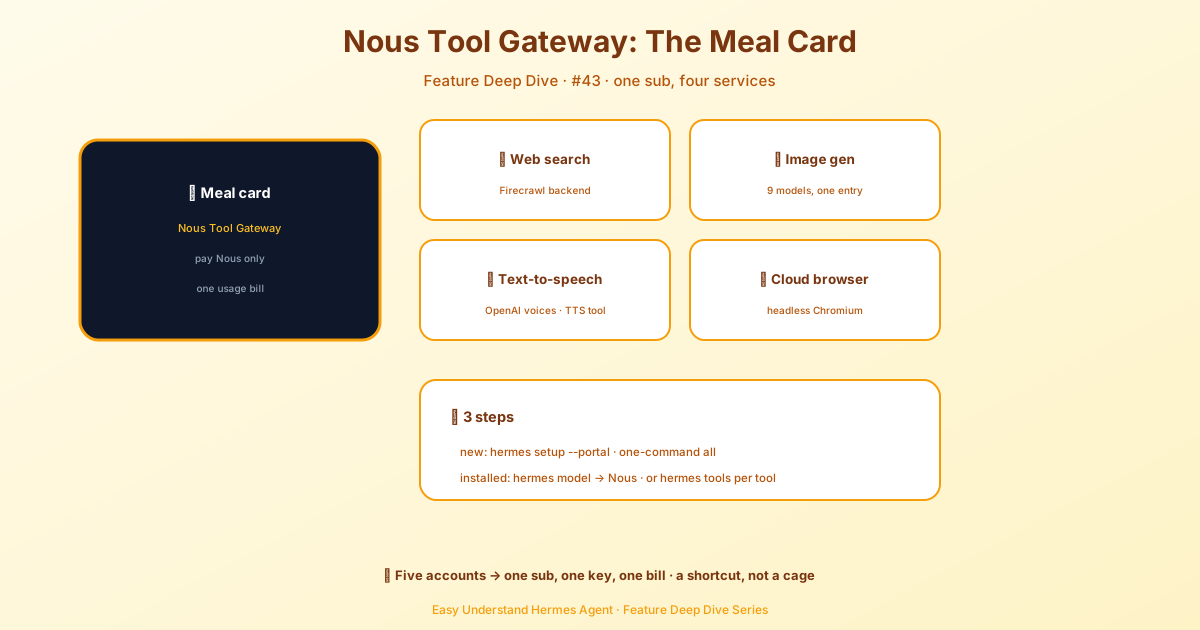
Nous Tool Gateway — 300+ Model
Halo, para pembangun agen! 👋
Terakhir kali kita membahas Nous Tool Gateway dan bagaimana ia membuka akses ke 300+ model hanya dengan satu langganan. Hari ini, kita akan masuk ke sisi praktisnya: bagaimana sebenarnya cara mengonfigurasi model-model tersebut di Hermes.
Anggap saja begini: agenmu punya otak (model utama) dan sekumpulan pembantu kecil (model tambahan). Otak menangani semua pemikiran—setiap pesan, setiap panggilan alat, setiap respons. Para pembantu menangani tugas-tugas sampingan seperti merangkum halaman web, menganalisis gambar, atau mengompres percakapan panjang.
Mari kita uraikan cara mengatur keduanya, dengan cara yang mudah.
Jalur Tercepat: Nous Portal
Jika kamu melakukan instalasi baru, ini dia satu baris perintah yang melakukan semuanya:
hermes setup --portalPerintah itu akan masuk ke Nous Portal dan mengaturnya sebagai penyediamu dalam satu perintah. Ingin melihat apa yang sudah terhubung? Jalankan:
hermes portal infoOh, dan ada bonus menarik: Pelanggan Portal mendapat diskon 10% untuk penyedia yang ditagih per-token. Itu penghematan nyata jika kamu menggabungkan beberapa penyedia.
Catatan Singkat tentang Pengaturan model:
Pada instalasi baru, konfigurasimu memiliki model: ""—string kosong yang berarti “belum dikonfigurasi.” Saat pertama kali kamu menjalankan hermes setup atau hermes model, kunci itu akan meningkatkan dirinya menjadi pemetaan yang tepat dengan provider, default, base_url, dan api_mode.
Jika kamu melihat string kosong itu lagi, cukup jalankan hermes model (atau klik Change di dashboard) dan Hermes akan memperbaikinya untukmu.
Halaman Models
Buka dashboard-mu dan klik Models di sidebar. Kamu akan melihat dua bagian:
- Model Settings — tempat kamu menetapkan model ke slot-slot tertentu
- Usage analytics — kartu berperingkat yang menampilkan setiap model yang menjalankan sesi, lengkap dengan jumlah token, biaya, dan lencana kemampuan
Kartu teratas adalah panel Model Settings-mu. Baris utama menampilkan apa yang akan digunakan agenmu untuk sesi baru. Klik Change untuk membuka pemilih model.
Mengatur Model Utama
Pemilih model memiliki dua kolom:
- Kiri — penyedia yang sudah terautentikasi (hanya yang sudah kamu atur dengan kunci API atau OAuth)
- Kanan — daftar model terkurasi untuk penyedia yang dipilih
Inilah bagian kerennya: Hermes tidak menampilkan dump /models mentah (yang di OpenRouter mencakup 400+ model, termasuk generator TTS dan gambar). Sebagai gantinya, kamu mendapatkan daftar terkurasi dari model agenik—model yang benar-benar bagus dalam penalaran dan penggunaan alat.
Ketik di kotak filter untuk mempersempit pilihan, pilih model, tekan Switch, dan Hermes akan menuliskannya ke ~/.hermes/config.yaml.
Penting: Ini hanya berlaku untuk sesi baru. Tab obrolan yang sedang terbuka akan terus menggunakan model apa pun yang mereka mulai. Untuk mengganti model di obrolan saat ini secara langsung, gunakan perintah /model di dalamnya.
Penggantian di Tengah Sesi: Sebuah Peringatan
Mengganti model di tengah percakapan? Hermes akan memperingatkanmu jika pesan berikutnya berpotensi memicu kompresi konteks terhadap jendela model baru. Penggantian tetap berlaku langsung, tetapi kompresi akan berjalan pada pesan pertamamu setelah penggantian.
Inilah jebakan yang lebih besar: cache prompt terikat pada model. Jadi, penggantian di tengah percakapan berarti pesan berikutnya akan membaca ulang seluruh percakapan dengan harga penuh, bukan dengan tarif cache (diskon ~75–90%). Pada sesi yang panjang, pembacaan ulang satu kali itu bisa lebih mahal daripada selisih per-token antar model.
Tips profesional: Ganti model di awal percakapan, atau tepat setelah memulai sesi baru.
Tingkat Pelatihan Data Tanpa Pengawasan
Beberapa model (seperti muse-spark-1.2-contributor) mendapat diskon karena vendor dapat melatih data milikmu. Pemilihan model interaktif selalu menampilkan prompt konfirmasi. Tetapi untuk beban kerja tanpa pengawasan (pekerja Kanban, agen cron), Hermes gagal dengan aman karena tidak bisa bertanya padamu.
Jika kamu setuju, catat pengakuan persisten:
hermes config set security.allow_data_training_tiers_noninteractive trueHermes tetap mencetak peringatan kebijakan data lengkap setiap kali startup, jadi log-mu tetap memiliki jejak audit. Cabut dengan:
hermes config unset security.allow_data_training_tiers_noninteractiveMengatur Model Tambahan
Klik Show auxiliary untuk menampilkan 11 slot tugas. Setiap tugas tambahan default-nya auto—artinya Hermes mencoba model utamamu untuk tugas itu juga. Jika gagal, ia mengikuti rantai fallback, lalu penyedia fallback utama, lalu penemuan bawaan Hermes.
Timpa tugas tertentu saat kamu menginginkan model yang lebih murah atau lebih cepat untuk tugas sampingan. Misalnya, kamu mungkin ingin model kecil untuk pembuatan judul sesi, tetapi model terbaikmu untuk tugas visi.
Penutup
Itulah tur konfigurasi model! Baik kamu menggunakan 300+ model Nous Portal atau menggabungkan penyediamu sendiri, Hermes memberimu kontrol yang presisi atas apa yang berpikir dan apa yang membantu.
Berikutnya, kita akan membahas praktik terbaik model tambahan—tugas mana yang diuntungkan dari model yang lebih kecil, dan mana yang benar-benar membutuhkan otak besar. Nantikan terus! 🚀
📖 Dokumentasi resmi
この記事は Hermes Agent のDokumentasi resmiに基づいています:Dokumentasi resmi › user-guide/features/tool-gateway