Nous Tool Gateway — 300+ Models
Nous Tool Gateway — 300+ Models — easy-to-understand guide based on official docs
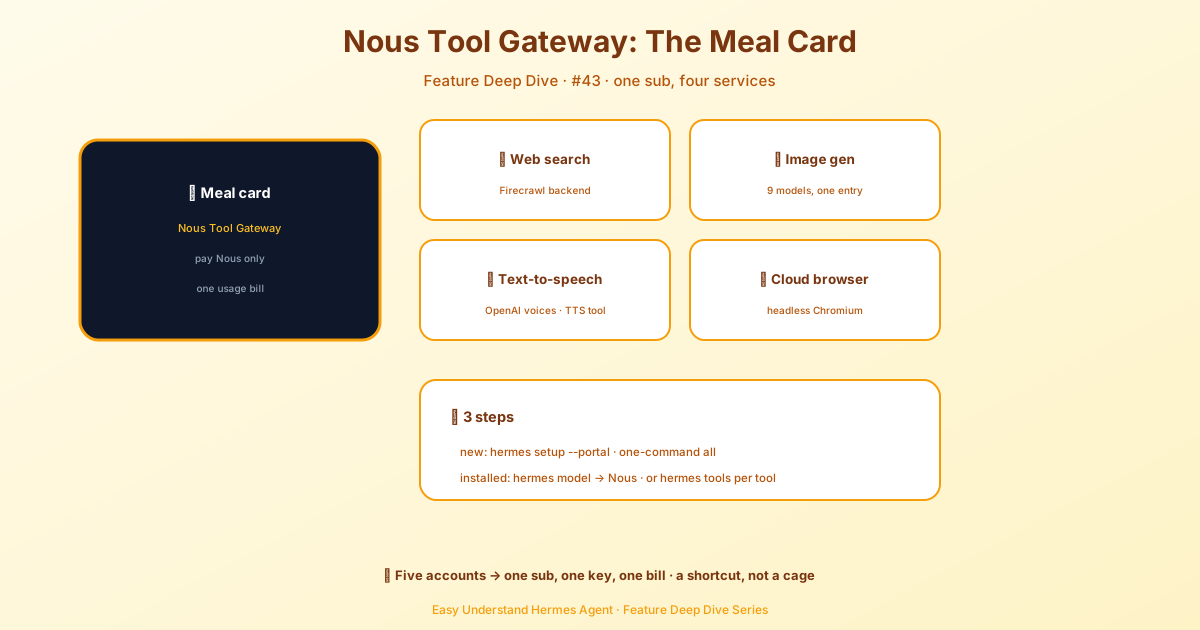
Nous Tool Gateway — Más de 300 modelos
¡Hola, constructores de agentes! 👋
La última vez hablamos sobre Nous Tool Gateway y cómo desbloquea más de 300 modelos con una sola suscripción. Hoy nos metemos de lleno en la parte práctica: cómo configurar realmente esos modelos en Hermes.
Piénsalo así: tu agente tiene un cerebro (el modelo principal) y un montón de pequeños ayudantes (modelos auxiliares). El cerebro se encarga de todo el razonamiento: cada mensaje, cada llamada a herramienta, cada respuesta. Los ayudantes gestionan tareas secundarias como resumir páginas web, analizar imágenes o comprimir conversaciones largas.
Vamos a desglosar cómo configurar ambos, de la manera fácil.
El camino más rápido: Nous Portal
Si tienes una instalación nueva, aquí tienes un comando que lo hace todo:
hermes setup --portalEso te inicia sesión en Nous Portal y lo establece como tu proveedor en un solo comando. ¿Quieres ver qué está configurado? Ejecuta:
hermes portal infoAh, y aquí tienes una buena noticia: los suscriptores de Portal obtienen un 10% de descuento en proveedores facturados por tokens. Eso es un ahorro real si estás combinando proveedores.
Una nota rápida sobre el ajuste model:
En una instalación nueva, tu configuración tiene model: "" — una cadena vacía que significa “aún no configurado”. La primera vez que ejecutes hermes setup o hermes model, esa clave se actualiza a un mapeo adecuado con provider, default, base_url y api_mode.
Si vuelves a ver esa cadena vacía, simplemente ejecuta hermes model (o haz clic en Cambiar en el panel) y Hermes lo arreglará por ti.
La página de Modelos
Abre tu panel y haz clic en Modelos en la barra lateral. Verás dos secciones:
- Configuración de modelos — donde asignas modelos a ranuras
- Analíticas de uso — tarjetas clasificadas que muestran cada modelo que ejecutó una sesión, con recuentos de tokens, coste e insignias de capacidades
La tarjeta superior es tu panel de Configuración de modelos. La fila principal muestra lo que tu agente usará para nuevas sesiones. Haz clic en Cambiar para abrir el selector.
Configurar el modelo principal
El selector tiene dos columnas:
- Izquierda — tus proveedores autenticados (solo los que has configurado con claves API u OAuth)
- Derecha — la lista de modelos seleccionados para el proveedor elegido
Aquí está la parte interesante: Hermes no te muestra el volcado completo de /models (que en OpenRouter incluye más de 400 modelos, incluidos TTS y generadores de imágenes). En su lugar, obtienes una lista seleccionada de modelos agénticos — los que realmente son buenos en razonamiento y uso de herramientas.
Escribe en el cuadro de filtro para acotar, elige un modelo, pulsa Cambiar, y Hermes lo escribe en ~/.hermes/config.yaml.
Importante: Esto se aplica solo a sesiones nuevas. Tus pestañas de chat abiertas siguen ejecutando el modelo con el que empezaron. Para cambiar en caliente el chat actual, usa el comando de barra /model dentro de él.
Cambios a mitad de sesión: una palabra de precaución
¿Cambiar de modelo a mitad de conversación? Hermes te avisará si tu próximo mensaje podría activar la compresión de contexto contra la ventana del nuevo modelo. El cambio se aplica de inmediato, pero la compresión se ejecuta en tu primer mensaje después del cambio.
Aquí está el problema más grande: las cachés de prompt están vinculadas al modelo. Así que cualquier cambio a mitad de conversación significa que el siguiente mensaje relee toda la conversación a precio completo en lugar de la tarifa de caché (con un ~75–90% de descuento). En una sesión larga, esa relectura única puede costar más que la diferencia por token entre modelos.
Consejo profesional: Cambia de modelo al principio de una conversación, o justo después de iniciar una sesión nueva.
Niveles de entrenamiento de datos sin supervisión
Algunos modelos (como muse-spark-1.2-contributor) tienen descuento porque el proveedor puede entrenar con tus datos. La selección interactiva de modelos siempre muestra un aviso de confirmación. Pero para cargas de trabajo sin supervisión (trabajadores de Kanban, agentes cron), Hermes falla de forma segura porque no puede preguntarte.
Si te parece bien, registra un reconocimiento persistente:
hermes config set security.allow_data_training_tiers_noninteractive trueHermes sigue imprimiendo la advertencia completa de política de datos en cada inicio, para que tus registros mantengan un rastro de auditoría. Revócalo con:
hermes config unset security.allow_data_training_tiers_noninteractiveConfigurar modelos auxiliares
Haz clic en Mostrar auxiliares para revelar las 11 ranuras de tareas. Cada tarea auxiliar está por defecto en auto — lo que significa que Hermes prueba tu modelo principal para esa tarea también. Si falla, sigue una cadena de respaldo, luego los proveedores de respaldo principales y, finalmente, el descubrimiento integrado de Hermes.
Anula una tarea específica cuando quieras un modelo más barato o más rápido para un trabajo secundario. Por ejemplo, puede que quieras un modelo pequeño para generar títulos de sesión, pero tu mejor modelo para tareas de visión.
Resumen
¡Eso es todo sobre la configuración de modelos! Ya sea que uses los más de 300 modelos de Nous Portal o combines tus propios proveedores, Hermes te da un control preciso sobre qué piensa y qué ayuda.
La próxima vez, profundizaremos en las mejores prácticas de modelos auxiliares — qué tareas se benefician de modelos más pequeños y cuáles realmente necesitan el gran cerebro. ¡Mantente atento! 🚀
📖 Documentación oficial
Este artículo se basa en la documentación oficial de Hermes Agent :Docs oficiales › user-guide/features/tool-gateway