Telegram — La Plataforma de Bots Más Popular
Telegram — The Most Popular Bot Platform — easy-to-understand guide based on official docs
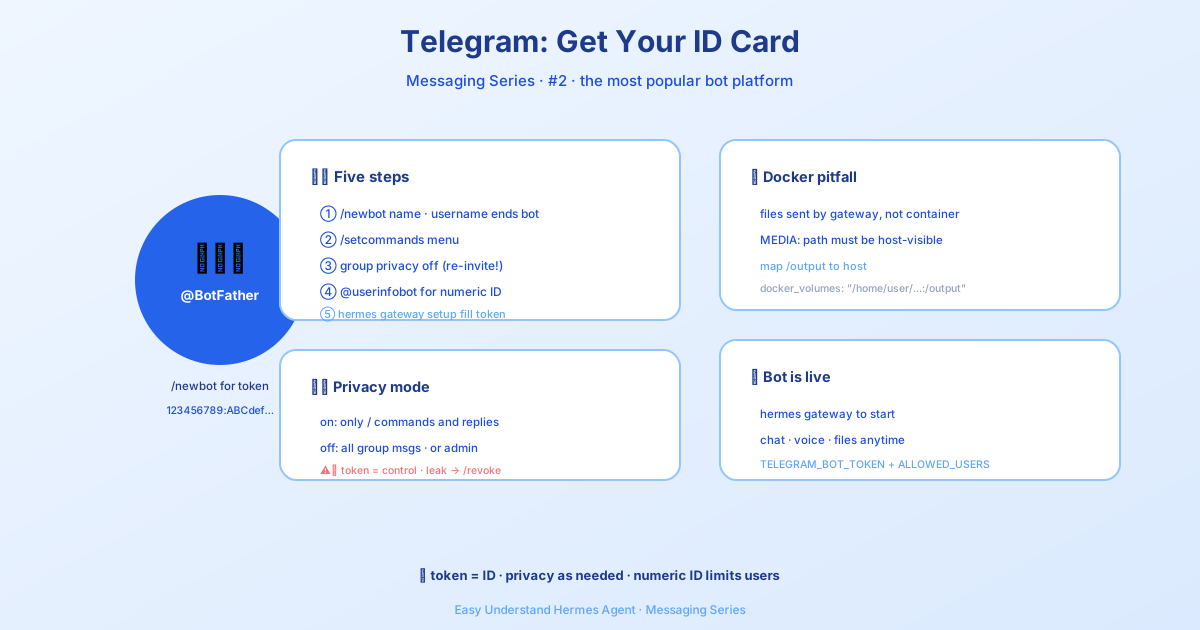
Telegram — La Plataforma de Bots Más Popular
Si alguna vez has usado Telegram, ya sabes por qué es un hogar tan genial para los bots. Es rápido, funciona en todos los dispositivos y tiene una base de usuarios enorme. Pero aquí está la clave: Telegram no es solo un lugar donde existen los bots — es un lugar donde tu Hermes Agent puede brillar de verdad.
Una vez que conectas Hermes a Telegram, obtienes un bot conversacional con todas las funciones con el que puedes chatear desde cualquier lugar. Envía una nota de voz y se transcribe automáticamente. Pide un informe programado y llega directo a tu chat. Incluso puedes añadir el bot a chats de grupo y que se una a la conversación. Maneja texto, voz, imágenes y archivos adjuntos — todo a través de la sólida librería python-telegram-bot.
Vamos a recorrer la configuración, paso a paso.
Paso 1: Crea tu Bot con BotFather
Todo bot de Telegram comienza con un token de API de @BotFather, el gestor oficial de bots de Telegram. Así es como consigues el tuyo:
- Abre Telegram y busca @BotFather, o ve a t.me/BotFather
- Envía
/newbot - Elige un nombre para mostrar — lo que quieras, como “Hermes Agent”
- Elige un nombre de usuario — debe ser único y terminar en
bot(por ejemplo,my_hermes_bot) - BotFather te responderá con tu token de API, que tiene este formato:
123456789:ABCdefGHIjklMNOpqrSTUvwxYZ¡Mantén tu token en secreto! Cualquiera que tenga este token puede controlar tu bot. Si alguna vez se filtra, revócalo inmediatamente con
/revokeen BotFather.
Paso 2: Personaliza tu Bot (Opcional pero Vale la Pena)
Unos cuantos comandos rápidos de BotFather pueden hacer que tu bot se vea pulido y profesional:
| Comando | Propósito |
|---|---|
/setdescription |
El texto “¿Qué puede hacer este bot?” que se muestra antes de que alguien empiece a chatear |
/setabouttext |
Texto corto en la página de perfil del bot |
/setuserpic |
Sube un avatar para tu bot |
/setcommands |
Define el menú de comandos (el botón / en el chat) |
/setprivacy |
Controla si el bot ve todos los mensajes del grupo (ver Paso 3) |
Para /setcommands, un conjunto inicial útil es:
help - Muestra información de ayuda
new - Inicia una nueva conversación
sethome - Establece este chat como canal principal
Indicador de Estado En línea/Desconectado (Opcional)
Los bots de Telegram no tienen un punto verde de “en línea” como las cuentas de usuario. Lo más parecido es la descripción corta del bot — la línea debajo de su nombre en la página de perfil.
Activa status_indicator y Hermes establecerá esa descripción como En línea cuando la puerta de enlace se conecte y Desconectado en un apagado limpio:
gateway:
  platforms:
    telegram:
      extra:
        status_indicator: true
        status_online: "🟢 En línea"
        status_offline: "🔴 Desconectado"
Un par de notas: esta descripción es global (visible para todos los usuarios), y solo un apagado limpio escribe “Desconectado” — un fallo repentino deja el último estado. Está desactivado por defecto ya que cambia el perfil de tu bot.
Prioridad y Límite del Menú de Comandos (Opcional)
Hermes registra automáticamente su menú de comandos cuando la puerta de enlace de Telegram se inicia. Por defecto, tiene un límite de 60 comandos — suficiente para todos los integrados más las habilidades comunes. Si tienes comandos de plugins que deberían permanecer visibles en el selector /, puedes priorizarlos:
platforms:
  telegram:
    extra:
      command_menu:
        max_commands: 60
        priority_mode: prepend  # prepend | append | replace
        priority:
- my_plugin_commandprepend: tus comandos primero, luego los predeterminados de Hermesappend: los predeterminados de Hermes primero, luego los tuyosreplace: usa solo tu lista para el orden de prioridad
Telegram permite hasta 100 comandos, pero los payloads grandes pueden fallar. Hermes usa 60 por defecto para mayor fiabilidad y ajusta los valores a 1..100.
Paso 3: Modo Privacidad — Crítico para Grupos
Aquí está la fuente #1 de confusión al usar bots en grupos: el modo privacidad está ACTIVADO por defecto.
Con el modo privacidad ACTIVADO, tu bot solo ve:
- Mensajes que comienzan con
/ - Respuestas a los mensajes del propio bot
- Mensajes de servicio (entradas, salidas, fijados)
- Mensajes en canales donde el bot es administrador
Con el modo privacidad DESACTIVADO, el bot ve todos los mensajes del grupo.
Para desactivarlo:
- Envía un mensaje a @BotFather
- Envía
/mybots - Selecciona tu bot
- Ve a Bot Settings → Group Privacy → Turn off
Importante: Debes eliminar y volver a añadir el bot a cualquier grupo después de cambiar esta configuración. Telegram almacena en caché el estado de privacidad cuando el bot se une, y no se actualizará hasta que se vuelva a añadir.
Alternativa: Promueve el bot a administrador del grupo. Los bots administradores siempre reciben todos los mensajes, sin necesidad de cambiar la privacidad.
Observa Conversaciones de Grupo Sin Responder Automáticamente
¿Quieres que tu bot vea los mensajes del grupo pero solo responda cuando lo mencionan? Configúralo así:
telegram:
  allowed_chats:
    - "-1001234567890"
  group_allowed_chats:
    - "-1001234567890"
  require_mention: true
  observe_unmentioned_group_messages: true
Los mensajes no mencionados de chats permitidos se añaden a la transcripción de la sesión como contexto observado — pero no activan al agente. Solo una mención posterior con @nombre_del_bot realmente envía una respuesta.
¡Eso es todo! Con estos tres pasos, tienes un bot de Telegram completamente funcional impulsado por Hermes Agent. Adelante — envíale una nota de voz, ponlo en un grupo, y míralo hacer su magia.
📖 Documentación oficial
Este artículo se basa en la documentación oficial de Hermes Agent :Docs oficiales › user-guide/messaging/telegram