Telegram — La plateforme de bots la plus populaire
Telegram — The Most Popular Bot Platform — easy-to-understand guide based on official docs
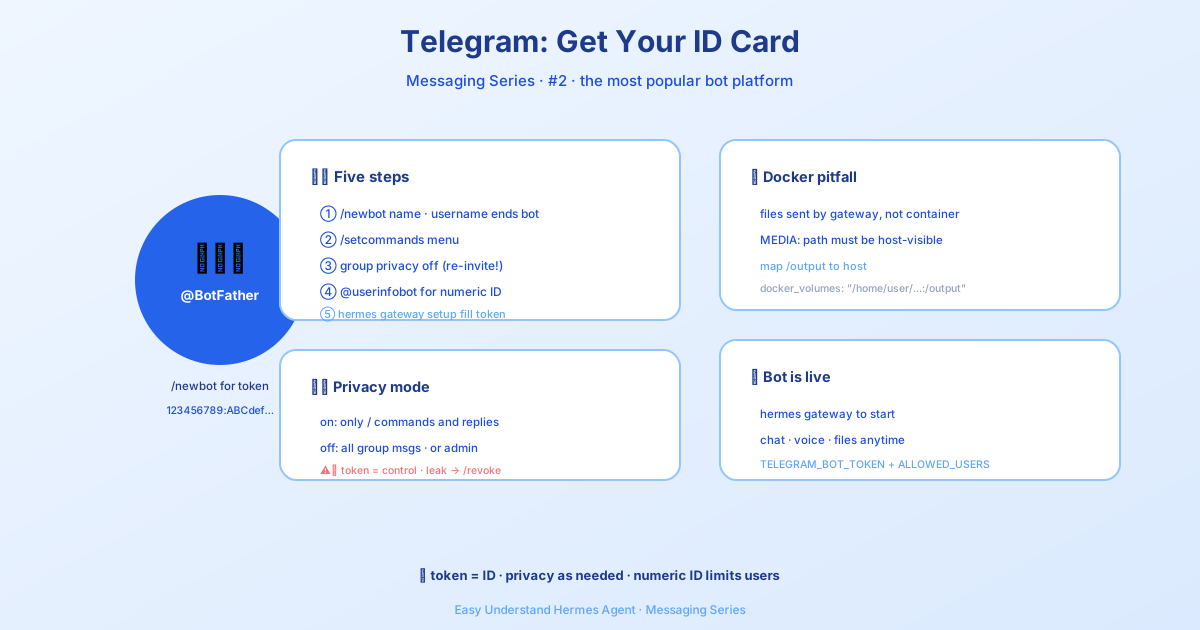
Telegram — La plateforme de bots la plus populaire
Si vous avez déjà utilisé Telegram, vous savez déjà pourquoi c’est un si bon terrain de jeu pour les bots. C’est rapide, ça fonctionne sur tous les appareils, et la base d’utilisateurs est massive. Mais voilà : Telegram n’est pas seulement un endroit où les bots existent — c’est un endroit où votre Agent Hermes peut vraiment briller.
Une fois que vous connectez Hermes à Telegram, vous obtenez un bot conversationnel complet avec lequel vous pouvez discuter de n’importe où. Envoyez un mémo vocal et il est automatiquement transcrit. Demandez un rapport planifié et il atterrit directement dans votre conversation. Vous pouvez même ajouter le bot à des discussions de groupe et le voir participer à la conversation. Il gère le texte, la voix, les images et les pièces jointes — le tout grâce à la solide bibliothèque python-telegram-bot.
Passons en revue la configuration, étape par étape.
Étape 1 : Créez votre bot avec BotFather
Chaque bot Telegram commence par un jeton API fourni par @BotFather, le gestionnaire officiel de bots de Telegram. Voici comment obtenir le vôtre :
- Ouvrez Telegram et recherchez @BotFather, ou allez sur t.me/BotFather
- Envoyez
/newbot - Choisissez un nom d’affichage — ce que vous voulez, comme « Hermes Agent »
- Choisissez un nom d’utilisateur — il doit être unique et se terminer par
bot(par exemple,my_hermes_bot) - BotFather vous répondra avec votre jeton API, qui ressemble à ceci :
123456789:ABCdefGHIjklMNOpqrSTUvwxYZGardez votre jeton secret ! Toute personne possédant ce jeton peut contrôler votre bot. S’il fuit un jour, révoquez-le immédiatement avec
/revokedans BotFather.
Étape 2 : Personnalisez votre bot (facultatif mais utile)
Quelques commandes BotFather rapides peuvent donner à votre bot un aspect soigné et professionnel :
| Commande | Objectif |
|---|---|
/setdescription |
Le texte « Que peut faire ce bot ? » affiché avant qu’une personne ne commence à discuter |
/setabouttext |
Texte court sur la page de profil du bot |
/setuserpic |
Téléversez un avatar pour votre bot |
/setcommands |
Définissez le menu de commandes (le bouton / dans la conversation) |
/setprivacy |
Contrôlez si le bot voit tous les messages de groupe (voir étape 3) |
Pour /setcommands, un ensemble de départ utile est :
help - Afficher l'aide
new - Démarrer une nouvelle conversation
sethome - Définir cette conversation comme canal principal
Indicateur de statut en ligne/hors ligne (facultatif)
Les bots Telegram n’ont pas de point vert « en ligne » comme les comptes utilisateurs. La chose la plus proche est la description courte du bot — la ligne sous son nom sur la page de profil.
Activez status_indicator et Hermes définira cette description sur En ligne lorsque la passerelle se connecte et Hors ligne lors d’un arrêt propre :
gateway:
  platforms:
    telegram:
      extra:
        status_indicator: true
        status_online: "🟢 En ligne"
        status_offline: "🔴 Hors ligne"
Quelques remarques : cette description est globale (visible par tous les utilisateurs), et seul un arrêt propre écrit « Hors ligne » — un crash brutal laisse le dernier statut. C’est désactivé par défaut car cela modifie le profil de votre bot.
Priorité et limite du menu de commandes (facultatif)
Hermes enregistre automatiquement son menu de commandes au démarrage de la passerelle Telegram. Par défaut, il plafonne à 60 commandes — suffisant pour toutes les commandes intégrées plus les compétences courantes. Si vous avez des commandes de plugins qui doivent rester visibles dans le sélecteur /, vous pouvez leur donner la priorité :
platforms:
  telegram:
    extra:
      command_menu:
        max_commands: 60
        priority_mode: prepend  # prepend | append | replace
        priority:
- my_plugin_commandprepend: vos commandes d’abord, puis les valeurs par défaut d’Hermesappend: les valeurs par défaut d’Hermes d’abord, puis les vôtresreplace: utilisez uniquement votre liste pour l’ordre de priorité
Telegram autorise jusqu’à 100 commandes, mais les gros volumes peuvent échouer. Hermes utilise 60 par défaut pour la fiabilité et limite les valeurs à 1..100.
Étape 3 : Mode confidentialité — essentiel pour les groupes
Voici la source n°1 de confusion lors de l’utilisation de bots dans des groupes : le mode confidentialité est activé par défaut.
Avec le mode confidentialité ACTIVÉ, votre bot ne voit que :
- Les messages commençant par
/ - Les réponses aux messages du bot lui-même
- Les messages de service (arrivées, départs, épinglages)
- Les messages dans les canaux où le bot est administrateur
Avec le mode confidentialité DÉSACTIVÉ, le bot voit tous les messages du groupe.
Pour le désactiver :
- Écrivez à @BotFather
- Envoyez
/mybots - Sélectionnez votre bot
- Allez dans Bot Settings → Group Privacy → Turn off
Important : Vous devez retirer puis réajouter le bot à chaque groupe après avoir modifié ce paramètre. Telegram met en cache l’état de confidentialité au moment où le bot rejoint le groupe, et il ne sera pas mis à jour tant que le bot n’est pas réajouté.
Alternative : Promouvez le bot en tant qu’administrateur du groupe. Les bots administrateurs reçoivent toujours tous les messages, sans avoir besoin de modifier la confidentialité.
Observer les discussions de groupe sans répondre automatiquement
Vous voulez que votre bot voie les messages du groupe mais ne réponde que lorsqu’on le mentionne ? Configurez-le ainsi :
telegram:
  allowed_chats:
    - "-1001234567890"
  group_allowed_chats:
    - "-1001234567890"
  require_mention: true
  observe_unmentioned_group_messages: true
Les messages non mentionnés provenant des conversations autorisées sont ajoutés à la transcription de session comme contexte observé — mais ils ne déclenchent pas l’agent. Seule une mention ultérieure @botname déclenche réellement une réponse.
Et voilà ! Avec ces trois étapes, vous avez un bot Telegram entièrement fonctionnel propulsé par Hermes Agent. Allez-y — envoyez-lui un mémo vocal, glissez-le dans un groupe, et regardez-le faire sa magie.
📖 Documentation officielle
Cet article est basé sur la documentation officielle de Hermes Agent :Docs officiels › user-guide/messaging/telegram