Telegram — Die beliebteste Bot-Plattform
Telegram — The Most Popular Bot Platform — easy-to-understand guide based on official docs
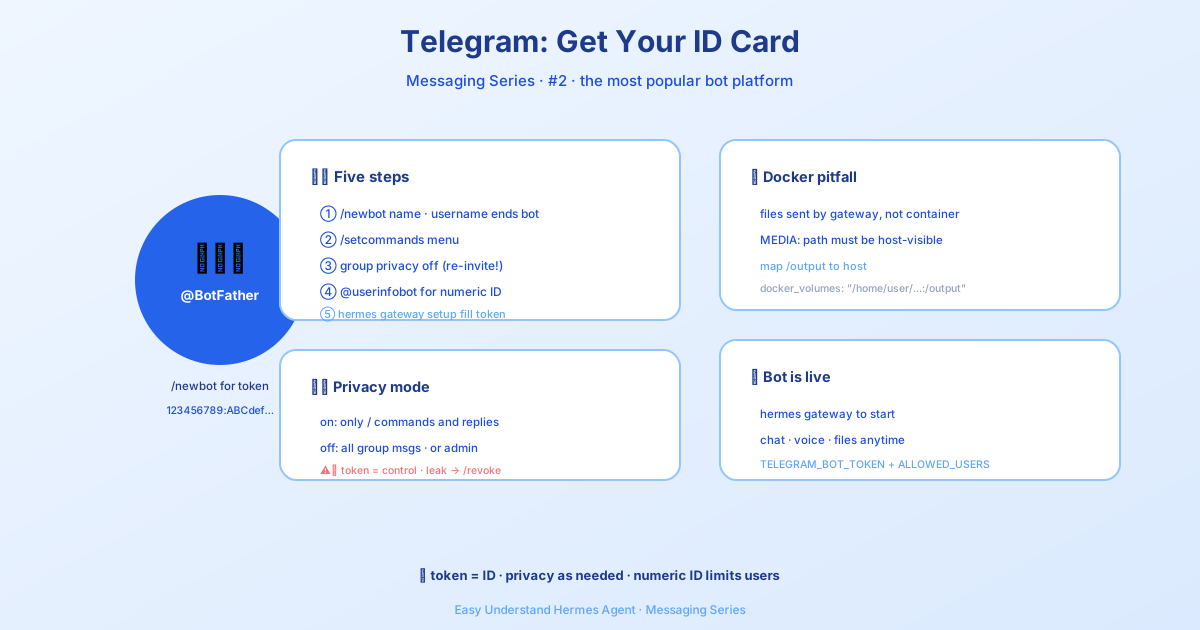
Telegram — Die beliebteste Bot-Plattform
Wenn du Telegram schon einmal benutzt hast, weißt du bereits, warum es ein so großartiges Zuhause für Bots ist. Es ist schnell, funktioniert auf jedem Gerät und hat eine riesige Nutzerbasis. Aber hier ist die Sache: Telegram ist nicht nur ein Ort, an dem Bots existieren — es ist ein Ort, an dem dein Hermes Agent richtig glänzen kann.
Sobald du Hermes mit Telegram verbindest, erhältst du einen vollwertigen Konversations-Bot, mit dem du von überall aus chatten kannst. Schicke eine Sprachnachricht und sie wird automatisch transkribiert. Frage nach einem geplanten Bericht und er landet direkt in deinem Chat. Du kannst den Bot sogar zu Gruppenchats hinzufügen und ihn an der Unterhaltung teilnehmen lassen. Er verarbeitet Text, Sprache, Bilder und Dateianhänge — alles über die solide python-telegram-bot-Bibliothek.
Lass uns die Einrichtung Schritt für Schritt durchgehen.
Schritt 1: Erstelle deinen Bot mit BotFather
Jeder Telegram-Bot beginnt mit einem API-Token von @BotFather, dem offiziellen Bot-Manager von Telegram. So bekommst du deinen:
- Öffne Telegram und suche nach @BotFather oder gehe zu t.me/BotFather
- Sende
/newbot - Wähle einen Anzeigenamen — was immer du möchtest, z. B. „Hermes Agent“
- Wähle einen Benutzernamen — dieser muss eindeutig sein und auf
botenden (z. B.my_hermes_bot) - BotFather antwortet mit deinem API-Token, das so aussieht:
123456789:ABCdefGHIjklMNOpqrSTUvwxYZHalte dein Token geheim! Jeder, der dieses Token hat, kann deinen Bot steuern. Falls es jemals durchsickert, widerrufe es sofort mit
/revokebei BotFather.
Schritt 2: Passe deinen Bot an (Optional, aber lohnenswert)
Ein paar schnelle BotFather-Befehle können deinen Bot professionell und ausgefeilt wirken lassen:
| Befehl | Zweck |
|---|---|
/setdescription |
Der Text „Was kann dieser Bot?“ der angezeigt wird, bevor jemand den Chat startet |
/setabouttext |
Kurzer Text auf der Profilseite des Bots |
/setuserpic |
Lade einen Avatar für deinen Bot hoch |
/setcommands |
Definiert das Befehlsmenü (die /-Taste im Chat) |
/setprivacy |
Steuert, ob der Bot alle Gruppenbeiträge sieht (siehe Schritt 3) |
Für /setcommands ist ein nützlicher Ausgangssatz:
help - Hilfeinformationen anzeigen
new - Neue Unterhaltung starten
sethome - Diesen Chat als Home-Kanal festlegen
Online/Offline-Statusanzeige (Optional)
Telegram-Bots haben keinen grünen „Online“-Punkt wie Benutzerkonten. Das Nächstliegende ist die Kurzbeschreibung des Bots — die Zeile unter seinem Namen auf der Profilseite.
Aktiviere status_indicator und Hermes setzt diese Beschreibung auf Online, wenn das Gateway eine Verbindung herstellt, und auf Offline bei einem sauberen Herunterfahren:
gateway:
  platforms:
    telegram:
      extra:
        status_indicator: true
        status_online: "🟢 Online"
        status_offline: "🔴 Offline"
Ein paar Anmerkungen: Diese Beschreibung ist global (für alle Benutzer sichtbar), und nur ein sauberes Herunterfahren schreibt „Offline“ — ein harter Absturz hinterlässt den letzten Status. Es ist standardmäßig deaktiviert, da es das Profil deines Bots verändert.
Befehlsmenü-Priorität und -Limit (Optional)
Hermes registriert sein Befehlsmenü automatisch, wenn das Telegram-Gateway startet. Standardmäßig liegt das Limit bei 60 Befehlen — genug für alle integrierten Befehle plus gängige Skills. Wenn du Plugin-Befehle hast, die im /-Auswahlmenü sichtbar bleiben sollen, kannst du sie priorisieren:
platforms:
  telegram:
    extra:
      command_menu:
        max_commands: 60
        priority_mode: prepend  # prepend | append | replace
        priority:
- my_plugin_commandprepend: deine Befehle zuerst, dann die Hermes-Standardbefehleappend: Hermes-Standardbefehle zuerst, dann deinereplace: nur deine Liste für die Prioritätsreihenfolge verwenden
Telegram erlaubt bis zu 100 Befehle, aber große Datenmengen können fehlschlagen. Hermes verwendet standardmäßig 60 für Zuverlässigkeit und begrenzt Werte auf 1..100.
Schritt 3: Privatsphäre-Modus — Entscheidend für Gruppen
Hier ist die Nr.-1-Fehlerquelle bei der Verwendung von Bots in Gruppen: Der Privatsphäre-Modus ist standardmäßig AKTIVIERT.
Bei AKTIVIERTEM Privatsphäre-Modus sieht dein Bot nur:
- Nachrichten, die mit
/beginnen - Antworten auf die eigenen Nachrichten des Bots
- Systemnachrichten (Beitritte, Austritte, Anheftungen)
- Nachrichten in Kanälen, in denen der Bot Administrator ist
Bei DEAKTIVIERTEM Privatsphäre-Modus sieht der Bot jede Nachricht in der Gruppe.
So deaktivierst du ihn:
- Schreibe @BotFather an
- Sende
/mybots - Wähle deinen Bot aus
- Gehe zu Bot-Einstellungen → Gruppen-Datenschutz → Ausschalten
Wichtig: Du musst den Bot nach dieser Änderung aus jeder Gruppe entfernen und erneut hinzufügen. Telegram speichert den Datenschutzstatus, wenn der Bot beitritt, und aktualisiert ihn erst nach dem erneuten Hinzufügen.
Alternative: Befördere den Bot zum Gruppenadministrator. Admin-Bots empfangen immer alle Nachrichten, kein Datenschutz-Umschalter erforderlich.
Gruppenaktivität beobachten, ohne automatisch zu antworten
Möchtest du, dass dein Bot Gruppenbeiträge sieht, aber nur antwortet, wenn er erwähnt wird? Konfiguriere ihn so:
telegram:
  allowed_chats:
    - "-1001234567890"
  group_allowed_chats:
    - "-1001234567890"
  require_mention: true
  observe_unmentioned_group_messages: true
Nicht erwähnte Nachrichten aus freigegebenen Chats werden als beobachteter Kontext zum Sitzungsprotokoll hinzugefügt — sie lösen jedoch keinen Agenten aus. Nur eine spätere @botname-Erwähnung löst tatsächlich eine Antwort aus.
Das war’s! Mit diesen drei Schritten hast du einen voll funktionsfähigen Telegram-Bot, der von Hermes Agent betrieben wird. Leg los — schicke ihm eine Sprachnachricht, wirf ihn in eine Gruppe und sieh zu, wie er seine Magie entfaltet.
📖 Offizielle Dokumentation
この記事は Hermes Agent のOffizielle Dokumentationに基づいています:Offizielle Dokumentation › user-guide/messaging/telegram