Nous Tool Gateway — 300+ Models
Nous Tool Gateway — 300+ Models — easy-to-understand guide based on official docs
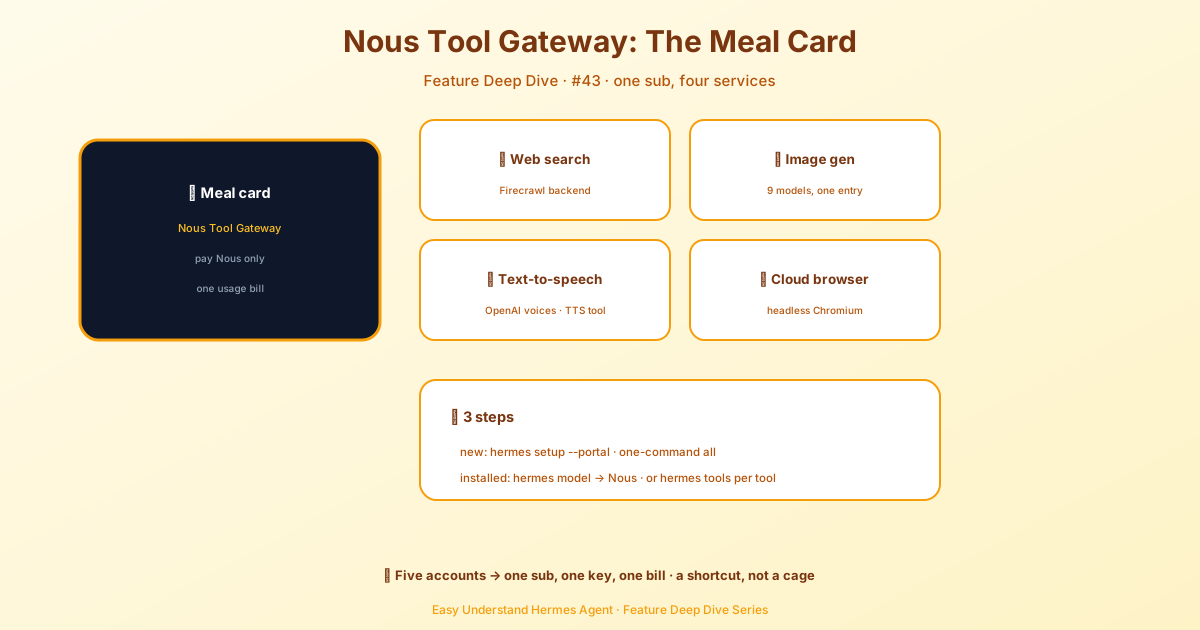
Nous Tool Gateway — 300+ Modelle
Hallo zusammen, Agent-Bauer da draußen! 👋
Letztes Mal haben wir über das Nous Tool Gateway gesprochen und darüber, wie es über 300 Modelle mit einem einzigen Abonnement freischaltet. Heute tauchen wir in die praktische Seite ein: wie du diese Modelle tatsächlich in Hermes konfigurierst.
Stell es dir so vor: Dein Agent hat ein Gehirn (das Hauptmodell) und ein paar kleine Helfer (Hilfsmodelle). Das Gehirn übernimmt das gesamte Denken – jede Nachricht, jeden Tool-Aufruf, jede Antwort. Die Helfer erledigen Nebenaufgaben wie das Zusammenfassen von Webseiten, das Analysieren von Bildern oder das Komprimieren langer Unterhaltungen.
Lass uns aufschlüsseln, wie du beides einrichtest – auf dem einfachen Weg.
Der schnellste Weg: Nous Portal
Wenn du eine frische Installation hast, gibt es hier einen Einzeiler, der alles erledigt:
hermes setup --portalDas meldet dich beim Nous Portal an und setzt es in einem einzigen Befehl als deinen Provider. Du willst sehen, was verdrahtet ist? Führe Folgendes aus:
hermes portal infoOh, und hier ist ein netter Bonus: Portal-Abonnenten erhalten 10 % Rabatt auf token-abgerechnete Provider. Das ist echtes Sparen, wenn du Provider mischst.
Ein kurzer Hinweis zur model:-Einstellung
Bei einer brandneuen Installation enthält deine Konfiguration model: "" – eine leere Zeichenkette, die “noch nicht konfiguriert” bedeutet. Beim ersten Ausführen von hermes setup oder hermes model wird dieser Schlüssel automatisch zu einem ordentlichen Mapping mit provider, default, base_url und api_mode erweitert.
Falls du diese leere Zeichenkette jemals wieder siehst, führe einfach hermes model aus (oder klicke im Dashboard auf Ändern), und Hermes wird es für dich reparieren.
Die Modellseite
Öffne dein Dashboard und klicke in der Seitenleiste auf Modelle. Du siehst zwei Abschnitte:
- Modelleinstellungen – hier weist du Modellen Slots zu
- Nutzungsanalyse – sortierte Karten, die jedes Modell zeigen, das eine Sitzung ausgeführt hat, mit Token-Anzahl, Kosten und Fähigkeits-Badges
Die oberste Karte ist dein Modelleinstellungen-Panel. Die Hauptzeile zeigt, was dein Agent für neue Sitzungen verwenden wird. Klicke auf Ändern, um den Auswähler zu öffnen.
Das Hauptmodell festlegen
Der Auswähler hat zwei Spalten:
- Links – deine authentifizierten Provider (nur die, die du mit API-Schlüsseln oder OAuth eingerichtet hast)
- Rechts – die kuratierte Modellliste für den ausgewählten Provider
Hier ist der coole Teil: Hermes zeigt dir nicht den rohen /models-Dump (der bei OpenRouter über 400 Modelle enthält, einschließlich TTS- und Bildgeneratoren). Stattdessen bekommst du eine kuratierte Liste von Agentic-Modellen – diejenigen, die tatsächlich gut beim Denken und der Tool-Nutzung sind.
Tippe in das Filterfeld, um die Auswahl einzugrenzen, wähle ein Modell, klicke auf Wechseln, und Hermes schreibt es in ~/.hermes/config.yaml.
Wichtig: Dies gilt nur für neue Sitzungen. Deine offenen Chat-Tabs laufen weiter mit dem Modell, mit dem sie gestartet wurden. Um den aktuellen Chat zu wechseln, verwende den /model-Slash-Befehl darin.
Wechsel mitten in der Sitzung: Ein Wort der Vorsicht
Modelle mitten im Gespräch wechseln? Hermes wird dich warnen, wenn deine nächste Nachricht eine Kontextkomprimierung gegen das Fenster des neuen Modells auslösen könnte. Der Wechsel wird trotzdem sofort angewendet, aber die Komprimierung läuft bei deiner ersten Nachricht nach dem Wechsel.
Hier ist der größere Haken: Prompt-Caches sind an das Modell gebunden. Jeder Wechsel mitten im Gespräch bedeutet also, dass die nächste Nachricht die gesamte Unterhaltung zum vollen Preis neu liest, anstatt zum Cache-Preis (ca. 75–90 % Rabatt). Bei einer langen Sitzung kann dieses einmalige Neulesen mehr kosten als der Unterschied pro Token zwischen den Modellen.
Profi-Tipp: Wechsle Modelle früh in einer Unterhaltung oder direkt nach dem Start einer neuen Sitzung.
Unbeaufsichtigte Datentrainings-Stufen
Einige Modelle (wie muse-spark-1.2-contributor) sind rabattiert, weil der Anbieter möglicherweise mit deinen Daten trainiert. Die interaktive Modellauswahl zeigt immer einen Bestätigungsdialog. Aber für unbeaufsichtigte Workloads (Kanban-Worker, Cron-Agents) schlägt Hermes fehl, weil es dich nicht fragen kann.
Wenn du damit einverstanden bist, speichere eine dauerhafte Bestätigung:
hermes config set security.allow_data_training_tiers_noninteractive trueHermes gibt trotzdem bei jedem Start die vollständige Datenrichtlinien-Warnung aus, sodass deine Logs einen Prüfpfad behalten. Widerrufe mit:
hermes config unset security.allow_data_training_tiers_noninteractiveHilfsmodelle festlegen
Klicke auf Hilfsmodelle anzeigen, um die 11 Aufgaben-Slots zu öffnen. Jede Hilfsaufgabe ist standardmäßig auf auto gesetzt – das bedeutet, Hermes versucht auch für diese Aufgabe dein Hauptmodell. Wenn das fehlschlägt, folgt es einer Fallback-Kette, dann den Haupt-Fallback-Providern, dann der integrierten Erkennung von Hermes.
Überschreibe eine bestimmte Aufgabe, wenn du ein günstigeres oder schnelleres Modell für eine Nebenaufgabe möchtest. Zum Beispiel könntest du ein winziges Modell für die Generierung von Sitzungstiteln wollen, aber dein bestes Modell für Bildverarbeitungsaufgaben.
Zusammenfassung
Das war die Tour durch die Modellkonfiguration! Ob du die 300+ Modelle von Nous Portal nutzt oder deine eigenen Provider mischst – Hermes gibt dir fein abgestimmte Kontrolle darüber, was denkt und was hilft.
Beim nächsten Mal tauchen wir in die Best Practices für Hilfsmodelle ein – welche Aufgaben von kleineren Modellen profitieren und welche wirklich das große Gehirn brauchen. Bleib dran! 🚀
📖 Offizielle Dokumentation
この記事は Hermes Agent のOffizielle Dokumentationに基づいています:Offizielle Dokumentation › user-guide/features/tool-gateway