Telegram — Nền Tảng Bot Phổ Biến Nhất
Telegram — The Most Popular Bot Platform — easy-to-understand guide based on official docs
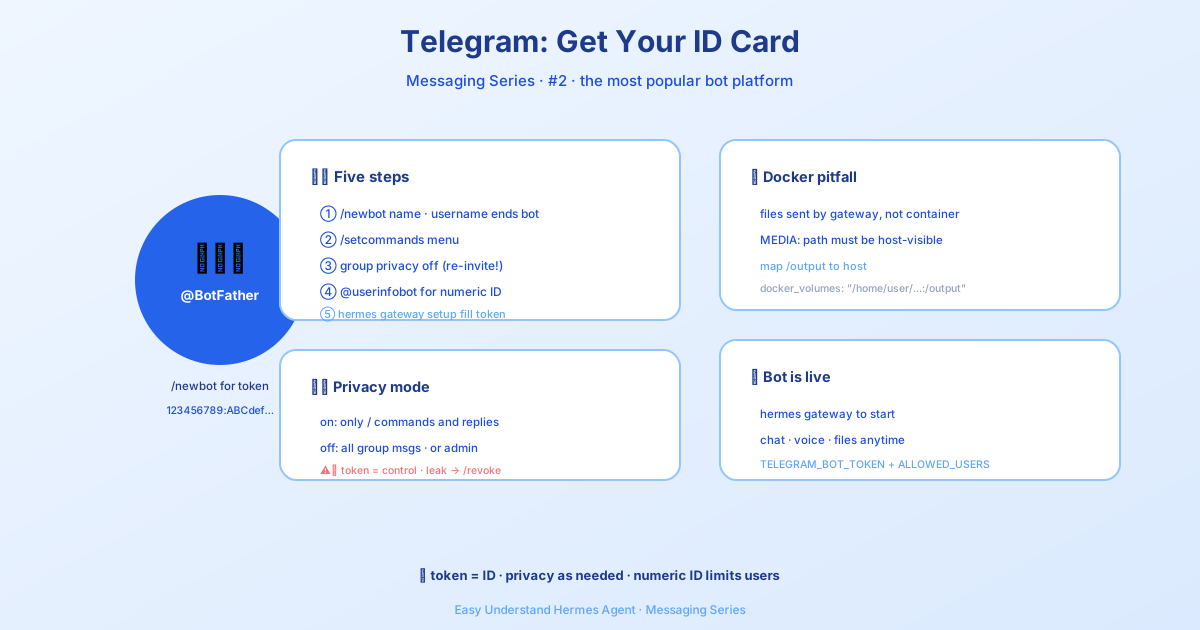
Telegram — Nền Tảng Bot Phổ Biến Nhất
Nếu bạn từng dùng Telegram, chắc hẳn bạn đã biết vì sao đây là môi trường tuyệt vời cho bot. Nó nhanh, hoạt động trên mọi thiết bị, và có lượng người dùng khổng lồ. Nhưng có một điều thế này: Telegram không chỉ là nơi bot tồn tại — mà là nơi Hermes Agent của bạn có thể thực sự tỏa sáng.
Một khi kết nối Hermes với Telegram, bạn sẽ có một bot trò chuyện đầy đủ tính năng mà bạn có thể nhắn tin từ bất cứ đâu. Gửi một tin nhắn thoại và nó sẽ được tự động chuyển thành văn bản. Yêu cầu một báo cáo theo lịch và nó sẽ xuất hiện ngay trong khung chat của bạn. Bạn thậm chí có thể thêm bot vào nhóm chat và để nó tham gia cuộc trò chuyện. Bot xử lý được văn bản, giọng nói, hình ảnh và tệp đính kèm — tất cả đều dựa trên thư viện python-telegram-bot vững chắc.
Hãy cùng đi qua từng bước thiết lập nhé.
Bước 1: Tạo Bot với BotFather
Mọi bot Telegram đều bắt đầu với một API token từ @BotFather, trình quản lý bot chính thức của Telegram. Đây là cách lấy token:
- Mở Telegram và tìm kiếm @BotFather, hoặc truy cập t.me/BotFather
- Gửi lệnh
/newbot - Chọn một tên hiển thị — bất kỳ tên nào bạn thích, ví dụ “Hermes Agent”
- Chọn một tên người dùng — tên này phải là duy nhất và kết thúc bằng
bot(ví dụ:my_hermes_bot) - BotFather sẽ trả về API token của bạn, trông như thế này:
123456789:ABCdefGHIjklMNOpqrSTUvwxYZHãy giữ bí mật token của bạn! Bất kỳ ai có token này đều có thể điều khiển bot của bạn. Nếu token bị lộ, hãy thu hồi ngay bằng lệnh
/revoketrong BotFather.
Bước 2: Tùy Chỉnh Bot (Không Bắt Buộc Nhưng Đáng Làm)
Một vài lệnh BotFather nhanh chóng có thể giúp bot của bạn trông chuyên nghiệp và chỉn chu hơn:
| Lệnh | Mục đích |
|---|---|
/setdescription |
Đoạn văn bản “Bot này có thể làm gì?” hiển thị trước khi ai đó bắt đầu trò chuyện |
/setabouttext |
Đoạn văn bản ngắn trên trang hồ sơ của bot |
/setuserpic |
Tải lên ảnh đại diện cho bot |
/setcommands |
Định nghĩa menu lệnh (nút / trong khung chat) |
/setprivacy |
Kiểm soát việc bot có thấy mọi tin nhắn trong nhóm hay không (xem Bước 3) |
Đối với /setcommands, một bộ lệnh khởi đầu hữu ích là:
help - Hiển thị thông tin trợ giúp
new - Bắt đầu cuộc trò chuyện mới
sethome - Đặt khung chat này làm kênh chính
Chỉ Báo Trạng Thái Trực Tuyến/Ngoại Tuyến (Tùy Chọn)
Bot Telegram không có dấu chấm xanh “trực tuyến” như tài khoản người dùng. Thứ gần nhất là mô tả ngắn của bot — dòng chữ bên dưới tên bot trên trang hồ sơ.
Bật status_indicator và Hermes sẽ đặt mô tả đó thành Online khi gateway kết nối và Offline khi tắt máy sạch sẽ:
gateway:
  platforms:
    telegram:
      extra:
        status_indicator: true
        status_online: "🟢 Online"
        status_offline: "🔴 Offline"
Một vài lưu ý: mô tả này là toàn cục (hiển thị cho tất cả người dùng), và chỉ khi tắt máy sạch sẽ mới ghi “Offline” — nếu crash đột ngột thì trạng thái cuối cùng vẫn được giữ nguyên. Tính năng này tắt theo mặc định vì nó thay đổi hồ sơ bot của bạn.
Ưu Tiên và Giới Hạn Menu Lệnh (Tùy Chọn)
Hermes tự động đăng ký menu lệnh khi gateway Telegram khởi động. Theo mặc định, nó giới hạn ở 60 lệnh — đủ cho tất cả các lệnh tích hợp sẵn cộng với các kỹ năng thông dụng. Nếu bạn có các lệnh plugin cần luôn hiển thị trong bộ chọn /, bạn có thể ưu tiên chúng:
platforms:
  telegram:
    extra:
      command_menu:
        max_commands: 60
        priority_mode: prepend  # prepend | append | replace
        priority:
- my_plugin_commandprepend: lệnh của bạn trước, sau đó đến lệnh mặc định của Hermesappend: lệnh mặc định của Hermes trước, sau đó đến lệnh của bạnreplace: chỉ dùng danh sách của bạn để sắp xếp thứ tự ưu tiên
Telegram cho phép tối đa 100 lệnh, nhưng payload lớn có thể bị lỗi. Hermes mặc định 60 để đảm bảo độ tin cậy và giới hạn giá trị trong khoảng 1..100.
Bước 3: Chế Độ Riêng Tư — Rất Quan Trọng Cho Nhóm
Đây là nguyên nhân số 1 gây nhầm lẫn khi sử dụng bot trong nhóm: chế độ riêng tư được bật theo mặc định.
Khi chế độ riêng tư BẬT, bot của bạn chỉ thấy:
- Tin nhắn bắt đầu bằng
/ - Tin nhắn trả lời tin nhắn của chính bot
- Tin nhắn hệ thống (thành viên vào, rời, ghim)
- Tin nhắn trong kênh nơi bot là quản trị viên
Khi chế độ riêng tư TẮT, bot sẽ thấy mọi tin nhắn trong nhóm.
Để tắt chế độ này:
- Nhắn tin cho @BotFather
- Gửi lệnh
/mybots - Chọn bot của bạn
- Vào Bot Settings → Group Privacy → Turn off
Quan trọng: Bạn phải gỡ bot và thêm lại bot vào bất kỳ nhóm nào sau khi thay đổi cài đặt này. Telegram lưu trạng thái riêng tư khi bot tham gia nhóm và sẽ không cập nhật cho đến khi bot được thêm lại.
Cách khác: Nâng cấp bot lên làm quản trị viên nhóm. Bot là quản trị viên luôn nhận được mọi tin nhắn, không cần bật/tắt chế độ riêng tư.
Quan Sát Tin Nhắn Nhóm Mà Không Tự Động Trả Lời
Bạn muốn bot thấy tin nhắn nhóm nhưng chỉ phản hồi khi được nhắc đến? Cấu hình như sau:
telegram:
  allowed_chats:
    - "-1001234567890"
  group_allowed_chats:
    - "-1001234567890"
  require_mention: true
  observe_unmentioned_group_messages: true
Các tin nhắn không được nhắc đến từ các khung chat trong danh sách cho phép sẽ được thêm vào bản ghi hội thoại như ngữ cảnh quan sát được — nhưng chúng không kích hoạt agent. Chỉ khi có lệnh @botname sau đó mới thực sự kích hoạt phản hồi.
Vậy là xong! Với ba bước này, bạn đã có một bot Telegram hoạt động đầy đủ chạy bởi Hermes Agent. Hãy thử ngay — gửi cho nó một tin nhắn thoại, thêm nó vào nhóm, và xem nó hoạt động thần kỳ thế nào.
📖 Tài liệu chính thức
この記事は Hermes Agent のTài liệu chính thứcに基づいています:Tài liệu chính thức › user-guide/messaging/telegram