Team Telegram Assistant
Team Telegram Assistant — easy-to-understand guide based on official docs
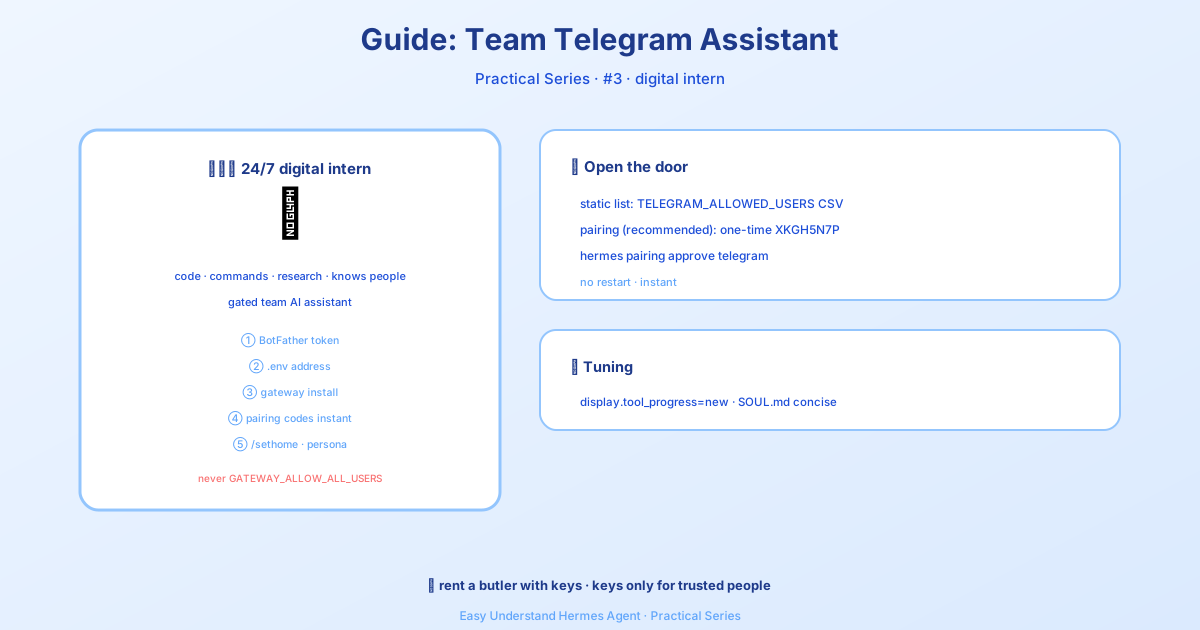
Assistant Telegram d’équipe
Si vous avez déjà rêvé de discuter avec votre agent IA depuis votre téléphone, de lui envoyer un mémo vocal en promenant le chien, ou de le laisser observer tranquillement un groupe de discussion pour n’intervenir que lorsqu’on l’appelle par son nom — cet article est pour vous.
Nous poursuivons notre série sur Hermes Agent, et aujourd’hui, nous plongeons dans l’intégration Telegram. Ce n’est pas juste un bot « envoie un message, reçois une réponse ». C’est un assistant conversationnel complet qui vit dans Telegram, prêt à vous aider depuis n’importe quel appareil, à tout moment.
Passons en revue la configuration et les nouvelles fonctionnalités intéressantes qui font de cette intégration un véritable coéquipier.
Étape 1 : Créez votre bot (c’est plus simple que vous ne le pensez)
Tout d’abord, vous avez besoin d’un jeton de bot. C’est comme une clé qui permet à Hermes de contrôler votre bot. Voici comment en obtenir un :
- Ouvrez Telegram et recherchez @BotFather (ou visitez t.me/BotFather)
- Envoyez
/newbot - Choisissez un nom d’affichage — celui que vous voulez, comme « Hermes Agent »
- Choisissez un nom d’utilisateur — il doit être unique et se terminer par
bot(par exemple,my_hermes_bot) - BotFather vous répondra avec votre jeton API. Il ressemble à ceci :
123456789:ABCdefGHIjklMNOpqrSTUvwxYZ⚠️ Gardez ce jeton secret ! Toute personne qui l’a peut contrôler votre bot. S’il fuit, révoquez-le immédiatement via
/revokedans BotFather.
Étape 2 : Donnez une touche professionnelle à votre bot (facultatif)
Vous pouvez personnaliser le profil de votre bot avec quelques commandes BotFather simples :
| Commande | Objectif |
|---|---|
/setdescription |
Le texte « Que peut faire ce bot ? » affiché avant qu’une personne ne commence à discuter |
/setabouttext |
Texte court sur la page de profil du bot |
/setuserpic |
Téléverser un avatar |
/setcommands |
Définir le menu de commandes (le bouton / dans la discussion) |
/setprivacy |
Contrôler la visibilité des messages de groupe (voir l’étape 3) |
Pour /setcommands, un bon ensemble de départ :
help - Afficher l'aide
new - Démarrer une nouvelle conversation
sethome - Définir cette discussion comme canal principal
Afficher le statut En ligne/Hors ligne (Nouveau !)
Les bots Telegram n’ont pas de point vert « en ligne » comme les comptes utilisateurs. Mais maintenant, Hermes peut le simuler ! Activez status_indicator et Hermes mettra à jour la description courte du bot (la ligne sous son nom dans le profil) pour afficher En ligne lorsqu’il est connecté et Hors ligne lors d’un arrêt propre.
gateway:
  platforms:
    telegram:
      extra:
        status_indicator: true
        # Chaînes personnalisées facultatives (par défaut : "Online" / "Offline") :
        status_online: "🟢 En ligne"
        status_offline: "🔴 Hors ligne"
Remarque : Ce statut est global (visible par tous les utilisateurs), pas par discussion. Et il ne se met à jour qu’à l’arrêt propre — un crash brutal laisse le dernier statut connu.
Priorité du menu de commandes (Nouveau !)
Hermes enregistre automatiquement son menu de commandes au démarrage de la passerelle. Par défaut, il plafonne à 60 commandes pour garantir la fiabilité de la charge utile (Telegram autorise jusqu’à 100, mais les charges utiles volumineuses peuvent échouer).
Si vous avez des commandes de plugins qui doivent rester visibles dans le sélecteur /, vous pouvez leur donner la priorité :
platforms:
  telegram:
    extra:
      command_menu:
        max_commands: 60
        priority_mode: prepend  # prepend | append | replace
        priority:
- my_plugin_commandprepend: vos commandes d’abord, puis les valeurs par défaut d’Hermesappend: les valeurs par défaut d’Hermes d’abord, puis les vôtresreplace: utilisez uniquement votre liste pour l’ordre de priorité
Étape 3 : Mode confidentialité — Le piège n°1 (essentiel pour les groupes)
C’est la source de confusion la plus courante. Les bots Telegram ont le mode confidentialité activé par défaut.
Avec le mode confidentialité ACTIVÉ, votre bot ne peut voir que :
- Les messages commençant par
/ - Les réponses à ses propres messages
- Les messages de service (arrivées, départs, épinglages)
- Les messages dans les canaux où il est administrateur
Avec le mode confidentialité DÉSACTIVÉ, le bot voit tous les messages du groupe.
Comment le désactiver :
- Envoyez un message à @BotFather
- Envoyez
/mybots - Sélectionnez votre bot
- Allez dans Bot Settings → Group Privacy → Turn off
⚠️ Vous devez retirer puis réajouter le bot à tout groupe après ce changement. Telegram met en cache l’état de confidentialité lorsque le bot rejoint un groupe — il ne se mettra pas à jour tant que vous ne l’aurez pas réajouté.
Alternative : Promouvez le bot en tant qu’administrateur du groupe. Les bots administrateurs reçoivent toujours tous les messages, sans avoir besoin de modifier la confidentialité.
Observez les discussions de groupe sans réponse automatique (Nouveau !)
Vous voulez que votre bot observe un groupe mais ne parle que lorsqu’on le mentionne ? C’est parfait pour les canaux d’équipe où vous voulez du contexte sans bruit.
telegram:
  allowed_chats:
    - "-1001234567890"
  group_allowed_chats:
    - "-1001234567890"
  require_mention: true
  observe_unmentioned_group_messages: true
Avec cette configuration, les messages non mentionnés provenant des discussions autorisées sont ajoutés à la transcription de session partagée en tant que contexte observé — l’agent les voit mais ne répond pas. Ensuite, lorsque vous l’appelez avec @nomdubot, il a tout le contexte de la conversation.
Pourquoi c’est important pour les équipes
Cette intégration transforme Hermes d’un outil solo en joueur d’équipe. Vous pouvez :
- Envoyer des mémos vocaux qui sont automatiquement transcrits
- Recevoir les résultats de tâches planifiées directement dans la discussion
- Partager des images et des fichiers
- Laisser le bot surveiller silencieusement les canaux et intervenir en cas de besoin
Le nouveau mode d’observation est particulièrement puissant — votre bot devient un coéquipier silencieux qui est toujours au courant, prêt à aider dès que vous l’appelez par son nom.
Pour conclure
Configurer Telegram avec Hermes prend environ cinq minutes, et les bénéfices sont énormes. Vous obtenez un assistant conversationnel qui fonctionne depuis votre poche, comprend la voix, respecte la dynamique de groupe, et peut être aussi bavard ou aussi discret que vous le souhaitez.
La prochaine fois, nous explorerons d’autres façons de faire d’Hermes un membre à part entière de l’équipe. D’ici là, bonne discussion ! 🚀
📖 Documentation officielle
Cet article est basé sur la documentation officielle de Hermes Agent :Docs officiels › user-guide/messaging/telegram