Team Telegram Assistant
Team Telegram Assistant — easy-to-understand guide based on official docs
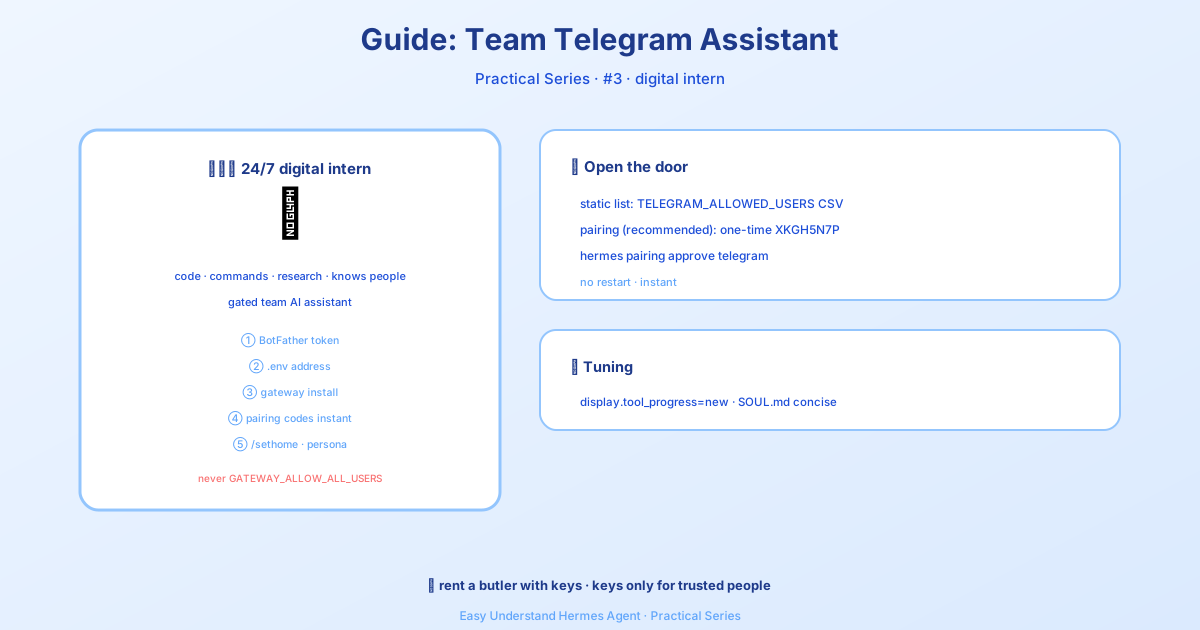
Team Telegram Assistant
Если вы когда-нибудь мечтали поболтать со своим ИИ-агентом прямо с телефона, отправить ему голосовое сообщение во время прогулки с собакой или чтобы он тихо наблюдал за групповым чатом и вмешивался только тогда, когда вы его позовёте по имени — эта статья для вас.
Мы продолжаем нашу серию о Hermes Agent, и сегодня погружаемся в интеграцию с Telegram. Это не просто бот «отправил сообщение — получил ответ». Это полнофункциональный разговорный ассистент, который живёт прямо в Telegram и готов помочь с любого устройства в любое время.
Давайте разберём настройку и новые крутые функции, которые делают эту интеграцию похожей на настоящего члена команды.
Шаг 1: Создайте своего бота (это проще, чем кажется)
Сначала вам понадобится токен бота. Это как ключ, который позволяет Hermes управлять вашим ботом. Вот как его получить:
- Откройте Telegram и найдите @BotFather (или перейдите по ссылке t.me/BotFather)
- Отправьте
/newbot - Выберите отображаемое имя — любое, какое нравится, например «Hermes Agent»
- Выберите username — он должен быть уникальным и заканчиваться на
bot(например,my_hermes_bot) - BotFather ответит вам API-токеном. Выглядит он так:
123456789:ABCdefGHIjklMNOpqrSTUvwxYZ⚠️ Держите этот токен в секрете! Любой, у кого он есть, может управлять вашим ботом. Если он утёк, немедленно отзовите его через
/revokeв BotFather.
Шаг 2: Сделайте своего бота презентабельным (необязательно)
Вы можете настроить профиль бота с помощью нескольких простых команд BotFather:
| Команда | Назначение |
|---|---|
/setdescription |
Текст «Что умеет этот бот?», который показывается до начала общения |
/setabouttext |
Короткое описание на странице профиля бота |
/setuserpic |
Загрузка аватара |
/setcommands |
Настройка меню команд (кнопка / в чате) |
/setprivacy |
Управление видимостью групповых сообщений (см. Шаг 3) |
Для /setcommands хороший стартовый набор:
help - Показать справочную информацию
new - Начать новый разговор
sethome - Установить этот чат как домашний канал
Показ статуса «В сети»/«Не в сети» (Новинка!)
У ботов Telegram нет зелёной точки «онлайн», как у обычных аккаунтов. Но теперь Hermes может это имитировать! Включите status_indicator, и Hermes будет обновлять краткое описание бота (строка под именем в профиле), показывая Online при подключении и Offline при корректном завершении работы.
gateway:
  platforms:
    telegram:
      extra:
        status_indicator: true
        # Необязательные кастомные строки (по умолчанию: "Online" / "Offline"):
        status_online: "🟢 Online"
        status_offline: "🔴 Offline"
Примечание: Этот статус глобальный (виден всем пользователям), а не для каждого чата. И он обновляется только при корректном завершении работы — при жёстком сбое останется последний известный статус.
Приоритет меню команд (Новинка!)
Hermes автоматически регистрирует своё меню команд при запуске шлюза. По умолчанию оно ограничено 60 командами, чтобы нагрузка была надёжной (Telegram допускает до 100, но большие объёмы могут не пройти).
Если у вас есть команды плагинов, которые должны оставаться видимыми в меню /, вы можете задать им приоритет:
platforms:
  telegram:
    extra:
      command_menu:
        max_commands: 60
        priority_mode: prepend  # prepend | append | replace
        priority:
- my_plugin_commandprepend: сначала ваши команды, затем стандартные команды Hermesappend: сначала стандартные команды Hermes, затем вашиreplace: использовать только ваш список для определения порядка
Шаг 3: Режим конфиденциальности — главная ловушка (критично для групп)
Это самый частый источник путаницы. У ботов Telegram по умолчанию включён режим конфиденциальности.
При включённом режиме конфиденциальности ваш бот видит только:
- Сообщения, начинающиеся с
/ - Ответы на свои собственные сообщения
- Служебные сообщения (вход, выход, закрепление)
- Сообщения в каналах, где он является администратором
При выключенном режиме конфиденциальности бот видит каждое сообщение в группе.
Как его отключить:
- Напишите @BotFather
- Отправьте
/mybots - Выберите своего бота
- Перейдите в Bot Settings → Group Privacy → Turn off
⚠️ После изменения необходимо удалить бота из группы и добавить заново. Telegram кэширует состояние конфиденциальности при добавлении бота — оно не обновится, пока вы не добавите его повторно.
Альтернатива: Сделайте бота администратором группы. Боты-администраторы всегда получают все сообщения, без переключения конфиденциальности.
Наблюдение за групповым чатом без автоответов (Новинка!)
Хотите, чтобы ваш бот наблюдал за группой, но говорил только когда его упоминают? Это идеально для командных каналов, где нужен контекст без лишнего шума.
telegram:
  allowed_chats:
    - "-1001234567890"
  group_allowed_chats:
    - "-1001234567890"
  require_mention: true
  observe_unmentioned_group_messages: true
С такой настройкой сообщения без упоминания из разрешённых чатов добавляются в общую стенограмму сессии как наблюдаемый контекст — агент их видит, но не отвечает. А когда вы обращаетесь к нему через @имя_бота, у него уже есть полный контекст разговора.
Почему это важно для команд
Эта интеграция превращает Hermes из индивидуального инструмента в игрока команды. Теперь вы можете:
- Отправлять голосовые сообщения, которые автоматически расшифровываются
- Получать результаты запланированных задач прямо в чате
- Делиться изображениями и файлами
- Позволить боту тихо следить за каналами и вмешиваться, когда нужно
Новый режим наблюдения особенно мощный — ваш бот становится молчаливым коллегой, который всегда в курсе событий и готов помочь, как только вы его позовёте.
Подводим итоги
Настройка Telegram с Hermes занимает около пяти минут, а результат того стоит. Вы получаете разговорного ассистента, который работает прямо из вашего кармана, понимает голос, уважает групповую динамику и может быть настолько разговорчивым или молчаливым, насколько вам нужно.
В следующий раз мы рассмотрим ещё больше способов сделать Hermes частью команды. А пока — приятного общения! 🚀
📖 Официальная документация
Эта статья основана на официальной документации Hermes Agent :Официальные документы › user-guide/messaging/telegram