Team Telegram Assistant
Team Telegram Assistant — easy-to-understand guide based on official docs
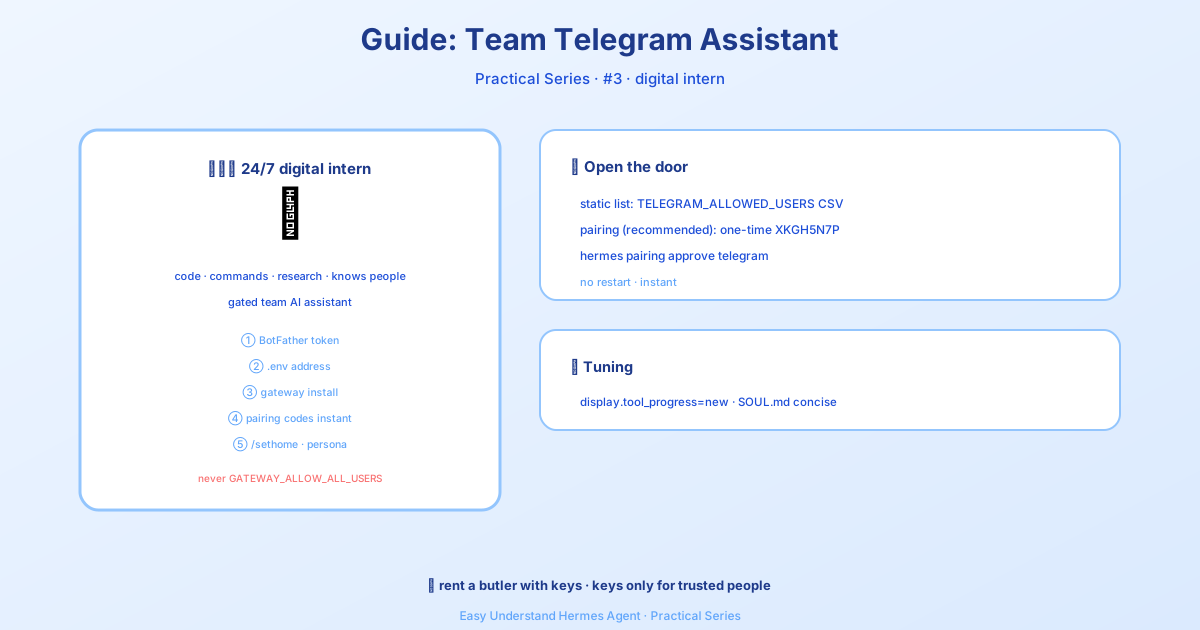
Team Telegram アシスタント
スマホからAIエージェントとチャットできたらな、犬の散歩中にボイスメモを送れたらな、グループチャットを静かに見守らせて、名前を呼んだ時だけ返事をしてくれたらな——そんな風に思ったことがあるなら、この記事はまさにあなたのためのものです。
Hermes Agent に関するシリーズの続編となる今回は、Telegram インテグレーション を詳しく解説します。これは単なる「メッセージを送ったら返信が来る」ボットではありません。Telegram の中に住む、フル機能を備えた会話型アシスタントであり、どんなデバイスからでも、いつでも頼れる存在です。
セットアップ手順と、このインテグレーションをまるで本物のチームメイトのように感じさせる、クールな新機能を見ていきましょう。
ステップ 1: ボットを作成する(思ったより簡単です)
まず、ボットトークンが必要です。これは Hermes があなたのボットを制御するための鍵のようなものです。取得方法は以下の通りです。
- Telegram を開いて @BotFather を検索(または t.me/BotFather にアクセス)
/newbotと送信- 表示名 を決める — 「Hermes Agent」など、お好みで
- ユーザー名 を決める — 一意である必要があり、
botで終わる必要があります(例:my_hermes_bot) - BotFather が API トークン を返信します。こんな感じです。
123456789:ABCdefGHIjklMNOpqrSTUvwxYZ⚠️ このトークンは絶対に秘密にしてください! これを知っている人は誰でもあなたのボットを制御できてしまいます。漏洩した場合は、すぐに BotFather で
/revokeを実行して失効させてください。
ステップ 2: ボットを洗練された見た目にする(任意)
いくつかの簡単な BotFather コマンドで、ボットのプロフィールをカスタマイズできます。
| コマンド | 目的 |
|---|---|
/setdescription |
チャット開始前に表示される「このボットは何ができる?」というテキスト |
/setabouttext |
ボットのプロフィールページに表示される短いテキスト |
/setuserpic |
アバター画像をアップロード |
/setcommands |
コマンドメニュー(チャット内の / ボタン)を定義 |
/setprivacy |
グループメッセージの可視性を制御(ステップ 3 を参照) |
/setcommands には、以下のような初期設定がおすすめです。
help - ヘルプ情報を表示
new - 新しい会話を開始
sethome - このチャットをホームチャンネルに設定
オンライン/オフラインステータスを表示(新機能!)
Telegram ボットには、ユーザーアカウントのような緑色の「オンライン」ドットはありません。しかし、今では Hermes がそれを再現できます! status_indicator を有効にすると、Hermes はボットの ショートディスクリプション(プロフィールの名前の下にある行)を更新し、接続中は Online、正常終了時は Offline と表示します。
gateway:
  platforms:
    telegram:
      extra:
        status_indicator: true
        # オプションのカスタム文字列(デフォルト: "Online" / "Offline"):
        status_online: "🟢 Online"
        status_offline: "🔴 Offline"
注意: このステータスはグローバル(全ユーザーに表示)であり、チャットごとではありません。また、正常終了時のみ更新され、クラッシュした場合は最後に認識されたステータスのままになります。
コマンドメニューの優先順位(新機能!)
Hermes はゲートウェイ起動時に、コマンドメニューを自動的に登録します。デフォルトでは、ペイロードの信頼性を保つために 60 コマンド に制限されています(Telegram は最大 100 まで許可していますが、大きなペイロードは失敗する可能性があります)。
/ ピッカーに表示させたいプラグインコマンドがある場合は、それらを優先させることができます。
platforms:
  telegram:
    extra:
      command_menu:
        max_commands: 60
        priority_mode: prepend  # prepend | append | replace
        priority:
- my_plugin_commandprepend: あなたのコマンドを最初に、次に Hermes のデフォルトappend: Hermes のデフォルトを最初に、次にあなたのコマンドreplace: 優先順位付けにあなたのリストのみを使用
ステップ 3: プライバシーモード — 最大の落とし穴(グループでは重要)
これは最も一般的な混乱の原因です。Telegram ボットは デフォルトでプライバシーモードが有効 になっています。
プライバシーモードが ON の場合、ボットは以下しか見ることができません。
/で始まるメッセージ- 自身のメッセージへの返信
- サービスメッセージ(参加、退出、ピン留め)
- 管理者になっているチャンネル内のメッセージ
プライバシーモードが OFF の場合、ボットはグループ内の すべての メッセージを見ることができます。
無効にする方法:
- @BotFather にメッセージを送信
/mybotsと送信- ボットを選択
- Bot Settings → Group Privacy → Turn off の順に進む
⚠️ 変更後は、ボットをグループから削除して再追加する必要があります。 Telegram はボットが参加した時点のプライバシー状態をキャッシュするため、再追加するまで更新されません。
代替案: ボットを グループ管理者 に昇格させます。管理者ボットは常にすべてのメッセージを受信するため、プライバシートグルは必要ありません。
自動返信せずにグループの会話を監視する(新機能!)
ボットにグループを 監視 させたいが、メンションされた時だけ 発言 させたい場合? これは、ノイズを避けつつ文脈を把握したいチームチャンネルに最適です。
telegram:
  allowed_chats:
    - "-1001234567890"
  group_allowed_chats:
    - "-1001234567890"
  require_mention: true
  observe_unmentioned_group_messages: true
この設定では、許可リストに登録されたチャットからのメンションされていないメッセージは、共有セッションのトランスクリプトに 監視コンテキスト として追加されます — エージェントはそれらを認識しますが、応答はしません。そして、@botname でメンションすると、会話の完全なコンテキストを把握した上で応答します。
これがチームにとって重要な理由
このインテグレーションにより、Hermes は単独ツールから チームプレイヤー へと変わります。以下のことが可能になります。
- 自動文字起こしされるボイスメモを送信
- スケジュールされたタスクの結果をチャットで直接受け取る
- 画像やファイルを共有
- ボットにチャンネルを静かに監視させ、必要な時だけ介入させる
新しい監視モードは特に強力です — ボットは常に状況を把握している、静かなチームメイトとなり、名前を呼べばすぐに助けてくれます。
まとめ
Hermes と Telegram のセットアップは約 5 分で完了し、その効果は絶大です。ポケットから使える会話型アシスタント、音声を理解し、グループのダイナミクスを尊重し、必要に応じておしゃべりにも、静かにもなれるアシスタントを手に入れられます。
次回は、Hermes をより一層チームの一員のように感じさせる方法を探っていきます。それでは、楽しいチャットを! 🚀
📖 公式ドキュメント
この記事は Hermes Agent の公式ドキュメントに基づいています:公式ドキュメント › user-guide/messaging/telegram