Slack — Team AI Assistant
Slack — Team AI Assistant — easy-to-understand guide based on official docs
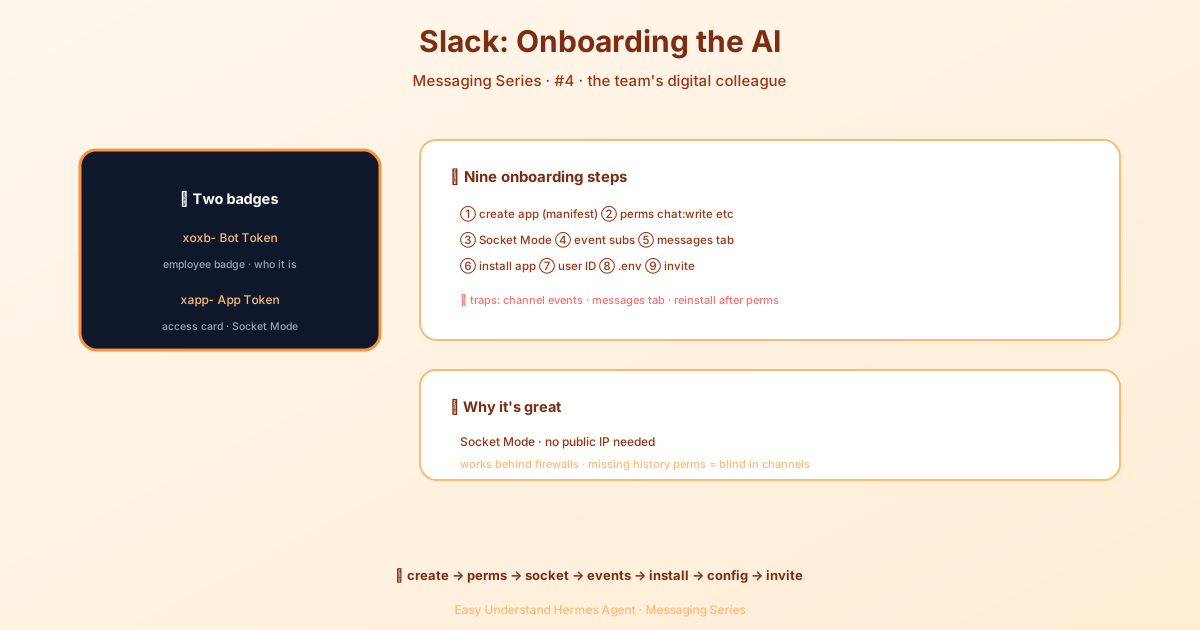
Slack — Asistente de IA para tu equipo
Si alguna vez has deseado que tu equipo tuviera un asistente incansable que pudiera entrar en Slack, responder preguntas, ejecutar comandos y ayudar con tareas las 24 horas — Hermes Agent es exactamente eso. Y la última actualización hace que conectar Hermes a Slack sea más fácil que nunca.
En este post, veremos el nuevo proceso de configuración, qué ha cambiado y cómo poner en marcha tu propio bot de Hermes en Slack — sin necesidad de un servidor público.
¿Qué hay de nuevo en la integración con Slack?
La gran noticia: Las apps clásicas de Slack han desaparecido. Desde marzo de 2025, Slack ha deprecado por completo la antigua API RTM en la que muchos bots se apoyaban. Hermes ha migrado al moderno Bolt SDK con Socket Mode, que trae dos grandes ventajas:
- No necesitas una URL pública — Hermes se conecta vía WebSocket, así que funciona detrás de firewalls, en tu portátil o en un servidor privado.
- Más fiable — Socket Mode usa una conexión persistente diseñada para el Slack actual.
Si tienes una app clásica antigua, tendrás que crear una nueva. No te preocupes — el nuevo proceso es en realidad más sencillo.
Paso 1: Crea una app de Slack (la forma fácil)
El camino más rápido es dejar que Hermes genere un manifest por ti. Es un archivo JSON que declara cada comando de barra integrado (/btw, /stop, /model y más), todos los scopes OAuth necesarios, las suscripciones a eventos y Socket Mode — todo a la vez.
Ejecuta este comando:
hermes slack manifest --agent-view --writeEsto escribe el manifest en ~/.hermes/slack-manifest.json e imprime las instrucciones para pegar. Luego:
- Ve a https://api.slack.com/apps
- Haz clic en Create New App → From an app manifest
- Elige tu workspace, pega el JSON, revísalo y haz clic en Create
Y listo — el manifest se encarga de los scopes, eventos y comandos de barra por ti. Puedes saltar directamente a instalar la app.
Consejo: Si quieres una descripción más larga para la app, añade
--long-description-file AGENTS.mdpara extraer el texto de un archivo existente.
Paso 2: Configura los scopes del token del bot
Si prefieres crear la app manualmente, tendrás que añadir los scopes correctos en Features → OAuth & Permissions → Bot Token Scopes.
Estos son los esenciales:
| Scope | Por qué es importante |
|---|---|
chat:write |
Enviar mensajes como el bot |
app_mentions:read |
Detectar cuando te mencionan con @ |
channels:history |
Leer mensajes en canales públicos |
groups:history |
Leer mensajes en canales privados |
im:history |
Leer el historial de mensajes directos |
files:read |
Leer archivos adjuntos, incluidas notas de voz |
files:write |
Subir archivos |
Aviso: Si faltan channels:history y groups:history, el bot no recibirá mensajes en los canales — solo funcionará en mensajes directos. Y sin files:read, Hermes no podrá leer de forma fiable los archivos que suba tu equipo. Estos son los scopes que más se suelen olvidar.
También hay un scope opcional que vale la pena añadir: assistant:write. Esto permite que Hermes muestre un estado personalizado de “pensando…” junto al nombre del bot mientras procesa un mensaje. Sin él, Slack muestra sus propios placeholders genéricos.
Paso 3: Activa Socket Mode
Socket Mode es lo que permite que Hermes se conecte sin una URL pública.
- Ve a Settings → Socket Mode
- Activa Enable Socket Mode en ON
- Crea un App-Level Token con el scope
connections:write - Copia el token — empieza con
xapp-. Este es tuSLACK_APP_TOKEN
Siempre puedes encontrar o regenerar los app-level tokens en Settings → Basic Information → App-Level Tokens.
Paso 4: Suscríbete a eventos
Este paso es crítico — controla qué mensajes puede ver el bot.
Ve a Features → Event Subscriptions, activa Enable Events en ON y añade estos eventos de bot:
| Evento | ¿Obligatorio? | Propósito |
|---|---|---|
message.im |
Sí | Recibir mensajes directos |
message.mpim |
Sí | Recibir mensajes directos en grupo |
message.channels |
Sí | Recibir mensajes de canales públicos |
message.groups |
Recomendado | Recibir mensajes de canales privados |
app_mention |
Sí | Evita errores del SDK de Bolt |
Atención: No suscribirse a los eventos es el problema número 1 en la configuración. Si tu bot funciona en mensajes directos pero no en canales, esta es casi con total seguridad la razón.
Reflexiones finales
Con Socket Mode, Hermes es ahora más fácil de desplegar que nunca — puedes ejecutarlo en un portátil, una Raspberry Pi o un servidor privado, y se mantendrá conectado al Slack de tu equipo.
El nuevo flujo con manifest significa que puedes pasar de cero a un bot completamente configurado en minutos. Solo tienes que generar, pegar e instalar.
¿Listo para darle a tu equipo un asistente de IA que de verdad aparece? Configura Hermes en Slack hoy mismo.
📖 Documentación oficial
Este artículo se basa en la documentación oficial de Hermes Agent :Docs oficiales › user-guide/messaging/slack