Slack — Team AI Assistant
Slack — Team AI Assistant — easy-to-understand guide based on official docs
Slack — 팀 AI 어시스턴트
팀에 지칠 줄 모르는 어시스턴트가 있어서 Slack에서 바로 질문에 답하고, 명령을 실행하고, 24시간 내내 업무를 도와준다면 얼마나 좋을까요? Hermes Agent가 바로 그 역할을 합니다. 그리고 최신 업데이트로 Hermes를 Slack에 연결하는 것이 그 어느 때보다 쉬워졌습니다.
이번 포스트에서는 새로운 설정 과정, 변경된 사항, 그리고 공개 서버 없이 Slack에서 나만의 Hermes 봇을 실행하는 방법을 자세히 알아보겠습니다.
Slack 통합의 새로운 점은?
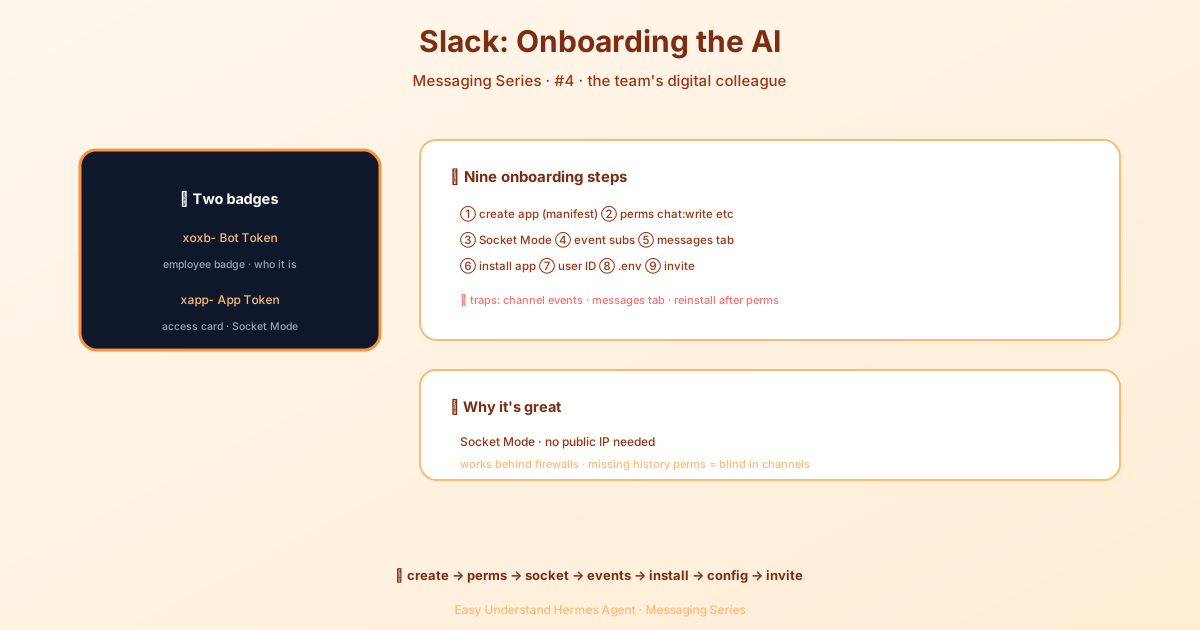
가장 큰 소식: 클래식 Slack 앱은 이제 안녕. 2025년 3월부터 Slack은 많은 봇이 의존하던 기존 RTM API를 완전히 지원 종료했습니다. Hermes는 현대적인 Socket Mode를 지원하는 Bolt SDK로 전환했으며, 여기에는 두 가지 큰 장점이 있습니다.
- 공개 URL 불필요 — Hermes는 WebSocket으로 연결되므로 방화벽 뒤, 노트북, 또는 사설 서버에서도 작동합니다.
- 더 안정적 — Socket Mode는 오늘날의 Slack에 맞게 설계된 지속적인 연결을 사용합니다.
기존 클래식 앱이 있다면 새로 만들어야 합니다. 걱정 마세요 — 새 과정이 사실 더 간단합니다.
1단계: Slack 앱 만들기 (간편한 방법)
가장 빠른 방법은 Hermes가 매니페스트를 생성하도록 하는 것입니다. 이 매니페스트는 모든 내장 슬래시 명령(/btw, /stop, /model 등), 필요한 모든 OAuth 범위, 이벤트 구독, Socket Mode를 한 번에 선언하는 JSON 파일입니다.
다음 명령을 실행하세요:
hermes slack manifest --agent-view --write이 명령은 매니페스트를 ~/.hermes/slack-manifest.json에 저장하고 붙여넣기 지침을 출력합니다. 그런 다음:
- https://api.slack.com/apps로 이동
- Create New App → From an app manifest 클릭
- 워크스페이스를 선택하고 JSON을 붙여넣은 후 검토하고 Create 클릭
끝입니다 — 매니페스트가 범위, 이벤트, 슬래시 명령을 모두 처리해 줍니다. 바로 앱 설치 단계로 건너뛸 수 있습니다.
팁: 더 긴 앱 설명을 원한다면
--long-description-file AGENTS.md를 추가하여 기존 파일에서 텍스트를 가져올 수 있습니다.
2단계: 봇 토큰 범위 구성
앱을 수동으로 만들고 싶다면 Features → OAuth & Permissions → Bot Token Scopes 아래에 올바른 범위를 추가해야 합니다.
필수 항목은 다음과 같습니다:
| 범위 | 중요한 이유 |
|---|---|
chat:write |
봇으로 메시지 보내기 |
app_mentions:read |
@멘션 감지 |
channels:history |
공개 채널에서 메시지 읽기 |
groups:history |
비공개 채널에서 메시지 읽기 |
im:history |
DM 기록 읽기 |
files:read |
음성 메모를 포함한 첨부 파일 읽기 |
files:write |
파일 업로드 |
경고: channels:history와 groups:history가 없으면 봇이 채널에서 메시지를 받지 못합니다 — DM에서만 작동합니다. 그리고 files:read가 없으면 Hermes가 팀이 업로드한 파일을 제대로 읽을 수 없습니다. 이것들이 가장 흔히 누락되는 범위입니다.
추가로 넣을 만한 선택적 범위도 있습니다: assistant:write. 이 범위를 사용하면 Hermes가 메시지를 처리하는 동안 봇 이름 옆에 맞춤형 “생각하는 중…” 상태를 표시할 수 있습니다. 이 범위가 없으면 Slack이 자체 기본 표시를 사용합니다.
3단계: Socket Mode 활성화
Socket Mode는 Hermes가 공개 URL 없이 연결할 수 있게 해주는 기능입니다.
- Settings → Socket Mode로 이동
- Enable Socket Mode를 ON으로 전환
connections:write범위로 App-Level Token 생성- 토큰을 복사하세요 —
xapp-으로 시작합니다. 이것이SLACK_APP_TOKEN입니다.
앱 수준 토큰은 언제든지 Settings → Basic Information → App-Level Tokens에서 찾거나 재생성할 수 있습니다.
4단계: 이벤트 구독
이 단계는 매우 중요합니다 — 봇이 볼 수 있는 메시지를 결정합니다.
Features → Event Subscriptions로 이동하여 Enable Events를 ON으로 전환하고 다음 봇 이벤트를 추가하세요:
| 이벤트 | 필수 여부 | 용도 |
|---|---|---|
message.im |
필수 | DM 수신 |
message.mpim |
필수 | 그룹 DM 수신 |
message.channels |
필수 | 공개 채널 메시지 수신 |
message.groups |
권장 | 비공개 채널 메시지 수신 |
app_mention |
필수 | Bolt SDK 오류 방지 |
참고: 이벤트 구독 누락은 설정 문제 1위입니다. 봇이 DM에서는 작동하는데 채널에서는 작동하지 않는다면 거의 확실히 이 때문입니다.
마무리
Socket Mode를 통해 Hermes는 그 어느 때보다 쉽게 배포할 수 있게 되었습니다 — 노트북, 라즈베리 파이, 또는 사설 서버에서 실행해도 팀의 Slack에 계속 연결되어 있습니다.
새로운 매니페스트 흐름 덕분에 몇 분 만에 완전히 구성된 봇을 만들 수 있습니다. 생성하고, 붙여넣고, 설치하기만 하면 됩니다.
팀에게 실제로 제 역할을 하는 AI 어시스턴트를 제공할 준비가 되셨나요? 지금 Slack에서 Hermes를 설정해 보세요.
📖 공식 문서
この記事は Hermes Agent の공식 문서に基づいています:공식 문서 › user-guide/messaging/slack