Slack 接入——团队办公的 AI 搭档
Hermes 消息平台接入第4篇:Slack。在团队频道里直接指挥 Hermes。
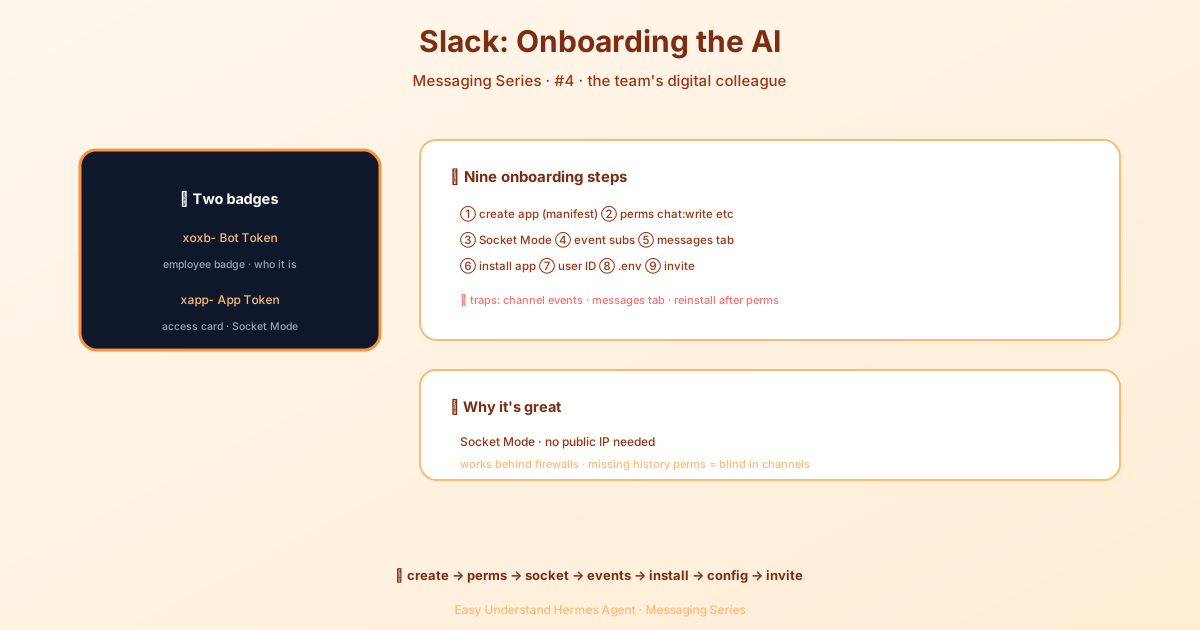
Slack 接入——團隊辦公的 AI 搭檔
嘿,各位!今天咱們來聊聊怎麼把 Hermes Agent 請進你們團隊的 Slack 工作區,讓它變成隨叫隨到的 AI 搭檔。別擔心,整個過程不需要你是技術大牛,跟著步驟走就行。
為什麼用 Socket Mode?
以前接入 Slack 需要公網 IP,現在完全不用了!Hermes 用的是 Socket Mode,走 WebSocket 連線,就像你家 WiFi 一樣,藏在防火牆後面、跑在筆電上都沒問題。
⚠️ 注意:如果你用的是老古董 Classic Slack App(RTM API),2025 年 3 月已經徹底廢了,趕快按下面的步驟建個新的吧。
準備工作:需要兩個 Token
- Bot Token(
xoxb-開頭):機器人的「身分證」 - App-Level Token(
xapp-開頭):Socket Mode 的「通行證」
第一步:建立 Slack App(推薦用 Manifest)
最省事的方法是用 Hermes 自動產生設定檔:
hermes slack manifest --agent-view --write這條指令會產生 ~/.hermes/slack-manifest.json,裡面把所有的斜線指令(/btw、/stop、/model 等)、權限範圍、事件訂閱全都配好了。然後去 api.slack.com/apps → Create New App → From an app manifest,貼上 JSON 內容,一路 Next 就搞定!
想給機器人寫個詳細一點的自我介紹?可以加個 --long-description-file 參數:
hermes slack manifest --agent-view --long-description-file AGENTS.md --write第二步:設定權限範圍(Scopes)
如果選擇手動設定,記得在 OAuth & Permissions 裡加上這些關鍵權限:
chat:write:讓機器人能發訊息channels:history+groups:history:沒有這兩個,機器人在頻道裡就是個聾子,只能私聊files:read:能讀取你上傳的圖片、語音等附件im:write:處理私聊
💡 小提示:
assistant:write這個選用權限挺有意思,加上後機器人思考時旁邊會顯示「正在思考…」的狀態,不然 Slack 只會轉圈圈。
第三步:開啟 Socket Mode
在 Settings → Socket Mode 裡打開開關,建立一個 App-Level Token(記得勾選 connections:write 權限),複製那個 xapp- 開頭的 Token,這就是你的 SLACK_APP_TOKEN。
第四步:訂閱事件(最容易踩坑的地方)
去 Features → Event Subscriptions,打開開關,加入這些事件:
message.im:接收私聊訊息message.channels:接收公開頻道訊息message.groups:接收私密頻道訊息app_mention:被 @ 時回應
🚨 血淚教訓:如果機器人在私聊裡正常、在頻道裡裝死,99% 是事件訂閱沒配全!
最後一步:安裝到工作區
在 Settings → Install App 裡點擊安裝,授權後就能拿到 Bot Token 了。把兩個 Token 填到 Hermes 的設定裡,啟動服務,你的 AI 搭檔就正式上崗啦!
有問題?去 hermes-agents.top 看看更多教學,或者直接在 Slack 裡 @ 你的新搭檔試試水吧!
📖 官方文档
本文根据 Hermes Agent 官方文档编写,原文见:官方文档 › user-guide/messaging/slack