Slack — Team AI Assistant
Slack — Team AI Assistant — easy-to-understand guide based on official docs
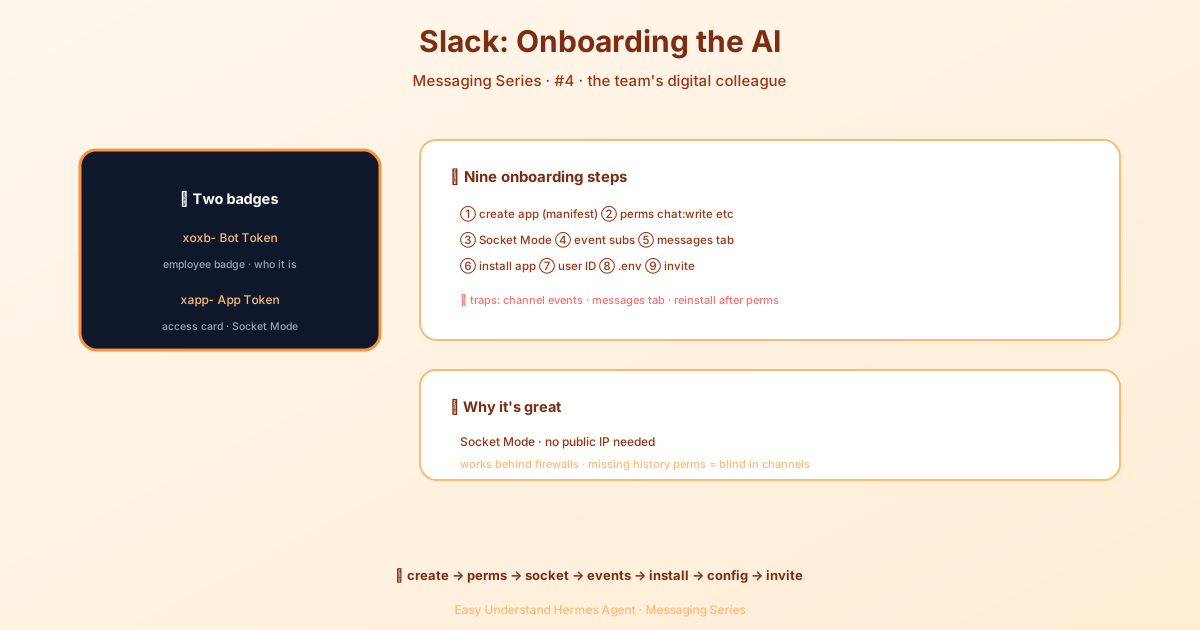
Slack — Asisten AI Tim
Kalau kamu pernah berharap timmu punya asisten yang nggak kenal lelah, bisa langsung nimbrung di Slack, jawab pertanyaan, jalankan perintah, dan bantu berbagai tugas 24/7 — Hermes Agent jawabannya. Dan update terbaru bikin koneksi Hermes ke Slack jadi lebih gampang dari sebelumnya.
Di artikel ini, kita bakal bahas proses setup yang baru, apa aja yang berubah, dan gimana cara bikin bot Hermes kamu sendiri jalan di Slack — tanpa perlu server publik.
Apa yang Baru di Integrasi Slack?
Kabar besarnya: Aplikasi Slack klasik sudah pensiun. Mulai Maret 2025, Slack resmi menonaktifkan API RTM lama yang selama ini dipakai banyak bot. Hermes udah pindah ke Bolt SDK modern dengan Socket Mode, yang punya dua keuntungan besar:
- Nggak perlu URL publik — Hermes connect lewat WebSocket, jadi bisa jalan di balik firewall, di laptop kamu, atau di server privat.
- Lebih andal — Socket Mode pakai koneksi persisten yang memang dirancang untuk Slack zaman sekarang.
Kalau kamu masih punya aplikasi klasik lama, kamu perlu bikin yang baru. Tenang — prosesnya justru lebih simpel sekarang.
Langkah 1: Bikin Slack App (Cara Gampang)
Jalur tercepat adalah biarin Hermes yang generate manifest buat kamu. Ini file JSON yang mendeklarasikan semua perintah slash bawaan (/btw, /stop, /model, dan lainnya), semua scope OAuth yang dibutuhkan, subscription event, dan Socket Mode — sekaligus.
Jalankan perintah ini:
hermes slack manifest --agent-view --writePerintah ini bakal nulis manifest ke ~/.hermes/slack-manifest.json dan nampilin instruksi tinggal copy-paste. Terus:
- Buka https://api.slack.com/apps
- Klik Create New App → From an app manifest
- Pilih workspace kamu, paste JSON-nya, review, dan klik Create
Selesai — manifest-nya ngurus scope, event, dan perintah slash buat kamu. Kamu bisa langsung lompat ke instalasi aplikasi.
Tips: Kalau mau deskripsi aplikasi yang lebih panjang, tambahin
--long-description-file AGENTS.mdbuat narik teks dari file yang udah ada.
Langkah 2: Konfigurasi Scope Token Bot
Kalau kamu lebih suka bikin aplikasi secara manual, kamu perlu nambahin scope yang tepat di Features → OAuth & Permissions → Bot Token Scopes.
Ini yang wajib:
| Scope | Kenapa penting |
|---|---|
chat:write |
Kirim pesan sebagai bot |
app_mentions:read |
Deteksi saat di-@mention |
channels:history |
Baca pesan di channel publik |
groups:history |
Baca pesan di channel privat |
im:history |
Baca riwayat DM |
files:read |
Baca lampiran, termasuk catatan suara |
files:write |
Upload file |
Peringatan: Kalau channels:history dan groups:history nggak ada, bot nggak bakal nerima pesan di channel — cuma bakal jalan di DM. Dan tanpa files:read, Hermes nggak bisa baca file yang di-upload tim kamu. Ini scope yang paling sering kelewat.
Ada juga scope opsional yang worth ditambahin: assistant:write. Ini bikin Hermes nampilin status “lagi mikir…” di samping nama bot saat lagi proses pesan. Tanpa ini, Slack bakal nampilin placeholder generiknya sendiri.
Langkah 3: Aktifkan Socket Mode
Socket Mode ini yang bikin Hermes bisa connect tanpa URL publik.
- Buka Settings → Socket Mode
- Nyalain Enable Socket Mode ke ON
- Bikin App-Level Token dengan scope
connections:write - Copy token-nya — diawali dengan
xapp-. Ini adalahSLACK_APP_TOKENkamu
Kamu bisa selalu nemuin atau generate ulang app-level token di Settings → Basic Information → App-Level Tokens.
Langkah 4: Subscribe ke Event
Langkah ini krusial — ini yang nentuin pesan apa aja yang bisa dilihat bot.
Buka Features → Event Subscriptions, nyalain Enable Events ke ON, dan tambahin event bot ini:
| Event | Wajib? | Fungsi |
|---|---|---|
message.im |
Ya | Terima DM |
message.mpim |
Ya | Terima DM grup |
message.channels |
Ya | Terima pesan channel publik |
message.groups |
Disarankan | Terima pesan channel privat |
app_mention |
Ya | Mencegah error Bolt SDK |
Perhatian: Subscription event yang kurang adalah masalah #1 saat setup. Kalau bot kamu jalan di DM tapi nggak di channel, hampir pasti ini penyebabnya.
Penutup
Dengan Socket Mode, Hermes sekarang lebih gampang di-deploy dari sebelumnya — kamu bisa jalanin di laptop, Raspberry Pi, atau server privat, dan bakal tetap connect ke Slack tim kamu.
Alur manifest yang baru artinya kamu bisa dari nol ke bot yang terkonfigurasi penuh dalam hitungan menit. Tinggal generate, paste, dan install.
Siap kasih tim kamu asisten AI yang beneran nongol? Setup Hermes di Slack sekarang juga.
📖 Dokumentasi resmi
この記事は Hermes Agent のDokumentasi resmiに基づいています:Dokumentasi resmi › user-guide/messaging/slack