Slack — Team AI Assistant
Slack — Team AI Assistant — easy-to-understand guide based on official docs
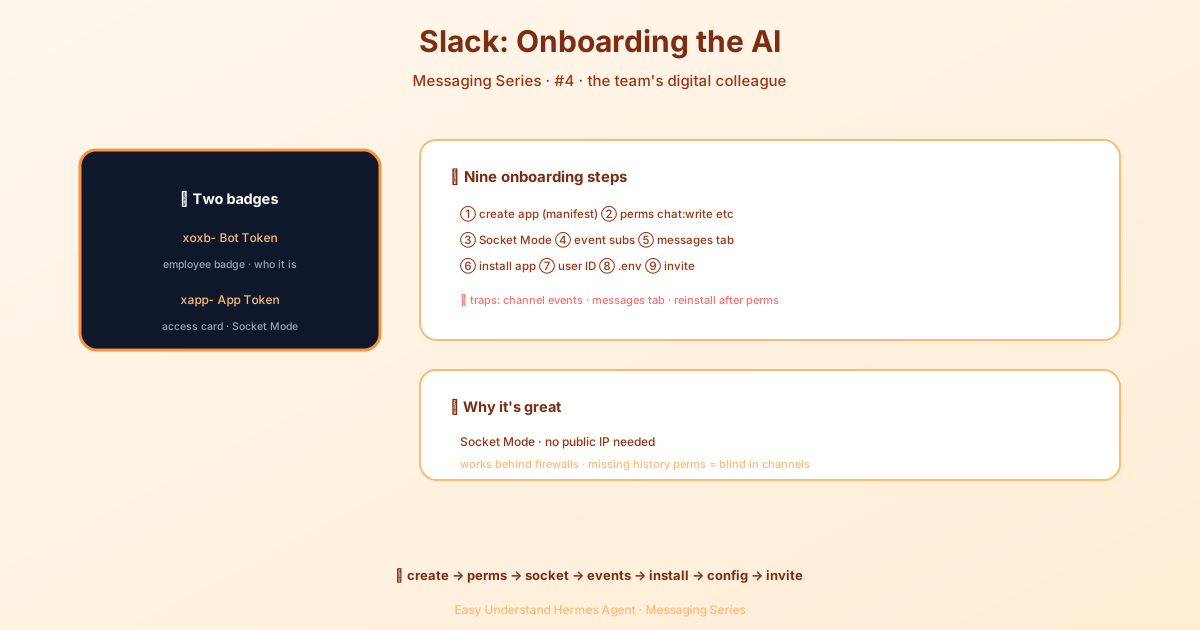
Slack — командный ИИ-ассистент
Если вы когда-нибудь мечтали, чтобы у вашей команды был неутомимый ассистент, который мог бы зайти в Slack, отвечать на вопросы, выполнять команды и помогать с задачами круглосуточно — Hermes Agent — это именно то, что нужно. А последнее обновление делает подключение Hermes к Slack проще, чем когда-либо.
В этой статье мы разберём новый процесс настройки, что изменилось и как запустить собственного Hermes-бота в Slack — без публичного сервера.
Что нового в интеграции со Slack?
Главная новость: классические Slack-приложения ушли в прошлое. Начиная с марта 2025 года Slack полностью отказался от старого RTM API, на который полагались многие боты. Hermes перешёл на современный Bolt SDK с Socket Mode, что даёт два ключевых преимущества:
- Не нужен публичный URL — Hermes подключается через WebSocket, поэтому работает за файрволами, на вашем ноутбуке или на приватном сервере.
- Надёжнее — Socket Mode использует постоянное соединение, созданное под современный Slack.
Если у вас есть старое классическое приложение, придётся создать новое. Не переживайте — новый процесс на самом деле проще.
Шаг 1: Создаём Slack-приложение (простой способ)
Самый быстрый путь — позволить Hermes сгенерировать манифест за вас. Это JSON-файл, в котором сразу объявлены все встроенные слеш-команды (/btw, /stop, /model и другие), все необходимые OAuth-скоупы, подписки на события и Socket Mode — всё разом.
Выполните команду:
hermes slack manifest --agent-view --writeОна сохранит манифест в ~/.hermes/slack-manifest.json и выведет инструкции для вставки. Затем:
- Перейдите на https://api.slack.com/apps
- Нажмите Create New App → From an app manifest
- Выберите рабочее пространство, вставьте JSON, проверьте и нажмите Create
Вот и всё — манифест сам настроит скоупы, события и слеш-команды. Можно сразу переходить к установке приложения.
Совет: Если хотите более длинное описание приложения, добавьте
--long-description-file AGENTS.md, чтобы подтянуть текст из существующего файла.
Шаг 2: Настройка скоупов токена бота
Если предпочитаете создавать приложение вручную, вам нужно добавить правильные скоупы в разделе Features → OAuth & Permissions → Bot Token Scopes.
Вот основные:
| Скоуп | Зачем нужен |
|---|---|
chat:write |
Отправка сообщений от имени бота |
app_mentions:read |
Определение упоминаний через @ |
channels:history |
Чтение сообщений в публичных каналах |
groups:history |
Чтение сообщений в приватных каналах |
im:history |
Чтение истории личных сообщений |
files:read |
Чтение вложений, включая голосовые заметки |
files:write |
Загрузка файлов |
Внимание: Если не указать channels:history и groups:history, бот не будет получать сообщения в каналах — он будет работать только в личных сообщениях. А без files:read Hermes не сможет надёжно читать файлы, которые загружает ваша команда. Это самые часто пропускаемые скоупы.
Есть ещё один опциональный скоуп, который стоит добавить: assistant:write. Он позволяет Hermes показывать кастомный статус «думает…» рядом с именем бота, пока тот обрабатывает сообщение. Без него Slack показывает свои стандартные заглушки.
Шаг 3: Включаем Socket Mode
Socket Mode — это то, что позволяет Hermes подключаться без публичного URL.
- Перейдите в Settings → Socket Mode
- Переключите Enable Socket Mode в положение ON
- Создайте App-Level Token со скоупом
connections:write - Скопируйте токен — он начинается с
xapp-. Это вашSLACK_APP_TOKEN
Найти или пересоздать app-level токены можно в Settings → Basic Information → App-Level Tokens.
Шаг 4: Подписка на события
Этот шаг критически важен — он определяет, какие сообщения бот может видеть.
Перейдите в Features → Event Subscriptions, переключите Enable Events в положение ON и добавьте следующие bot-события:
| Событие | Обязательно? | Назначение |
|---|---|---|
message.im |
Да | Получение личных сообщений |
message.mpim |
Да | Получение групповых личных сообщений |
message.channels |
Да | Получение сообщений в публичных каналах |
message.groups |
Рекомендуется | Получение сообщений в приватных каналах |
app_mention |
Да | Предотвращает ошибки Bolt SDK |
Важно: Отсутствие подписок на события — самая частая проблема при настройке. Если ваш бот работает в личных сообщениях, но не в каналах — почти наверняка причина именно в этом.
Заключение
С Socket Mode Hermes теперь разворачивается проще, чем когда-либо — вы можете запустить его на ноутбуке, Raspberry Pi или приватном сервере, и он будет оставаться на связи со Slack вашей команды.
Новый процесс с манифестом означает, что от нуля до полностью настроенного бота — всего несколько минут. Просто сгенерируйте, вставьте и установите.
Готовы дать вашей команде ИИ-ассистента, который действительно на связи? Настройте Hermes в Slack уже сегодня.
📖 Официальная документация
Эта статья основана на официальной документации Hermes Agent :Официальные документы › user-guide/messaging/slack