Slack — Assistant IA d’équipe
Slack — Team AI Assistant — easy-to-understand guide based on official docs
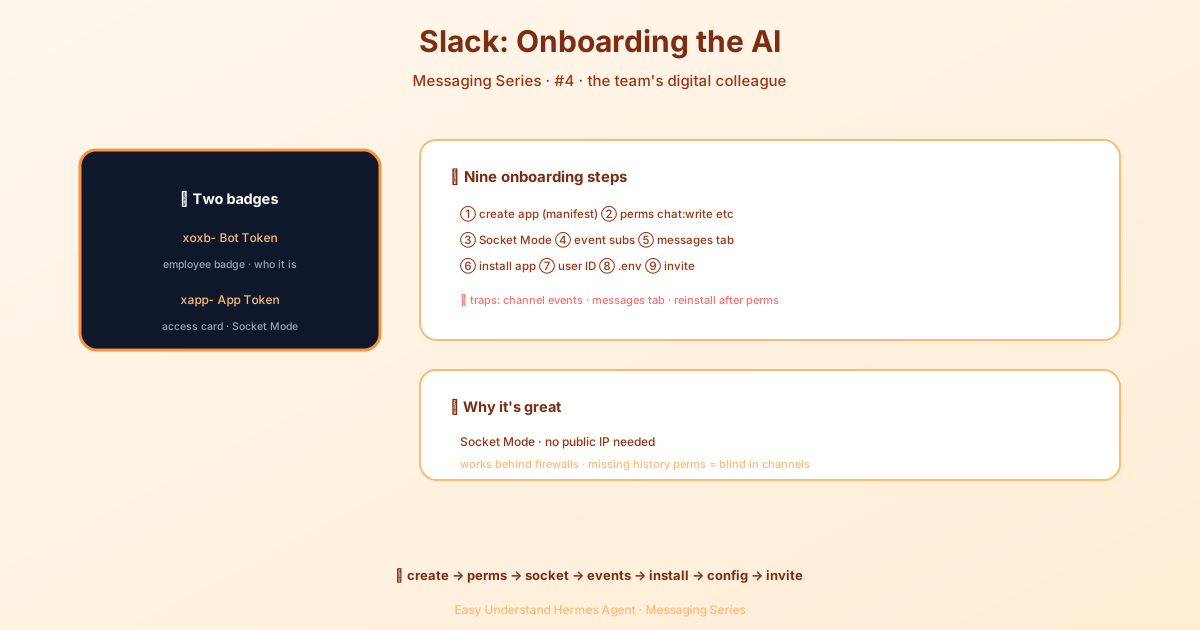
Slack — Assistant IA d’équipe
Si vous avez déjà rêvé d’avoir un assistant infatigable dans votre équipe, capable de se glisser dans Slack, de répondre aux questions, d’exécuter des commandes et d’aider sur les tâches 24h/24 — Hermes Agent est exactement ça. Et la dernière mise à jour rend la connexion entre Hermes et Slack plus simple que jamais.
Dans cet article, nous allons parcourir le nouveau processus de configuration, ce qui a changé, et comment faire tourner votre propre bot Hermes dans Slack — sans serveur public requis.
Quoi de neuf dans l’intégration Slack ?
La grande nouvelle : les applications Slack classiques ont disparu. Depuis mars 2025, Slack a complètement abandonné l’ancienne API RTM sur laquelle de nombreux bots s’appuyaient. Hermes est passé au moderne Bolt SDK avec Socket Mode, ce qui apporte deux avantages majeurs :
- Aucune URL publique requise — Hermes se connecte via WebSocket, il fonctionne donc derrière des pare-feux, sur votre ordinateur portable ou sur un serveur privé.
- Plus fiable — Socket Mode utilise une connexion persistante conçue pour le Slack d’aujourd’hui.
Si vous avez une ancienne application classique, vous devrez en créer une nouvelle. Pas d’inquiétude — le nouveau processus est en réalité plus simple.
Étape 1 : Créer une application Slack (la méthode facile)
Le chemin le plus rapide est de laisser Hermes générer un manifeste pour vous. C’est un fichier JSON qui déclare toutes les commandes slash intégrées (/btw, /stop, /model, et plus), tous les scopes OAuth requis, les abonnements aux événements, et Socket Mode — tout d’un coup.
Exécutez cette commande :
hermes slack manifest --agent-view --writeCela écrit le manifeste dans ~/.hermes/slack-manifest.json et affiche les instructions à copier-coller. Ensuite :
- Allez sur https://api.slack.com/apps
- Cliquez sur Create New App → From an app manifest
- Choisissez votre espace de travail, collez le JSON, vérifiez, puis cliquez sur Create
Et voilà — le manifeste gère les scopes, les événements et les commandes slash pour vous. Vous pouvez passer directement à l’installation de l’application.
Astuce : Si vous voulez une description d’application plus longue, ajoutez
--long-description-file AGENTS.mdpour extraire le texte d’un fichier existant.
Étape 2 : Configurer les scopes du jeton du bot
Si vous préférez construire l’application manuellement, vous devrez ajouter les bons scopes sous Features → OAuth & Permissions → Bot Token Scopes.
Voici l’essentiel :
| Scope | Pourquoi c’est important |
|---|---|
chat:write |
Envoyer des messages en tant que bot |
app_mentions:read |
Détecter quand on vous @mentionne |
channels:history |
Lire les messages dans les canaux publics |
groups:history |
Lire les messages dans les canaux privés |
im:history |
Lire l’historique des messages directs |
files:read |
Lire les pièces jointes, y compris les notes vocales |
files:write |
Téléverser des fichiers |
Attention : L’absence de channels:history et groups:history signifie que le bot ne recevra pas les messages dans les canaux — il fonctionnera uniquement en messages directs. Et sans files:read, Hermes ne peut pas lire correctement les fichiers que votre équipe téléverse. Ce sont les scopes les plus souvent oubliés.
Il y a aussi un scope optionnel qui vaut la peine d’être ajouté : assistant:write. Cela permet à Hermes d’afficher un statut personnalisé « réfléchit… » à côté du nom du bot pendant qu’il traite un message. Sans cela, Slack affiche ses propres indicateurs génériques.
Étape 3 : Activer Socket Mode
Socket Mode est ce qui permet à Hermes de se connecter sans URL publique.
- Allez dans Settings → Socket Mode
- Activez Enable Socket Mode sur ON
- Créez un App-Level Token avec le scope
connections:write - Copiez le jeton — il commence par
xapp-. C’est votreSLACK_APP_TOKEN
Vous pouvez toujours trouver ou régénérer les jetons au niveau de l’application sous Settings → Basic Information → App-Level Tokens.
Étape 4 : S’abonner aux événements
Cette étape est cruciale — elle contrôle quels messages le bot peut voir.
Allez dans Features → Event Subscriptions, activez Enable Events sur ON, et ajoutez ces événements de bot :
| Événement | Requis ? | Objectif |
|---|---|---|
message.im |
Oui | Recevoir les messages directs |
message.mpim |
Oui | Recevoir les messages directs de groupe |
message.channels |
Oui | Recevoir les messages des canaux publics |
message.groups |
Recommandé | Recevoir les messages des canaux privés |
app_mention |
Oui | Évite les erreurs du SDK Bolt |
Attention : Les abonnements aux événements manquants sont le problème de configuration n°1. Si votre bot fonctionne en messages directs mais pas dans les canaux, c’est presque certainement la raison.
Réflexions finales
Avec Socket Mode, Hermes est désormais plus facile à déployer que jamais — vous pouvez le faire tourner sur un ordinateur portable, un Raspberry Pi ou un serveur privé, et il restera connecté au Slack de votre équipe.
Le nouveau flux de manifeste signifie que vous pouvez passer de zéro à un bot entièrement configuré en quelques minutes. Il suffit de générer, coller et installer.
Prêt à offrir à votre équipe un assistant IA qui est vraiment présent ? Configurez Hermes sur Slack dès aujourd’hui.
📖 Documentation officielle
Cet article est basé sur la documentation officielle de Hermes Agent :Docs officiels › user-guide/messaging/slack