WhatsApp — L'IA pour le chat le plus utilisé au monde
WhatsApp — AI for the World's Most-Used Chat — easy-to-understand guide based on official docs
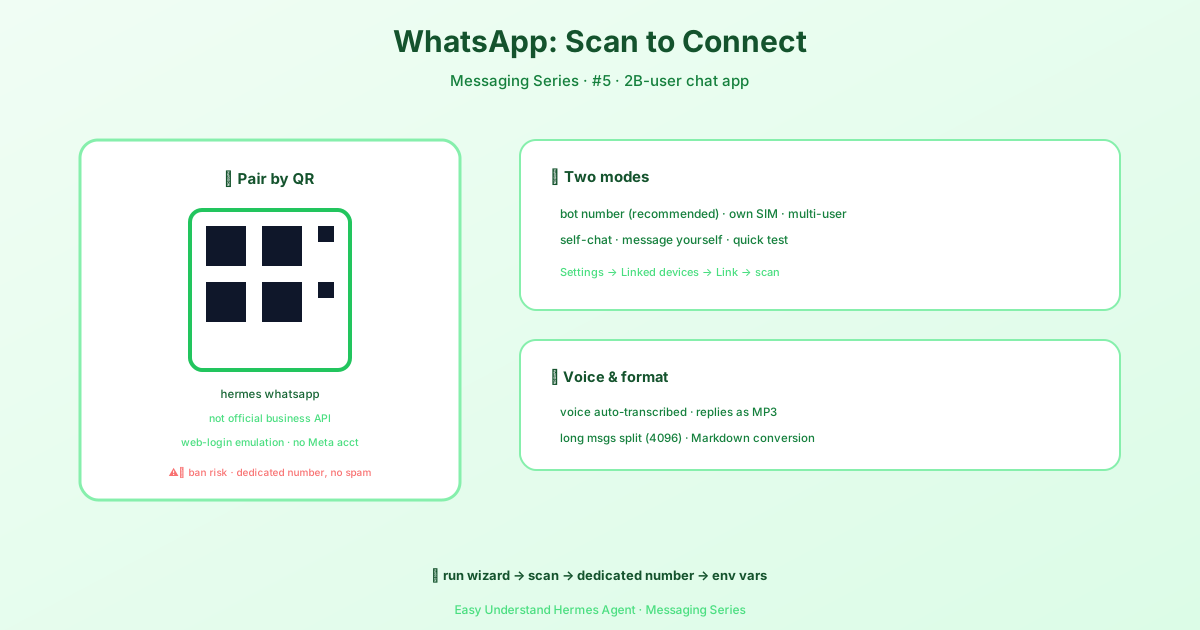
WhatsApp — L’IA pour le chat le plus utilisé au monde
WhatsApp est partout. Plus de deux milliards de personnes l’utilisent chaque jour, et vous pouvez désormais brancher Hermes directement dessus. Pas de compte développeur Meta. Pas de vérification d’entreprise. Pas de configuration API compliquée. Juste un scan de QR code et vous discutez avec votre agent IA depuis la même application que vous utilisez pour envoyer des messages à vos amis.
Comment ça marche
Hermes se connecte à WhatsApp via un pont intégré basé sur Baileys. Considérez-le comme une émulation de session WhatsApp Web — la même façon que vous lieriez un navigateur à votre téléphone. Ce n’est pas l’API WhatsApp Business officielle, ce qui signifie que vous n’avez besoin d’aucune approbation spéciale pour commencer.
Exécutez
hermes gateway setupet choisissez WhatsApp pour un guide pas à pas.
Deux façons de l’utiliser
| Mode | Comment ça marche | Idéal pour |
|---|---|---|
| Numéro de bot séparé (recommandé) | Dédiez un numéro de téléphone au bot. Les gens envoient des messages directement à ce numéro. | Expérience utilisateur propre, plusieurs utilisateurs, risque de bannissement réduit |
| Self-chat personnel | Utilisez votre propre WhatsApp. Vous vous envoyez des messages à vous-même pour parler à l’agent. | Configuration rapide, utilisateur unique, tests |
L’approche numéro de bot séparé est plus propre — votre IA a sa propre identité, et vous ne mélangez pas les conversations personnelles avec les conversations du bot. Le mode self-chat est parfait pour un test rapide.
Avant de commencer
Vous aurez besoin de :
- Node.js v18+ et npm — le pont WhatsApp fonctionne comme un processus Node.js
- Un téléphone avec WhatsApp installé (pour scanner le QR code)
Bonne nouvelle : contrairement aux anciens ponts pilotés par navigateur, vous n’avez pas besoin d’installer Chromium ou Puppeteer. La configuration est beaucoup plus légère.
Étape 1 : Exécutez l’assistant de configuration
hermes whatsappL’assistant va :
- Demander quel mode vous voulez (bot ou self-chat)
- Installer les dépendances du pont si nécessaire
- Afficher un QR code dans votre terminal
- Attendre que vous le scanniez
Pour scanner le QR code :
- Ouvrez WhatsApp sur votre téléphone
- Allez dans Paramètres → Appareils connectés
- Appuyez sur Connecter un appareil
- Pointez votre caméra vers le QR code du terminal
Une fois apparié, l’assistant confirme la connexion et se ferme. Votre session est enregistrée automatiquement.
Astuce : Si le QR code semble illisible, assurez-vous que votre terminal fait au moins 60 colonnes de large et prend en charge Unicode. Vous pouvez aussi essayer un autre émulateur de terminal.
Étape 2 : Obtenir un deuxième numéro de téléphone (mode Bot)
Pour le mode bot, vous avez besoin d’un numéro qui n’est pas déjà enregistré sur WhatsApp. Voici vos options :
| Option | Coût | Remarques |
|---|---|---|
| Google Voice | Gratuit | États-Unis uniquement. Obtenez un numéro sur voice.google.com. Vérifiez WhatsApp par SMS via l’application Google Voice. |
| Carte SIM prépayée | 5–15 $ une fois | N’importe quel opérateur. Activez, vérifiez WhatsApp, puis la SIM peut rester dans un tiroir. Le numéro doit rester actif (passez un appel tous les 90 jours). |
| Services VoIP | Gratuit–5 $/mois | TextNow, TextFree, ou similaire. Certains numéros VoIP sont bloqués par WhatsApp — essayez-en plusieurs si le premier ne fonctionne pas. |
Après avoir obtenu le numéro :
- Installez WhatsApp sur un téléphone (ou utilisez l’application WhatsApp Business avec double SIM)
- Enregistrez le nouveau numéro avec WhatsApp
- Exécutez
hermes whatsappet scannez le QR code depuis ce compte WhatsApp
Étape 3 : Configurez Hermes
Ajoutez ce qui suit à votre fichier ~/.hermes/.env :
# Requis
WHATSAPP_ENABLED=true
WHATSAPP_MODE=bot                          # "bot" ou "self-chat"

# Contrôle d'accès — choisissez UNE de ces options :
WHATSAPP_ALLOWED_USERS=15551234567         # Numéros de téléphone séparés par des virgules (avec indicatif pays, sans +)
# WHATSAPP_ALLOWED_USERS=*                 # OU utilisez * pour autoriser tout le monde
# WHATSAPP_ALLOW_ALL_USERS=true            # OU définissez ce flag à la place (même effet que *)
Raccourci tout-autoriser : Définir WHATSAPP_ALLOWED_USERS=* autorise tous les expéditeurs. Pour utiliser le flux d’appairage à la place, supprimez les deux variables et reposez-vous sur le système d’appairage par message direct.
Paramètres de comportement optionnels dans ~/.hermes/config.yaml :
unauthorized_dm_behavior: pair

whatsapp:
  unauthorized_dm_behavior: ignore
unauthorized_dm_behavior: pairest le comportement global par défaut. Les expéditeurs de messages directs inconnus reçoivent un code d’appairage.whatsapp.unauthorized_dm_behavior: ignorefait en sorte que WhatsApp reste silencieux pour les messages directs non autorisés — généralement le meilleur choix pour un numéro privé.
Puis démarrez la passerelle :
hermes gateway              # Premier plan
hermes gateway install      # Installer comme service utilisateur
sudo hermes gateway install --system   # Linux uniquement : service système au démarrage
La passerelle démarre le pont WhatsApp automatiquement en utilisant la session enregistrée.
Persistance de session
Le pont Baileys enregistre sa session sous ~/.hermes/platforms/whatsapp/session. Cela signifie :
- Les sessions survivent aux redémarrages — vous n’avez pas besoin de rescanner le QR code à chaque fois
- Les données de session incluent les clés de chiffrement et les identifiants de l’appareil
- Ne partagez pas et ne committez pas ce répertoire de session — il donne un accès complet au compte WhatsApp
Ré-appairage
Si la session se casse (réinitialisation du téléphone, mise à jour WhatsApp, désynchronisation manuelle), vous verrez des erreurs de connexion dans les journaux de la passerelle. Pour corriger :
hermes whatsappCela génère un nouveau QR code pour le ré-appairage.
Un mot de prudence
WhatsApp ne prend pas officiellement en charge les bots tiers en dehors de l’API Business. L’utilisation d’un pont tiers comporte un petit risque de restrictions de compte. Pour minimiser les risques :
- Utilisez un numéro de téléphone dédié pour le bot (pas votre numéro personnel)
- N’envoyez pas de messages en masse/spam — gardez une utilisation conversationnelle
- N’automatisez pas l’envoi de messages sortants à des personnes qui ne vous ont pas écrit en premier
Aussi, WhatsApp met périodiquement à jour son protocole Web, ce qui peut temporairement casser la compatibilité avec les ponts tiers. Quand cela arrive, Hermes mettra à jour la dépendance du pont. Si le bot cesse de fonctionner après une mise à jour de WhatsApp, récupérez la dernière version d’Hermes et ré-appairez.
Vous voulez quelque chose de plus officiel ?
Si vous gérez un vrai bot d’entreprise et que vous voulez de la stabilité, consultez plutôt le guide de l’API WhatsApp Business Cloud. C’est le chemin officiel soutenu par Meta : aucun risque de bannissement de compte, mais nécessite un compte Meta Business et une URL de webhook publique. Les deux adaptateurs peuvent aussi fonctionner en parallèle sur différents numéros de téléphone si vous avez une raison de le faire.
Pour la plupart des projets personnels et des expériences, cependant, le pont Baileys est le moyen le plus rapide d’intégrer l’IA dans votre WhatsApp. Scannez, configurez, et commencez à discuter.
📖 Documentation officielle
Cet article est basé sur la documentation officielle de Hermes Agent :Docs officiels › user-guide/messaging/whatsapp