WhatsApp — AI สำหรับแชทที่คนใช้มากที่สุดในโลก
WhatsApp — AI for the World's Most-Used Chat — easy-to-understand guide based on official docs
WhatsApp — AI สำหรับแชทที่คนใช้มากที่สุดในโลก
WhatsApp อยู่ทุกที่ ผู้คนกว่าสองพันล้านคนใช้มันทุกวัน และตอนนี้คุณสามารถเชื่อม Hermes เข้าไปได้โดยตรง ไม่ต้องมีบัญชีนักพัฒนา Meta ไม่ต้องผ่านการตรวจสอบธุรกิจ ไม่ต้องตั้งค่า API ซับซ้อน แค่สแกน QR code แล้วคุณก็คุยกับ AI agent ของคุณได้จากแอปเดียวกับที่ใช้แชทกับเพื่อน
มันทำงานยังไง
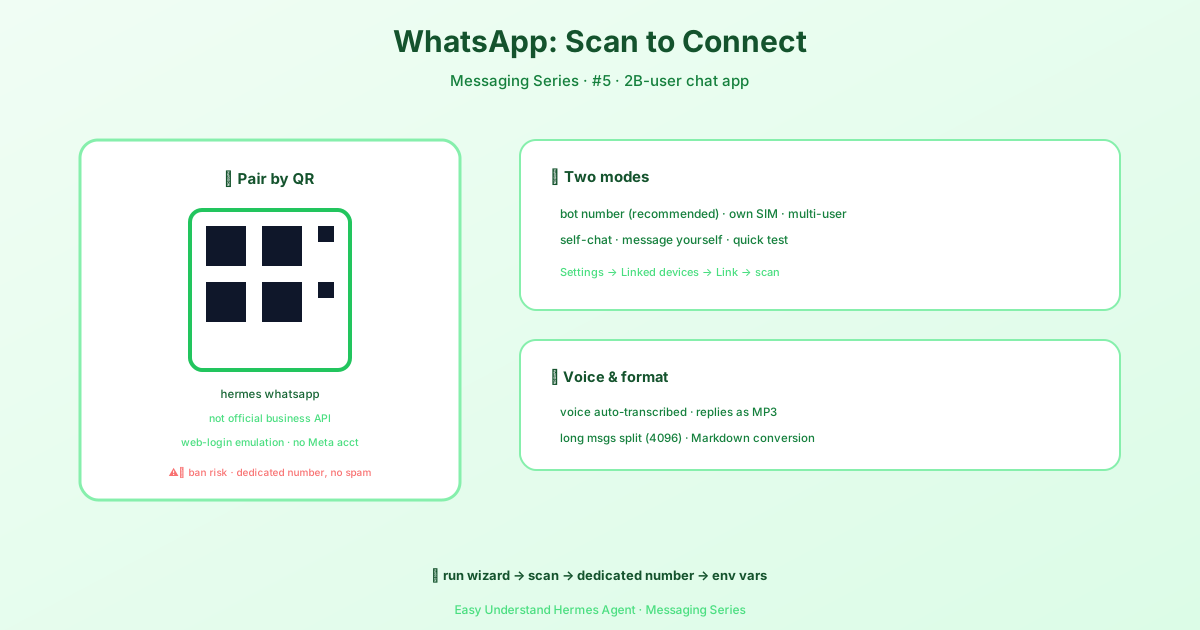
Hermes เชื่อมต่อกับ WhatsApp ผ่าน bridge ในตัวที่สร้างจาก Baileys ให้คิดว่ามันเหมือนการจำลองเซสชัน WhatsApp Web — แบบเดียวกับที่คุณลิงก์เบราว์เซอร์เข้ากับโทรศัพท์ มันไม่ใช่ WhatsApp Business API อย่างเป็นทางการ ซึ่งหมายความว่าคุณไม่ต้องขออนุมัติพิเศษใดๆ เพื่อเริ่มต้น
รัน
hermes gateway setupแล้วเลือก WhatsApp เพื่อรับคำแนะนำแบบทีละขั้นตอน
สองวิธีในการใช้งาน
| โหมด | วิธีการทำงาน | เหมาะกับ |
|---|---|---|
| เบอร์บอทแยกต่างหาก (แนะนำ) | อุทิศเบอร์โทรศัพท์หนึ่งเบอร์ให้บอท ผู้คนส่งข้อความหาเบอร์นั้นโดยตรง | UX สะอาดตา รองรับผู้ใช้หลายคน ความเสี่ยงถูกแบนน้อยกว่า |
| แชทกับตัวเอง | ใช้ WhatsApp ของตัวเอง ส่งข้อความหาตัวเองเพื่อคุยกับ agent | ตั้งค่าไว ใช้งานคนเดียว เหมาะสำหรับทดสอบ |
วิธี เบอร์บอทแยกต่างหาก สะอาดกว่า — AI ของคุณมีตัวตนเป็นของตัวเอง และคุณไม่ต้องปนแชทส่วนตัวกับบทสนทนาของบอท ส่วนโหมด แชทกับตัวเอง เหมาะสำหรับการทดสอบอย่างรวดเร็ว
ก่อนที่คุณจะเริ่ม
คุณจะต้องมี:
- Node.js v18+ และ npm — WhatsApp bridge รันเป็นกระบวนการ Node.js
- โทรศัพท์ที่ติดตั้ง WhatsApp (สำหรับสแกน QR code)
ข่าวดี: ไม่เหมือน bridge รุ่นเก่าที่ขับเคลื่อนด้วยเบราว์เซอร์ คุณไม่ต้องติดตั้ง Chromium หรือ Puppeteer การตั้งค่านั้นเบากว่ามาก
ขั้นตอนที่ 1: รัน Setup Wizard
hermes whatsappWizard จะ:
- ถามว่าคุณต้องการโหมดไหน (bot หรือ self-chat)
- ติดตั้ง dependencies ของ bridge หากจำเป็น
- แสดง QR code ในเทอร์มินัลของคุณ
- รอให้คุณสแกนมัน
วิธีสแกน QR code:
- เปิด WhatsApp บนโทรศัพท์ของคุณ
- ไปที่ การตั้งค่า → อุปกรณ์ที่เชื่อมโยง
- แตะ เชื่อมโยงอุปกรณ์
- ชี้กล้องไปที่ QR code ในเทอร์มินัล
เมื่อจับคู่สำเร็จ wizard จะยืนยันการเชื่อมต่อและออกจากระบบ เซสชันของคุณจะถูกบันทึกโดยอัตโนมัติ
เคล็ดลับ: หาก QR code ดูเพี้ยน ตรวจสอบให้แน่ใจว่าเทอร์มินัลของคุณกว้างอย่างน้อย 60 คอลัมน์และรองรับ Unicode คุณสามารถลองใช้เทอร์มินัลอีมูเลเตอร์อื่นได้
ขั้นตอนที่ 2: การหาเบอร์โทรศัพท์ที่สอง (โหมด Bot)
สำหรับโหมด bot คุณต้องมีเบอร์ที่ยังไม่ได้ลงทะเบียนกับ WhatsApp นี่คือตัวเลือกของคุณ:
| ตัวเลือก | ค่าใช้จ่าย | หมายเหตุ |
|---|---|---|
| Google Voice | ฟรี | เฉพาะสหรัฐอเมริกา รับเบอร์ได้ที่ voice.google.com ยืนยัน WhatsApp ผ่าน SMS ในแอป Google Voice |
| ซิมเติมเงิน | $5–15 จ่ายครั้งเดียว | ผู้ให้บริการรายใดก็ได้ เปิดใช้งาน ยืนยัน WhatsApp จากนั้นเก็บซิมไว้ในลิ้นชักได้ เบอร์ต้องยังใช้งานอยู่ (โทรออกทุก 90 วัน) |
| บริการ VoIP | ฟรี–$5/เดือน | TextNow, TextFree หรือที่คล้ายกัน เบอร์ VoIP บางเบอร์ถูก WhatsApp บล็อก — ลองหลายๆ เบอร์หากเบอร์แรกใช้ไม่ได้ |
หลังจากได้เบอร์มาแล้ว:
- ติดตั้ง WhatsApp บนโทรศัพท์ (หรือใช้แอป WhatsApp Business กับซิมคู่)
- ลงทะเบียนเบอร์ใหม่กับ WhatsApp
- รัน
hermes whatsappแล้วสแกน QR code จากบัญชี WhatsApp นั้น
ขั้นตอนที่ 3: ตั้งค่า Hermes
เพิ่มสิ่งต่อไปนี้ลงในไฟล์ ~/.hermes/.env ของคุณ:
# Required
WHATSAPP_ENABLED=true
WHATSAPP_MODE=bot                          # "bot" or "self-chat"

# Access control — pick ONE of these options:
WHATSAPP_ALLOWED_USERS=15551234567         # Comma-separated phone numbers (with country code, no +)
# WHATSAPP_ALLOWED_USERS=*                 # OR use * to allow everyone
# WHATSAPP_ALLOW_ALL_USERS=true            # OR set this flag instead (same effect as *)
ตัวย่อสำหรับอนุญาตทั้งหมด: การตั้งค่า WHATSAPP_ALLOWED_USERS=* จะอนุญาตผู้ส่งทั้งหมด หากต้องการใช้ระบบจับคู่ (pairing) แทน ให้ลบตัวแปรทั้งสองออกแล้วพึ่งพาระบบจับคู่ DM
การตั้งค่าเพิ่มเติมใน ~/.hermes/config.yaml:
unauthorized_dm_behavior: pair

whatsapp:
  unauthorized_dm_behavior: ignore
unauthorized_dm_behavior: pairเป็นค่าเริ่มต้นระดับโลก ผู้ส่ง DM ที่ไม่รู้จักจะได้รับรหัสจับคู่whatsapp.unauthorized_dm_behavior: ignoreทำให้ WhatsApp นิ่งเงียบสำหรับ DM ที่ไม่ได้รับอนุญาต — มักเป็นตัวเลือกที่ดีกว่าสำหรับเบอร์ส่วนตัว
จากนั้นเริ่ม gateway:
hermes gateway              # Foreground
hermes gateway install      # Install as a user service
sudo hermes gateway install --system   # Linux only: boot-time system service
Gateway จะเริ่ม WhatsApp bridge โดยอัตโนมัติโดยใช้เซสชันที่บันทึกไว้
การคงอยู่ของเซสชัน
Baileys bridge บันทึกเซสชันไว้ที่ ~/.hermes/platforms/whatsapp/session ซึ่งหมายความว่า:
- เซสชันอยู่รอดการรีสตาร์ท — คุณไม่ต้องสแกน QR code ใหม่ทุกครั้ง
- ข้อมูลเซสชันรวมถึงคีย์เข้ารหัสและข้อมูลประจำตัวของอุปกรณ์
- ห้ามแชร์หรือคอมมิตไดเรกทอรีเซสชันนี้ — มันให้สิทธิ์เข้าถึงบัญชี WhatsApp อย่างเต็มรูปแบบ
การจับคู่ใหม่
หากเซสชันเสียหาย (รีเซ็ตโทรศัพท์, อัปเดต WhatsApp, ถูกยกเลิกการเชื่อมโยงด้วยตนเอง) คุณจะเห็นข้อผิดพลาดการเชื่อมต่อในบันทึกของ gateway วิธีแก้ไข:
hermes whatsappคำสั่งนี้จะสร้าง QR code ใหม่สำหรับการจับคู่ใหม่
คำเตือนเล็กน้อย
WhatsApp ไม่ สนับสนุนบอทจากบุคคลที่สามอย่างเป็นทางการนอกเหนือจาก Business API การใช้ bridge จากบุคคลที่สามมีความเสี่ยงเล็กน้อยที่บัญชีจะถูกจำกัด เพื่อลดความเสี่ยง:
- ใช้เบอร์โทรศัพท์เฉพาะ สำหรับบอท (ไม่ใช่เบอร์ส่วนตัวของคุณ)
- อย่าส่งข้อความจำนวนมาก/สแปม — ใช้การสนทนาตามธรรมชาติ
- อย่าอัตโนมัติส่งข้อความออกไป ถึงคนที่ยังไม่ได้ส่งข้อความหาก่อน
นอกจากนี้ WhatsApp อัปเดตโปรโตคอล Web เป็นระยะ ซึ่งอาจทำให้ความเข้ากันได้กับ bridge จากบุคคลที่สามเสียหายชั่วคราว เมื่อเกิดเหตุการณ์นี้ Hermes จะอัปเดต dependency ของ bridge หากบอทหยุดทำงานหลังจากการอัปเดต WhatsApp ให้ดึง Hermes เวอร์ชันล่าสุดแล้วจับคู่ใหม่
ต้องการอะไรที่เป็นทางการกว่านี้ไหม?
หากคุณรันบอทธุรกิจจริงและต้องการความเสถียร ลองดู คู่มือ WhatsApp Business Cloud API แทน นั่นคือเส้นทางที่ Meta สนับสนุนอย่างเป็นทางการ: ไม่มีความเสี่ยงบัญชีถูกแบน แต่ต้องมีบัญชี Meta Business และ URL webhook สาธารณะ อะแดปเตอร์ทั้งสองสามารถรันพร้อมกันกับเบอร์โทรศัพท์ที่ต่างกันได้หากคุณมีเหตุผล
สำหรับโปรเจกต์ส่วนตัวและการทดลองส่วนใหญ่แล้ว Baileys bridge คือวิธีที่เร็วที่สุดในการนำ AI เข้าสู่ WhatsApp ของคุณ สแกน ตั้งค่า แล้วเริ่มแชทได้เลย
📖 เอกสารทางการ
この記事は Hermes Agent のเอกสารทางการに基づいています:เอกสารทางการ › user-guide/messaging/whatsapp