Signal — แชทที่ให้ความเป็นส่วนตัวเป็นที่หนึ่ง
Signal — Privacy-First Chat — easy-to-understand guide based on official docs
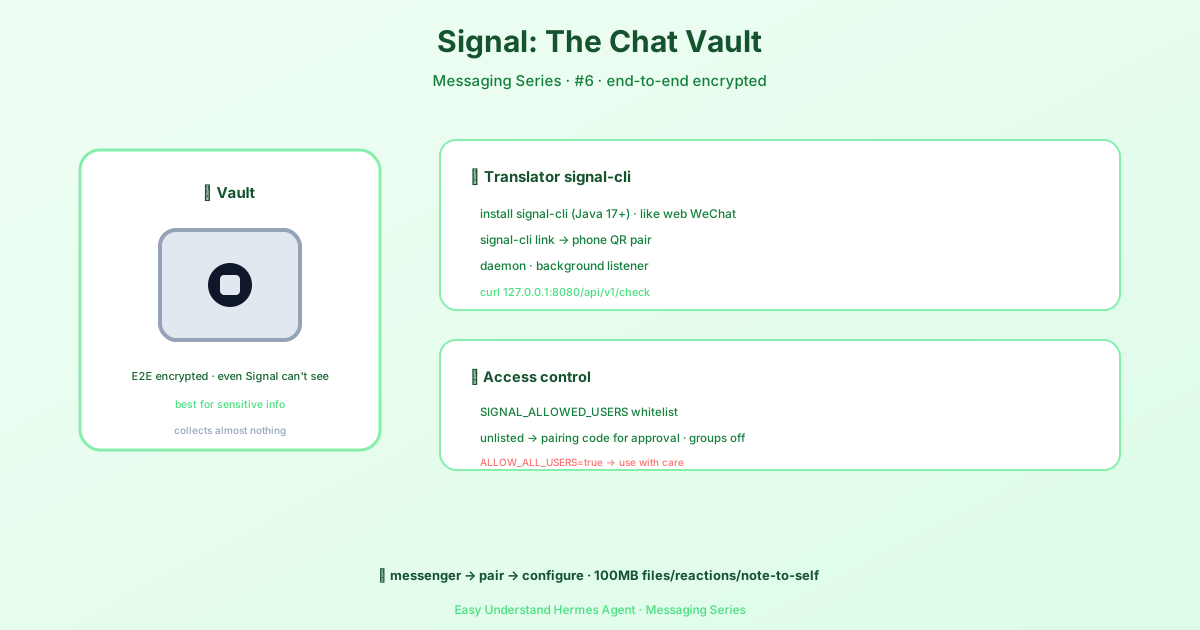
Signal — แชทที่ให้ความเป็นส่วนตัวเป็นที่หนึ่ง
Signal เป็นมาตรฐานทองคำสำหรับการส่งข้อความที่คำนึงถึงความเป็นส่วนตัวมานานแล้ว เข้ารหัสแบบ end-to-end ตั้งแต่ค่าเริ่มต้น โปรโตคอลโอเพนซอร์ส และเก็บ metadata น้อยที่สุด — เป็นแอปแชทที่คุณไว้ใจได้แม้กระทั่งความลับสุดยอด และตอนนี้ ด้วย Hermes Agent คุณสามารถเปลี่ยนช่องทางที่ปลอดภัยนี้ให้กลายเป็นผู้ช่วย AI อันทรงพลังได้
คู่มือนี้จะพาคุณเชื่อมต่อ Hermes เข้ากับ Signal ทีละขั้นตอน ไม่ต้องมีปริญญาด้านการเข้ารหัสก็ทำได้
สิ่งที่คุณต้องเตรียม
ก่อนจะเริ่ม ขอให้เตรียมสามสิ่งนี้ให้พร้อม:
- signal-cli — ไคลเอนต์ Signal ที่ใช้ภาษา Java ทำหน้าที่เป็นสะพานเชื่อม
- Java 17+ — signal-cli ต้องใช้เพื่อให้ทำงานได้
- เบอร์โทรศัพท์ ที่ลงทะเบียน Signal แล้ว (สำหรับลิงก์เป็นอุปกรณ์รอง)
ข่าวดี? คุณไม่ต้องติดตั้งแพ็กเกจ Python ใหม่ใดๆ Hermes ใช้ไลบรารี httpx ที่มีอยู่แล้วในการสื่อสารกับ signal-cli เบาใจได้อีกเรื่องหนึ่ง
การติดตั้ง signal-cli
ถ้าคุณใช้ macOS คำสั่งเดียวจบ:
brew install signal-cliผู้ใช้ Linux ให้ดาวน์โหลดเวอร์ชันล่าสุดจาก GitHub โดยตรง:
VERSION=$(curl -Ls -o /dev/null -w %{url_effective} \
  https://github.com/AsamK/signal-cli/releases/latest | sed 's/^.*\/v//')
curl -L -O "https://github.com/AsamK/signal-cli/releases/download/v${VERSION}/signal-cli-${VERSION}.tar.gz"
sudo tar xf "signal-cli-${VERSION}.tar.gz" -C /opt
sudo ln -sf "/opt/signal-cli-${VERSION}/bin/signal-cli" /usr/local/bin/
ข้อควรระวัง: signal-cli ไม่มีในคลังแพ็กเกจ apt หรือ snap คำสั่งด้านบนดาวน์โหลดจาก GitHub releases โดยตรง — นี่คือวิธีอย่างเป็นทางการ
ขั้นตอนที่ 1: ลิงก์บัญชี Signal ของคุณ
Signal-cli ทำงานเป็น อุปกรณ์ที่ลิงก์แล้ว — นึกถึง WhatsApp Web แต่เป็นเวอร์ชันของ Signal โทรศัพท์ของคุณยังคงเป็นอุปกรณ์หลัก
สร้างลิงก์ URI:
signal-cli link -n "HermesAgent"จากนั้นบนโทรศัพท์ของคุณ:
- เปิด Signal
- ไปที่ การตั้งค่า → อุปกรณ์ที่ลิงก์
- แตะ ลิงก์อุปกรณ์ใหม่
- สแกน QR code หรือป้อน URI
ขั้นตอนที่ 2: เริ่ม daemon ของ signal-cli
ตอนนี้เราต้องรัน signal-cli เป็น daemon เบื้องหลังที่ Hermes สามารถสื่อสารด้วย:
signal-cli --account +1234567890 daemon --http 127.0.0.1:8080แทนที่ +1234567890 ด้วยหมายเลข Signal จริงของคุณในรูปแบบ E.164 ให้รันคำสั่งนี้ต่อไปเรื่อยๆ — ใช้ systemd, tmux หรือ screen เพื่อจัดการ
ตรวจสอบว่ามันทำงานอยู่:
curl http://127.0.0.1:8080/api/v1/checkคุณควรเห็นการตอบกลับเป็น JSON พร้อมเวอร์ชันของ signal-cli
ขั้นตอนที่ 3: กำหนดค่า Hermes
วิธีที่ง่ายที่สุดคือใช้ตัวช่วยตั้งค่าแบบโต้ตอบ:
hermes gateway setupเลือก Signal จากเมนู ตัวช่วยจะตรวจสอบ signal-cli ถามหา HTTP URL (ค่าเริ่มต้นคือ http://127.0.0.1:8080) ทดสอบการเชื่อมต่อ และกำหนดค่าบัญชีและกฎการเข้าถึงของคุณ
ชอบตั้งค่าด้วยตัวเอง? เพิ่มค่าเหล่านี้ลงใน ~/.hermes/.env:
# จำเป็น
SIGNAL_HTTP_URL=http://127.0.0.1:8080
SIGNAL_ACCOUNT=+1234567890

# ความปลอดภัย (แนะนำ)
SIGNAL_ALLOWED_USERS=+1234567890,+0987654321

# ไม่บังคับ
SIGNAL_GROUP_ALLOWED_USERS=groupId1,groupId2
SIGNAL_HOME_CHANNEL=+1234567890
จากนั้นเริ่ม gateway:
hermes gateway              # เบื้องหน้า
hermes gateway install      # ติดตั้งเป็นบริการผู้ใช้
ใครสามารถคุยกับบอทของคุณได้?
ข้อความโดยตรง เป็นไปตามรูปแบบมาตรฐานของ Hermes:
- ตั้งค่า Allowlist → เฉพาะผู้ใช้ในรายการเท่านั้นที่ส่งข้อความได้
- ไม่ตั้งค่า Allowlist → ผู้ใช้ที่ไม่รู้จักจะได้รับรหัสจับคู่ (อนุมัติผ่าน
hermes pairing approve signal CODE) SIGNAL_ALLOW_ALL_USERS=true→ ใครก็ได้ที่ส่งข้อความได้ (ใช้ด้วยความระมัดระวัง!)
แชทกลุ่ม ควบคุมโดย SIGNAL_GROUP_ALLOWED_USERS:
| การตั้งค่า | พฤติกรรม |
|---|---|
| ไม่ตั้งค่า | บอทไม่สนใจข้อความในกลุ่มทั้งหมด |
| ระบุ Group ID | เฉพาะกลุ่มที่ระบุเท่านั้นที่ถูกติดตาม |
* |
บอทตอบในทุกกลุ่ม |
บอททำอะไรได้บ้าง?
ไฟล์แนบ ทำงานได้ทั้งสองทาง ผู้ใช้สามารถส่งรูปภาพ (PNG, JPEG, GIF, WebP), เสียง (MP3, OGG, WAV, M4A — ข้อความเสียงจะถูกถอดความหากตั้งค่า Whisper ไว้) และเอกสาร (PDF, ZIP, ฯลฯ)
เอเจนต์สามารถส่งสื่อกลับไปได้โดยใช้แท็ก MEDIA: — รูปภาพ, โน้ตเสียง, วิดีโอ และเอกสาร ขีดจำกัด 100 MB ใช้ได้ทั้งสองทิศทาง
ข้อควรระวังหนึ่งอย่าง: Signal จำกัดอัตราการอัปโหลดไฟล์แนบ อแดปเตอร์จัดการเรื่องนี้โดยการรวมรูปภาพเป็นชุดๆ ละ 32 รูป และลดความถี่การอัปโหลดเพื่อให้อยู่ในนโยบายของเซิร์ฟเวอร์
การจัดรูปแบบแบบเนทีฟ เป็นการอัปเกรดครั้งใหญ่ เมื่อ Hermes ส่ง **ตัวหนา** หรือ `โค้ด` มันจะแปลงเป็น bodyRanges เนทีฟของ Signal — ผู้รับจึงเห็นการจัดรูปแบบจริง ไม่ใช่ตัวอักษรมาร์กดาวน์ ไม่มีเครื่องหมายดอกจันเกะกะในแชทอีกต่อไป
การอ้างอิงข้อความตอบกลับ ก็ทำงานได้เช่นกัน เมื่อ Hermes ตอบกลับข้อความเฉพาะ มันจะโพสต์การตอบกลับแบบเนทีฟที่อ้างอิงข้อความต้นฉบับ — เหมือนกับตอนที่คุณกด “ตอบกลับ” ใน Signal ด้วยตัวเอง
ทำไมต้อง Signal + Hermes?
การออกแบบที่ให้ความเป็นส่วนตัวเป็นที่หนึ่งของ Signal ทำให้มันเหมาะอย่างยิ่งสำหรับเวิร์กโฟลว์ที่อ่อนไหวต่อความปลอดภัย ไม่ว่าคุณจะกำลังทำให้การดำเนินการที่ละเอียดอ่อนเป็นอัตโนมัติ สร้างผู้ช่วยส่วนตัว หรือแค่อยากให้การสนทนากับ AI ของคุณถูกเข้ารหัส การผสานรวมนี้ตอบโจทย์
การติดตั้งใช้เวลาประมาณห้านาที ผลลัพธ์? ผู้ช่วย AI ส่วนตัวที่เข้ารหัสและปลอดภัย ในกระเป๋าของคุณ — จริงๆ เลย
พร้อมที่จะให้เอเจนต์ของคุณมีบ้านที่ปลอดภัยแล้วหรือยัง? เปิด gateway แล้วเริ่มแชทได้เลย
📖 เอกสารทางการ
この記事は Hermes Agent のเอกสารทางการに基づいています:เอกสารทางการ › user-guide/messaging/signal