Signal — приватный мессенджер с упором на конфиденциальность
Signal — Privacy-First Chat — easy-to-understand guide based on official docs
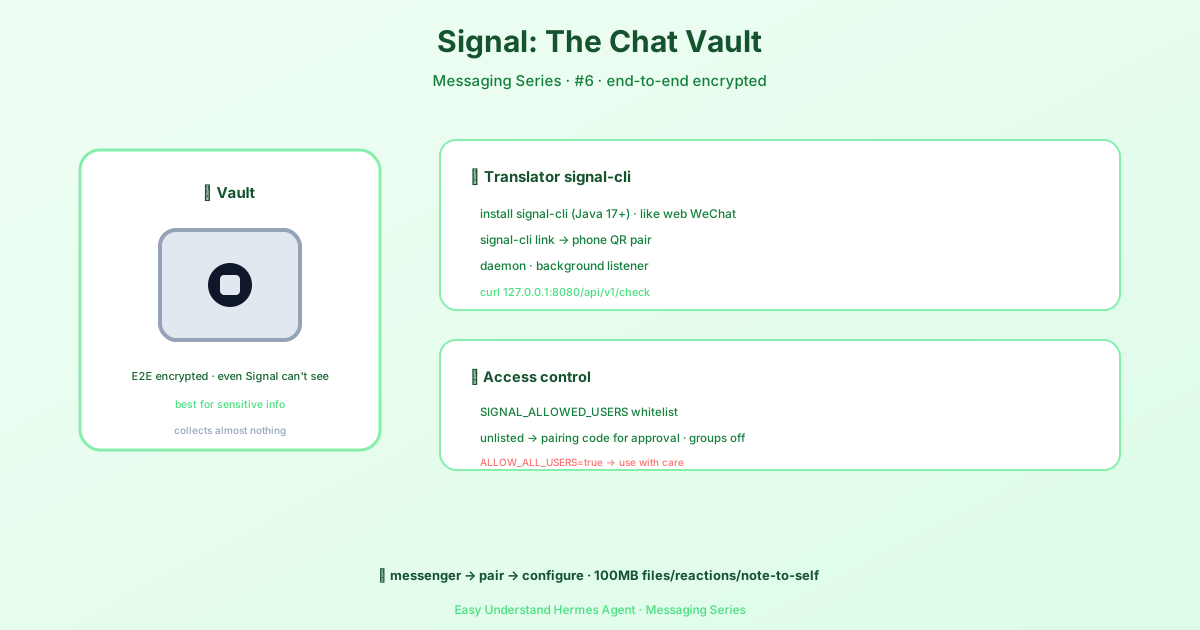
Signal — приватный мессенджер с упором на конфиденциальность
Signal давно стал золотым стандартом для тех, кто заботится о приватности в переписке. Сквозное шифрование по умолчанию, открытый протокол и минимальный сбор метаданных — это мессенджер, которому можно доверить самые сокровенные тайны. Теперь, с помощью Hermes Agent, вы можете превратить этот защищённый канал в мощного AI-ассистента.
Это руководство проведёт вас через подключение Hermes к Signal шаг за шагом. Никакой степени по криптографии не требуется.
Что вам понадобится
Прежде чем нырнуть в процесс, подготовьте три вещи:
- signal-cli — Java-клиент Signal, который выступит в роли моста
- Java 17+ — нужна для работы signal-cli
- Номер телефона с установленным Signal (для привязки как вторичного устройства)
Хорошая новость? Вам не нужно устанавливать новые Python-пакеты. Hermes использует свою существующую библиотеку httpx для общения с signal-cli. Одной заботой меньше.
Установка signal-cli
Если у вас macOS, это одна команда:
brew install signal-cliПользователи Linux, забирайте последний релиз прямо с GitHub:
VERSION=$(curl -Ls -o /dev/null -w %{url_effective} \
  https://github.com/AsamK/signal-cli/releases/latest | sed 's/^.*\/v//')
curl -L -O "https://github.com/AsamK/signal-cli/releases/download/v${VERSION}/signal-cli-${VERSION}.tar.gz"
sudo tar xf "signal-cli-${VERSION}.tar.gz" -C /opt
sudo ln -sf "/opt/signal-cli-${VERSION}/bin/signal-cli" /usr/local/bin/
Важно: signal-cli нет в репозиториях apt или snap. Команда выше скачивает напрямую с GitHub releases — это официальный способ.
Шаг 1: Привязка вашего аккаунта Signal
Signal-cli работает как связанное устройство — представьте WhatsApp Web, только для Signal. Ваш телефон остаётся основным устройством.
Сгенерируйте URI для привязки:
signal-cli link -n "HermesAgent"Затем на телефоне:
- Откройте Signal
- Перейдите в Настройки → Связанные устройства
- Нажмите Связать новое устройство
- Отсканируйте QR-код или введите URI
Шаг 2: Запуск демона signal-cli
Теперь нужно запустить signal-cli как фоновый демон, с которым Hermes сможет общаться:
signal-cli --account +1234567890 daemon --http 127.0.0.1:8080Замените +1234567890 на ваш реальный номер Signal в формате E.164. Держите этот процесс запущенным — используйте systemd, tmux или screen для управления им.
Проверьте, что он жив:
curl http://127.0.0.1:8080/api/v1/checkВы должны увидеть JSON-ответ с версией signal-cli.
Шаг 3: Настройка Hermes
Самый простой путь — интерактивный мастер:
hermes gateway setupВыберите Signal из меню. Мастер проверит наличие signal-cli, спросит HTTP-URL (по умолчанию http://127.0.0.1:8080), протестирует подключение и настроит ваш аккаунт и правила доступа.
Предпочитаете ручную настройку? Добавьте это в ~/.hermes/.env:
# Обязательно
SIGNAL_HTTP_URL=http://127.0.0.1:8080
SIGNAL_ACCOUNT=+1234567890

# Безопасность (рекомендуется)
SIGNAL_ALLOWED_USERS=+1234567890,+0987654321

# Опционально
SIGNAL_GROUP_ALLOWED_USERS=groupId1,groupId2
SIGNAL_HOME_CHANNEL=+1234567890
Затем запустите шлюз:
hermes gateway              # На переднем плане
hermes gateway install      # Установить как пользовательский сервис
Кто может общаться с вашим ботом?
Личные сообщения следуют стандартной схеме Hermes:
- Задан список разрешённых → только перечисленные пользователи могут писать
- Нет списка → неизвестные пользователи получают код сопряжения (одобрите через
hermes pairing approve signal CODE) SIGNAL_ALLOW_ALL_USERS=true→ писать может кто угодно (используйте с осторожностью!)
Групповые чаты контролируются через SIGNAL_GROUP_ALLOWED_USERS:
| Настройка | Поведение |
|---|---|
| Не задана | Бот игнорирует все групповые сообщения |
| Перечислены ID групп | Отслеживаются только эти группы |
* |
Бот отвечает в любой группе |
Что умеет бот?
Вложения работают в обе стороны. Пользователи могут отправлять изображения (PNG, JPEG, GIF, WebP), аудио (MP3, OGG, WAV, M4A — голосовые сообщения расшифровываются, если настроен Whisper) и документы (PDF, ZIP и т.д.).
Агент может отправлять медиа обратно с помощью тегов MEDIA: — изображения, голосовые заметки, видео и документы. Лимит в 100 МБ действует в обоих направлениях.
Один нюанс: Signal ограничивает скорость загрузки вложений. Адаптер справляется с этим, группируя изображения по 32 штуки и ограничивая скорость загрузки, чтобы не нарушать политику сервера.
Нативное форматирование — большое улучшение. Когда Hermes отправляет **жирный** или `код`, он конвертирует их в нативные bodyRanges Signal — получатели видят настоящее форматирование, а не буквальные markdown-символы. Никаких уродливых звёздочек, захламляющих чат.
Цитирование в ответах тоже работает. Когда Hermes отвечает на конкретное сообщение, он публикует нативный ответ с цитатой оригинала — так же, как если бы вы сами нажали «Ответить» в Signal.
Почему Signal + Hermes?
Приватность как основа Signal делает его идеальным для задач, чувствительных к безопасности. Автоматизируете ли вы чувствительные операции, создаёте ли персонального ассистента или просто хотите, чтобы ваше общение с AI было зашифровано — эта интеграция справится.
Настройка занимает около пяти минут. Результат? Приватный, зашифрованный AI-ассистент в вашем кармане — в буквальном смысле.
Готовы дать своему агенту надёжный дом? Запускайте шлюз и начинайте общение.
📖 Официальная документация
Эта статья основана на официальной документации Hermes Agent :Официальные документы › user-guide/messaging/signal