Signal — Chat com Privacidade em Primeiro Lugar
Signal — Privacy-First Chat — easy-to-understand guide based on official docs
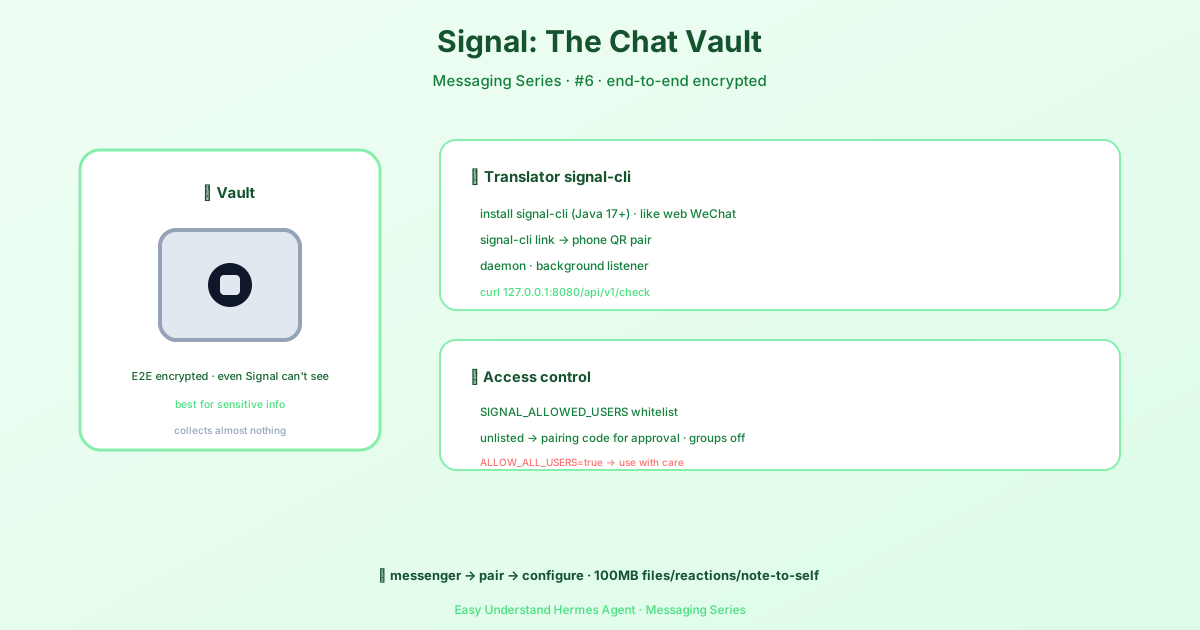
Signal — Chat com Privacidade em Primeiro Lugar
O Signal há muito tempo é o padrão ouro para mensagens com foco em privacidade. Criptografia de ponta a ponta por padrão, protocolo de código aberto e coleta mínima de metadados — é o mensageiro em que você confiaria seus segredos mais profundos. Agora, com o Hermes Agent, você pode transformar esse canal seguro em um assistente de IA poderoso.
Este guia mostra passo a passo como conectar o Hermes ao Signal. Sem necessidade de PhD em criptografia.
O Que Você Vai Precisar
Antes de mergulharmos, reúna estas três coisas:
- signal-cli — um cliente Signal baseado em Java que atua como nossa ponte
- Java 17+ — o signal-cli precisa disso para funcionar
- Um número de telefone com Signal instalado (para vincular como dispositivo secundário)
A boa notícia? Você não precisa instalar nenhum pacote Python novo. O Hermes usa sua biblioteca httpx existente para conversar com o signal-cli. Uma preocupação a menos.
Instalando o signal-cli
Se você está no macOS, é um comando só:
brew install signal-cliUsuários de Linux, peguem a versão mais recente diretamente do GitHub:
VERSION=$(curl -Ls -o /dev/null -w %{url_effective} \
  https://github.com/AsamK/signal-cli/releases/latest | sed 's/^.*\/v//')
curl -L -O "https://github.com/AsamK/signal-cli/releases/download/v${VERSION}/signal-cli-${VERSION}.tar.gz"
sudo tar xf "signal-cli-${VERSION}.tar.gz" -C /opt
sudo ln -sf "/opt/signal-cli-${VERSION}/bin/signal-cli" /usr/local/bin/
Atenção: o signal-cli não está nos repositórios apt ou snap. O comando acima baixa diretamente dos releases do GitHub — essa é a forma oficial.
Passo 1: Vincule Sua Conta do Signal
O Signal-cli funciona como um dispositivo vinculado — pense no WhatsApp Web, mas para o Signal. Seu celular continua sendo o dispositivo principal.
Gere um URI de vinculação:
signal-cli link -n "HermesAgent"Depois, no seu celular:
- Abra o Signal
- Vá em Configurações → Dispositivos vinculados
- Toque em Vincular novo dispositivo
- Escaneie o QR code ou digite o URI
Passo 2: Inicie o Daemon do signal-cli
Agora precisamos rodar o signal-cli como um daemon em segundo plano com o qual o Hermes possa conversar:
signal-cli --account +1234567890 daemon --http 127.0.0.1:8080Substitua +1234567890 pelo seu número real do Signal no formato E.164. Mantenha isso rodando — use systemd, tmux ou screen para gerenciar.
Verifique se está ativo:
curl http://127.0.0.1:8080/api/v1/checkVocê deve ver uma resposta JSON com a versão do signal-cli.
Passo 3: Configure o Hermes
O caminho mais fácil é o assistente interativo:
hermes gateway setupSelecione Signal no menu. O assistente verificará o signal-cli, pedirá a URL HTTP (o padrão é http://127.0.0.1:8080), testará a conectividade e configurará sua conta e regras de acesso.
Prefere configuração manual? Adicione isso ao ~/.hermes/.env:
# Obrigatório
SIGNAL_HTTP_URL=http://127.0.0.1:8080
SIGNAL_ACCOUNT=+1234567890

# Segurança (recomendado)
SIGNAL_ALLOWED_USERS=+1234567890,+0987654321

# Opcional
SIGNAL_GROUP_ALLOWED_USERS=groupId1,groupId2
SIGNAL_HOME_CHANNEL=+1234567890
Depois, inicie o gateway:
hermes gateway              # Em primeiro plano
hermes gateway install      # Instalar como serviço do usuário
Quem Pode Falar com Seu Bot?
Mensagens diretas seguem o padrão do Hermes:
- Lista de permissões definida → apenas usuários listados podem enviar mensagens
- Sem lista de permissões → usuários desconhecidos recebem um código de pareamento (aprove com
hermes pairing approve signal CODE) SIGNAL_ALLOW_ALL_USERS=true→ qualquer um pode enviar mensagens (use com cuidado!)
Grupos são controlados por SIGNAL_GROUP_ALLOWED_USERS:
| Configuração | Comportamento |
|---|---|
| Não definida | O bot ignora todas as mensagens de grupos |
| IDs de grupos listados | Apenas esses grupos são monitorados |
* |
O bot responde em qualquer grupo |
O Que o Bot Pode Fazer?
Anexos funcionam nos dois sentidos. Usuários podem enviar imagens (PNG, JPEG, GIF, WebP), áudio (MP3, OGG, WAV, M4A — mensagens de voz são transcritas se o Whisper estiver configurado) e documentos (PDF, ZIP, etc.).
O agente pode enviar mídia de volta usando tags MEDIA: — imagens, notas de voz, vídeos e documentos. O limite de 100 MB se aplica nos dois sentidos.
Uma ressalva: o Signal limita a taxa de upload de anexos. O adaptador lida com isso agrupando imagens em lotes de 32 e limitando os uploads para ficar dentro da política do servidor.
Formatação nativa é uma grande melhoria. Quando o Hermes envia **negrito** ou `código`, ele converte para os bodyRanges nativos do Signal — então os destinatários veem estilo real, não caracteres markdown literais. Chega de asteriscos feios poluindo suas conversas.
Citações de resposta também funcionam. Quando o Hermes responde a uma mensagem específica, ele publica uma resposta nativa que cita a original — exatamente como quando você toca em “Responder” no Signal.
Por Que Signal + Hermes?
O design com foco em privacidade do Signal o torna perfeito para fluxos de trabalho sensíveis à segurança. Seja automatizando operações confidenciais, construindo um assistente pessoal ou apenas querendo suas conversas de IA criptografadas, essa integração entrega.
A configuração leva cerca de cinco minutos. O resultado? Um assistente de IA privado e criptografado no seu bolso — literalmente.
Pronto para dar um lar seguro ao seu agente? Ligue esse gateway e comece a conversar.
📖 Documentação oficial
この記事は Hermes Agent のDocumentação oficialに基づいています:Documentação oficial › user-guide/messaging/signal