Signal — プライバシー最優先のチャット
Signal — Privacy-First Chat — easy-to-understand guide based on official docs
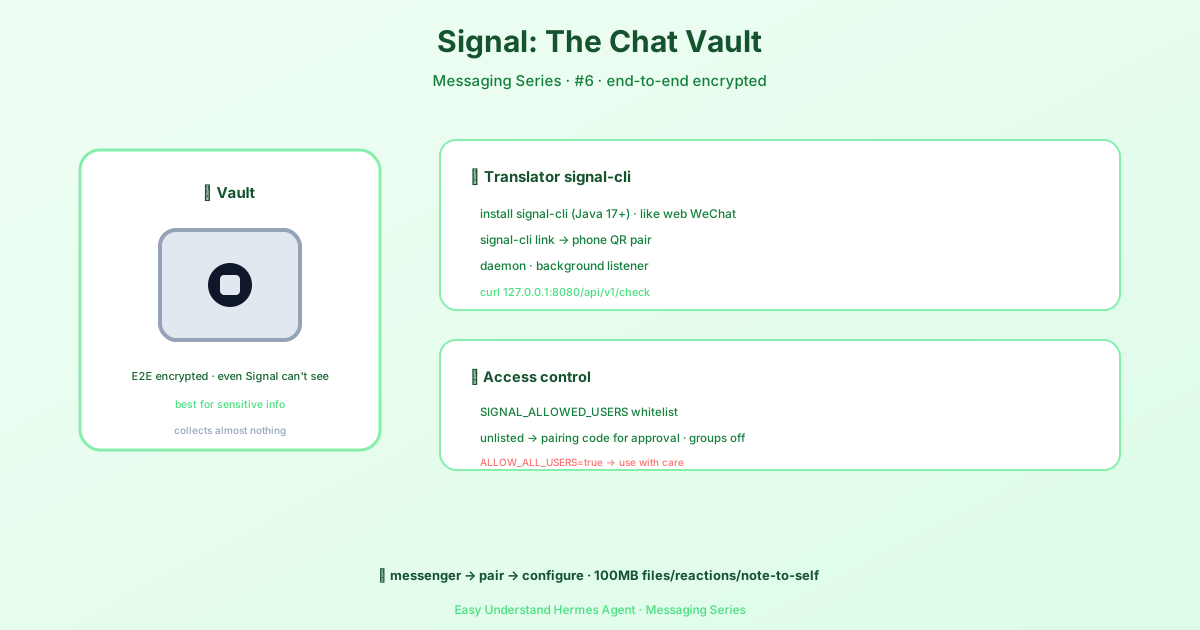
Signal — プライバシー最優先のチャット
Signalは、プライバシー重視のメッセージングにおける長年のゴールドスタンダードです。デフォルトでエンドツーエンド暗号化、オープンソースのプロトコル、最小限のメタデータ収集——あなたの最も深い秘密を預けられるメッセンジャーです。そして今、Hermes Agentを使えば、その安全なチャネルを強力なAIアシスタントに変えることができます。
このガイドでは、HermesをSignalに接続する手順をステップバイステップで解説します。暗号学の博士号は必要ありません。
必要なもの
始める前に、以下の3つを用意してください:
- signal-cli — ブリッジとして機能するJavaベースのSignalクライアント
- Java 17+ — signal-cliの実行に必要
- Signalがインストールされた電話番号(セカンダリデバイスとしてリンクするため)
良いニュース? 新しいPythonパッケージをインストールする必要はありません。Hermesは既存のhttpxライブラリを使ってsignal-cliと通信します。心配事がひとつ減りました。
signal-cliのインストール
macOSの場合、ワンライナーで完了します:
brew install signal-cliLinuxユーザーは、GitHubから最新リリースを直接取得してください:
VERSION=$(curl -Ls -o /dev/null -w %{url_effective} \
  https://github.com/AsamK/signal-cli/releases/latest | sed 's/^.*\/v//')
curl -L -O "https://github.com/AsamK/signal-cli/releases/download/v${VERSION}/signal-cli-${VERSION}.tar.gz"
sudo tar xf "signal-cli-${VERSION}.tar.gz" -C /opt
sudo ln -sf "/opt/signal-cli-${VERSION}/bin/signal-cli" /usr/local/bin/
注意: signal-cliはaptやsnapのリポジトリにはありません。上記のコマンドはGitHubリリースから直接ダウンロードします——これが公式の方法です。
ステップ 1: Signalアカウントをリンクする
Signal-cliはリンクデバイスとして動作します——WhatsApp Webのようなものですが、Signal版です。スマートフォンがプライマリデバイスのままです。
リンク用URIを生成します:
signal-cli link -n "HermesAgent"次にスマートフォンで:
- Signalを開く
- 設定 → リンクデバイスに移動
- 新しいデバイスをリンクをタップ
- QRコードをスキャンするか、URIを入力
ステップ 2: signal-cliデーモンを起動する
次に、Hermesが通信できるように、signal-cliをバックグラウンドデーモンとして実行する必要があります:
signal-cli --account +1234567890 daemon --http 127.0.0.1:8080+1234567890を実際のSignal番号(E.164形式)に置き換えてください。これを実行し続けてください——systemd、tmux、screenなどで管理します。
動作確認をします:
curl http://127.0.0.1:8080/api/v1/checksignal-cliのバージョンを含むJSONレスポンスが表示されるはずです。
ステップ 3: Hermesを設定する
最も簡単な方法は対話式ウィザードです:
hermes gateway setupメニューからSignalを選択します。ウィザードがsignal-cliをチェックし、HTTP URL(デフォルトはhttp://127.0.0.1:8080)を尋ね、接続をテストし、アカウントとアクセスルールを設定します。
手動設定がお好みですか? 以下を~/.hermes/.envに追加してください:
# 必須
SIGNAL_HTTP_URL=http://127.0.0.1:8080
SIGNAL_ACCOUNT=+1234567890

# セキュリティ(推奨)
SIGNAL_ALLOWED_USERS=+1234567890,+0987654321

# オプション
SIGNAL_GROUP_ALLOWED_USERS=groupId1,groupId2
SIGNAL_HOME_CHANNEL=+1234567890
その後、ゲートウェイを起動します:
hermes gateway              # フォアグラウンド
hermes gateway install      # ユーザーサービスとしてインストール
誰がボットに話しかけられるか?
ダイレクトメッセージは標準のHermesパターンに従います:
- 許可リスト設定あり → リストされたユーザーのみメッセージを送信可能
- 許可リストなし → 不明なユーザーにはペアリングコードが送信されます(
hermes pairing approve signal CODEで承認) SIGNAL_ALLOW_ALL_USERS=true→ 誰でもメッセージを送信可能(注意して使用してください!)
グループチャットはSIGNAL_GROUP_ALLOWED_USERSで制御されます:
| 設定 | 動作 |
|---|---|
| 未設定 | ボットはすべてのグループメッセージを無視 |
| グループIDをリスト | リストされたグループのみ監視 |
* |
ボットはすべてのグループで応答 |
ボットは何ができるか?
添付ファイルは双方向で機能します。ユーザーは画像(PNG、JPEG、GIF、WebP)、音声(MP3、OGG、WAV、M4A — Whisperが設定されている場合は音声メッセージが文字起こしされます)、ドキュメント(PDF、ZIPなど)を送信できます。
エージェントはMEDIA:タグを使用してメディアを返信できます——画像、音声メモ、ビデオ、ドキュメントなど。100 MBの制限は双方向に適用されます。
ひとつ注意点: Signalは添付ファイルのアップロードにレート制限を設けています。アダプターは画像を32個のグループにまとめ、サーバーポリシー内に収まるようにアップロードを調整することで、この問題を処理します。
ネイティブフォーマットは大きなアップグレードです。Hermesが**太字**や`コード`を送信すると、それらをSignalのネイティブなbodyRangesに変換します——受信者は実際のスタイル表示を見ることができ、リテラルなマークダウン文字は表示されません。チャットを乱雑にする醜いアスタリスクはもうありません。
返信引用も機能します。Hermesが特定のメッセージに返信するとき、元のメッセージを引用するネイティブな返信を投稿します——Signalで自分で「返信」をタップしたときと同じように。
なぜSignal + Hermesなのか?
Signalのプライバシー最優先の設計は、セキュリティ重視のワークフローに最適です。機密性の高い操作を自動化する場合でも、パーソナルアシスタントを構築する場合でも、AI会話を暗号化したい場合でも、この統合はその期待に応えます。
セットアップには約5分かかります。その結果は? 文字通り、ポケットの中のプライベートで暗号化されたAIアシスタントです。
エージェントに安全な住処を与える準備はできましたか? ゲートウェイを起動して、チャットを始めましょう。
📖 公式ドキュメント
この記事は Hermes Agent の公式ドキュメントに基づいています:公式ドキュメント › user-guide/messaging/signal