Signal — Mensajería Privada ante Todo
Signal — Privacy-First Chat — easy-to-understand guide based on official docs
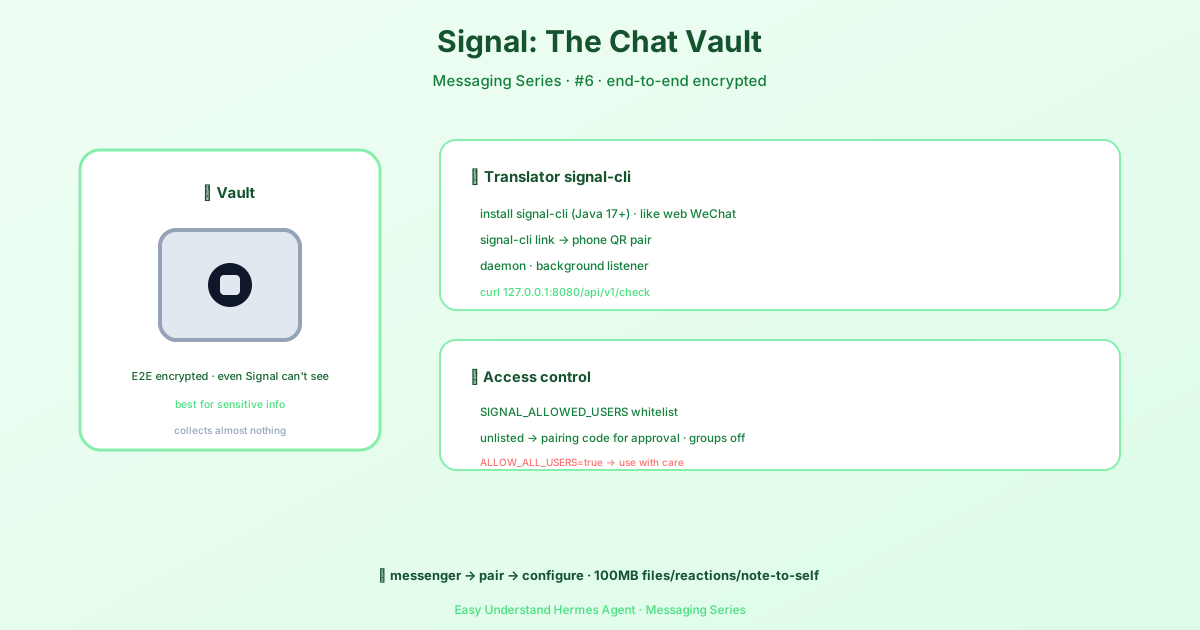
Signal — Mensajería Privada ante Todo
Signal ha sido durante mucho tiempo el estándar de oro para la mensajería consciente de la privacidad. Cifrado de extremo a extremo por defecto, protocolo de código abierto y recopilación mínima de metadatos: es el mensajero al que le confiarías tus secretos más profundos. Ahora, con Hermes Agent, puedes convertir ese canal seguro en un potente asistente de IA.
Esta guía te lleva paso a paso por la conexión de Hermes a Signal. No se requiere un doctorado en criptografía.
Lo Que Necesitarás
Antes de sumergirnos, reúne estas tres cosas:
- signal-cli — un cliente de Signal basado en Java que actúa como nuestro puente
- Java 17+ — signal-cli lo necesita para funcionar
- Un número de teléfono con Signal instalado (para vincularlo como dispositivo secundario)
¿La buena noticia? No necesitas instalar ningún paquete nuevo de Python. Hermes usa su biblioteca httpx existente para comunicarse con signal-cli. Una cosa menos de la que preocuparse.
Instalando signal-cli
Si estás en macOS, es una sola línea:
brew install signal-cliUsuarios de Linux, tomen la última versión directamente desde GitHub:
VERSION=$(curl -Ls -o /dev/null -w %{url_effective} \
  https://github.com/AsamK/signal-cli/releases/latest | sed 's/^.*\/v//')
curl -L -O "https://github.com/AsamK/signal-cli/releases/download/v${VERSION}/signal-cli-${VERSION}.tar.gz"
sudo tar xf "signal-cli-${VERSION}.tar.gz" -C /opt
sudo ln -sf "/opt/signal-cli-${VERSION}/bin/signal-cli" /usr/local/bin/
Aviso importante: signal-cli no está en los repositorios de apt ni snap. El comando anterior descarga directamente desde los lanzamientos de GitHub — esa es la forma oficial.
Paso 1: Vincula Tu Cuenta de Signal
Signal-cli funciona como un dispositivo vinculado — piensa en WhatsApp Web, pero para Signal. Tu teléfono sigue siendo el dispositivo principal.
Genera un URI de vinculación:
signal-cli link -n "HermesAgent"Luego en tu teléfono:
- Abre Signal
- Ve a Ajustes → Dispositivos vinculados
- Toca Vincular nuevo dispositivo
- Escanea el código QR o introduce el URI
Paso 2: Inicia el Daemon de signal-cli
Ahora necesitamos ejecutar signal-cli como un daemon en segundo plano con el que Hermes pueda comunicarse:
signal-cli --account +1234567890 daemon --http 127.0.0.1:8080Reemplaza +1234567890 con tu número real de Signal en formato E.164. Mantenlo en ejecución — usa systemd, tmux o screen para gestionarlo.
Verifica que está vivo:
curl http://127.0.0.1:8080/api/v1/checkDeberías ver una respuesta JSON con la versión de signal-cli.
Paso 3: Configura Hermes
El camino más fácil es el asistente interactivo:
hermes gateway setupSelecciona Signal en el menú. El asistente comprobará si signal-cli está instalado, te pedirá la URL HTTP (el valor predeterminado es http://127.0.0.1:8080), probará la conectividad y configurará tu cuenta y reglas de acceso.
¿Prefieres la configuración manual? Añade esto a ~/.hermes/.env:
# Requerido
SIGNAL_HTTP_URL=http://127.0.0.1:8080
SIGNAL_ACCOUNT=+1234567890

# Seguridad (recomendado)
SIGNAL_ALLOWED_USERS=+1234567890,+0987654321

# Opcional
SIGNAL_GROUP_ALLOWED_USERS=groupId1,groupId2
SIGNAL_HOME_CHANNEL=+1234567890
Luego inicia el gateway:
hermes gateway              # En primer plano
hermes gateway install      # Instalar como servicio de usuario
¿Quién Puede Hablar con Tu Bot?
Mensajes directos siguen el patrón estándar de Hermes:
- Lista de permitidos configurada → solo los usuarios listados pueden escribir
- Sin lista de permitidos → los usuarios desconocidos reciben un código de vinculación (apruébalo con
hermes pairing approve signal CODE) SIGNAL_ALLOW_ALL_USERS=true→ cualquiera puede escribir (¡úsalo con precaución!)
Los chats de grupo están controlados por SIGNAL_GROUP_ALLOWED_USERS:
| Configuración | Comportamiento |
|---|---|
| No establecida | El bot ignora todos los mensajes de grupo |
| IDs de grupo listados | Solo se monitorean esos grupos |
* |
El bot responde en cualquier grupo |
¿Qué Puede Hacer el Bot?
Los archivos adjuntos funcionan en ambas direcciones. Los usuarios pueden enviar imágenes (PNG, JPEG, GIF, WebP), audio (MP3, OGG, WAV, M4A — las notas de voz se transcriben si Whisper está configurado) y documentos (PDF, ZIP, etc.).
El agente puede enviar contenido multimedia de vuelta usando etiquetas MEDIA: — imágenes, notas de voz, videos y documentos. El límite de 100 MB se aplica en ambas direcciones.
Una advertencia: Signal limita la tasa de subida de archivos adjuntos. El adaptador maneja esto agrupando las imágenes en lotes de 32 y limitando las subidas para mantenerse dentro de la política del servidor.
El formato nativo es una gran mejora. Cuando Hermes envía **negrita** o `código`, los convierte en los bodyRanges nativos de Signal — así los destinatarios ven estilo real, no caracteres de markdown literales. Se acabaron los asteriscos feos saturando tus chats.
Las citas de respuesta también funcionan. Cuando Hermes responde a un mensaje específico, publica una respuesta nativa que cita el original — igual que cuando tú pulsas “Responder” en Signal.
¿Por Qué Signal + Hermes?
El diseño centrado en la privacidad de Signal lo hace perfecto para flujos de trabajo sensibles a la seguridad. Ya sea que estés automatizando operaciones delicadas, construyendo un asistente personal o simplemente quieras que tus conversaciones con IA estén cifradas, esta integración lo cumple.
La configuración toma unos cinco minutos. ¿El resultado? Un asistente de IA privado y cifrado en tu bolsillo — literalmente.
¿Listo para darle a tu agente un hogar seguro? Enciende ese gateway y empieza a chatear.
📖 Documentación oficial
Este artículo se basa en la documentación oficial de Hermes Agent :Docs oficiales › user-guide/messaging/signal